WORD中如何调整段落间的间距

 时间:2026-04-26 06:03:47

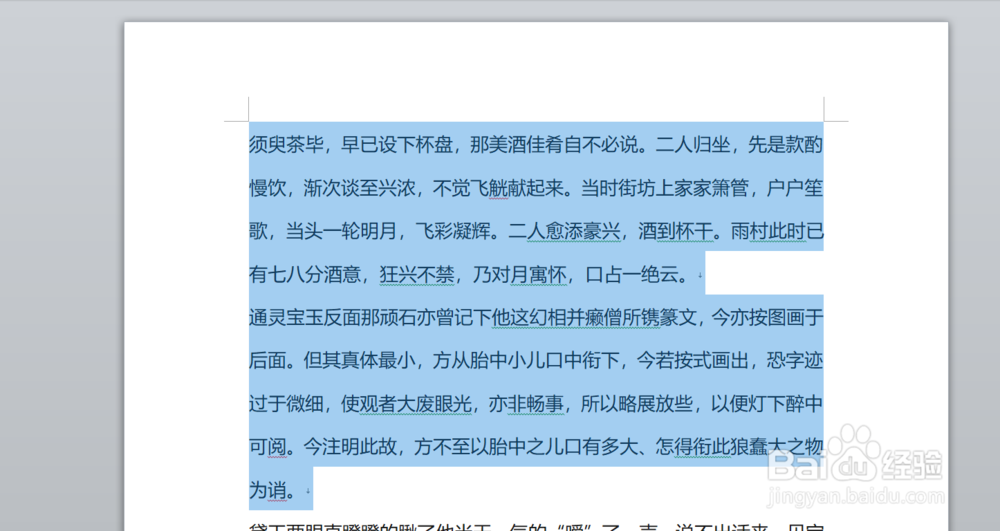
1、如下图,要求调整文档中选中文字段落间的间距。
WORD中如何调整段落间的间距

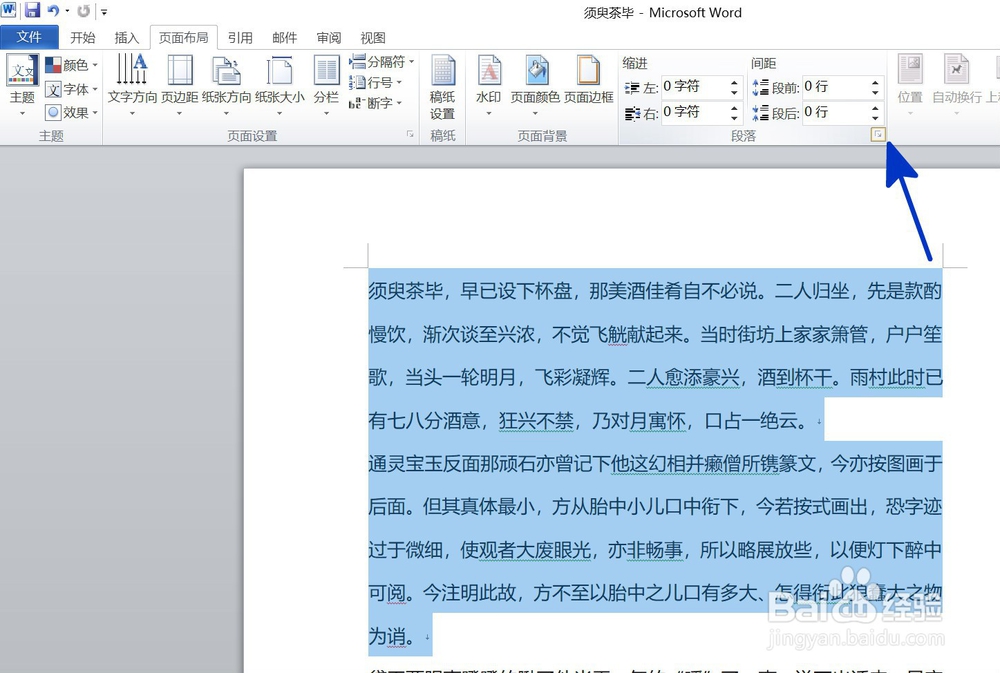
2、点击选中文字段落,点击【页面布局】功能选项卡,然后在[段落]项目中点击对话框启动器,如下图中蓝色箭头所指:
WORD中如何调整段落间的间距

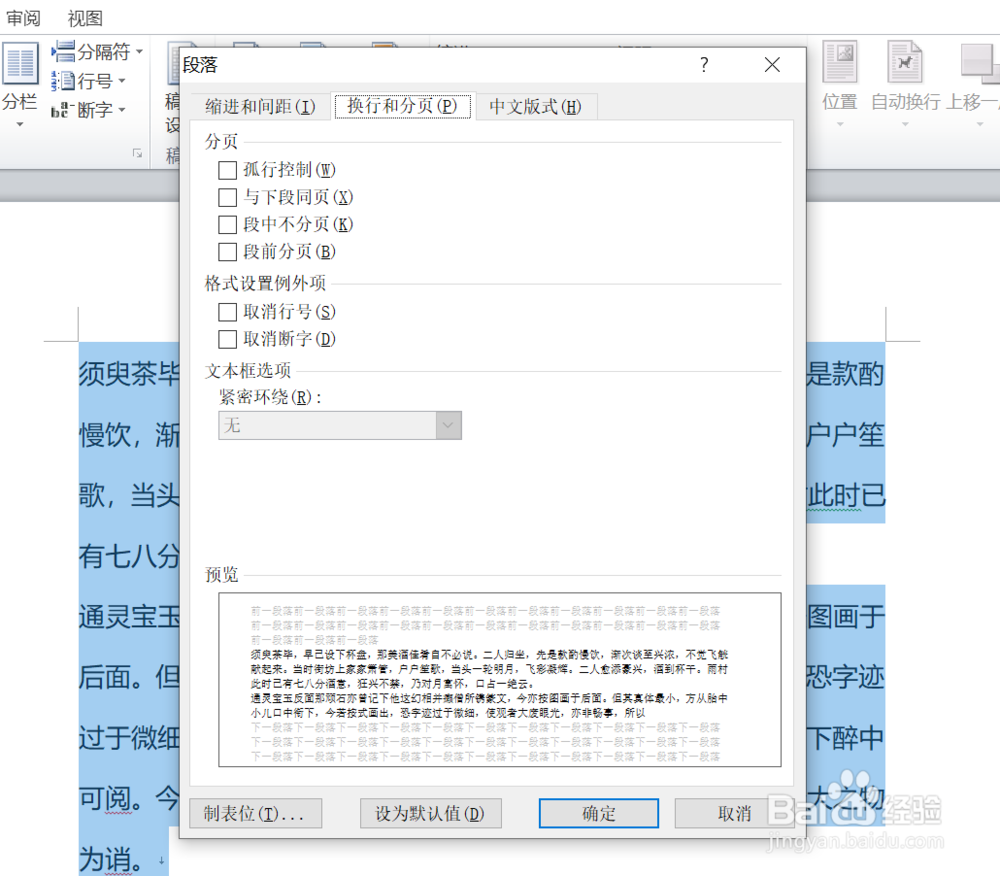
3、如下图,通过上一步骤,系统中弹出了【段落】对话框。

WORD中如何调整段落间的间距

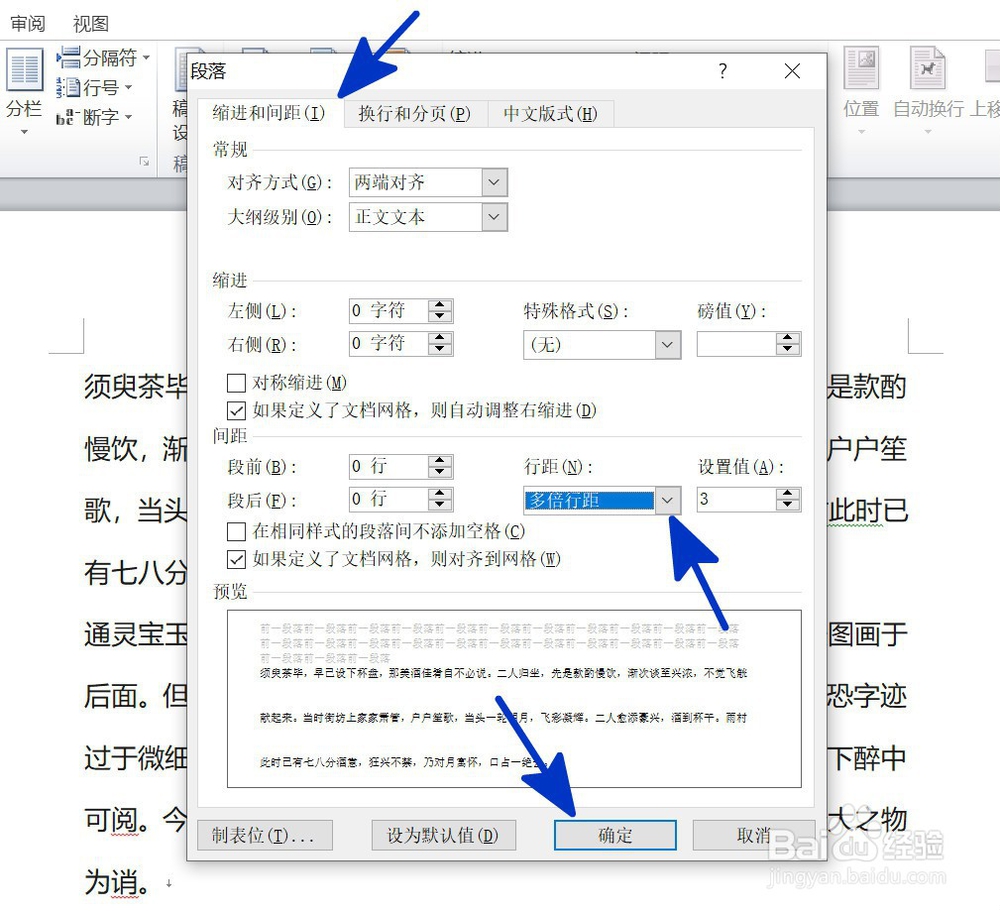
4、在通过上一步骤,系统中弹出的【段落】对话框中,点击选择[缩进和间距]功能选项卡,然后点击[行距]后面的按钮,点击[多倍行距]选项,在[设置值]中点击设置间距的大小,完成后点击【确定】按钮,将对话框关闭。
WORD中如何调整段落间的间距

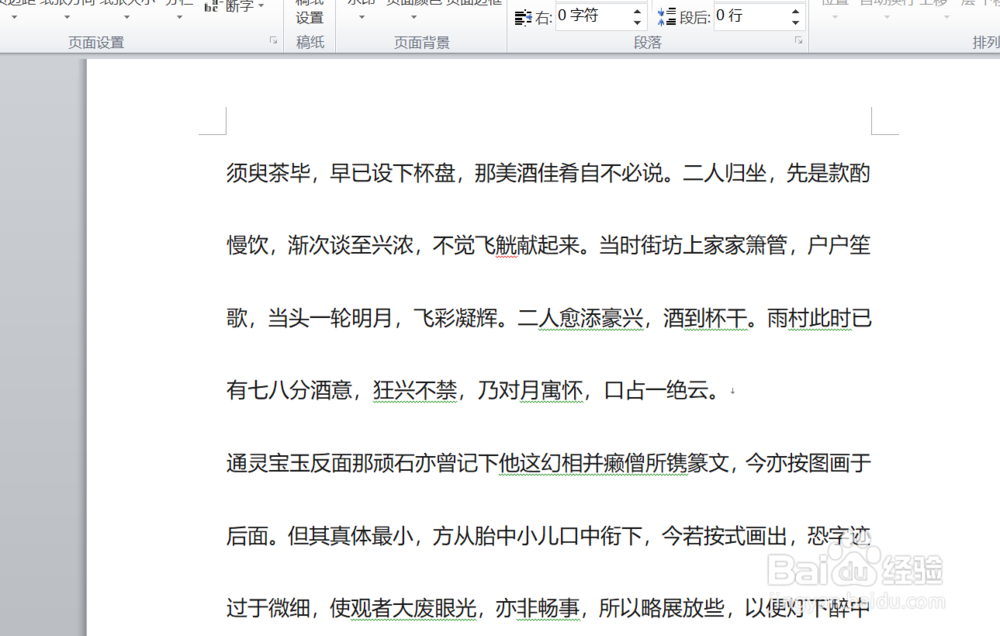
5、返回到文档中,通过以上操作步骤,文档中的间距距离就完成了调整,结果如下图所示:
WORD中如何调整段落间的间距

  • Word 2010怎样显示垂直标尺
  • Word绘制太阳教程#校园分享#
  • Word文档如何设置拆分?
  • PPT中的智能图形功能如何使用
  • 怎么在Word里面做表格
  • 热门搜索
    李庄白肉什么梗 锁阳的功效与作用 运动与健康手抄报 温州有什么好玩的地方 黄连素的功效与作用 瑞雪兆丰年什么意思 什么生意赚钱 养生知识 高中运动会广播稿 什么是内存