WPS表格隐藏单元格数据信息

 时间:2026-02-15 03:26:08

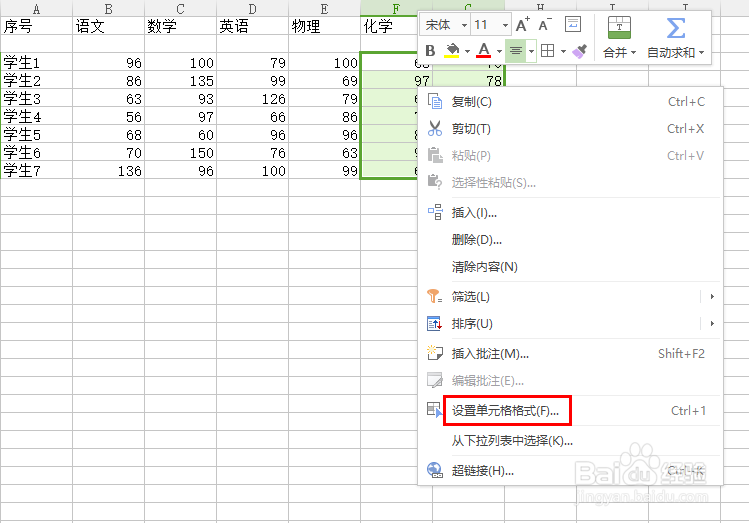
1、新建一个wps表格文档,填写如下数据,如下图


以隐藏下图选中的单元格数据为例

WPS表格隐藏单元格数据信息

2、右击选中的单元格,在打开的下拉菜单中选择“设置单元格格式”命令

WPS表格隐藏单元格数据信息

3、在打开的“设置单元格格式”对话框中的“数字”选项卡下,选择“分类”列表中的“自定义”选项,在文本框中输入3个英文的分号,如下图

WPS表格隐藏单元格数据信息

4、点击确定后,我们看到选中的单元格数据信息隐藏起来了,但是在编辑栏中仍然能够显示单元格的数据

WPS表格隐藏单元格数据信息

5、使用“保护工作表”来进一步隐藏单元格数据

右击打开“设置单元格格式”对话框,在“保护”选项卡中勾选“隐藏”复选框,提示我们要保护工作表

WPS表格隐藏单元格数据信息

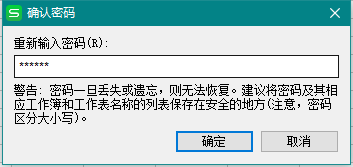
6、依次点击“WPS表格”->"工具"->"保护"->"保护工作表"选项,打开保护工作表对话框,输入密码,如下图


确认后,在编辑框也看不到单元格信息了。

WPS表格隐藏单元格数据信息

WPS表格隐藏单元格数据信息

WPS表格隐藏单元格数据信息

WPS表格隐藏单元格数据信息

  • 怎样给文档添加草皮图案背景
  • WPS文字自定义功能区
  • PPT中旋转对象的技巧总结
  • 中学生应该怎样做才能远离毒品、拒绝毒品?
  • 如何在word文档中输入大写数字
  • 热门搜索
    游泳 减肥 风云三国2.8攻略 潍柴动力怎么样 怎么读音标 皇帝成长计划怎么赚钱 隐藏的文件夹怎么显示 苏州旅游攻略 最减肥的运动 快走能减肥吗 快手怎么录长视频