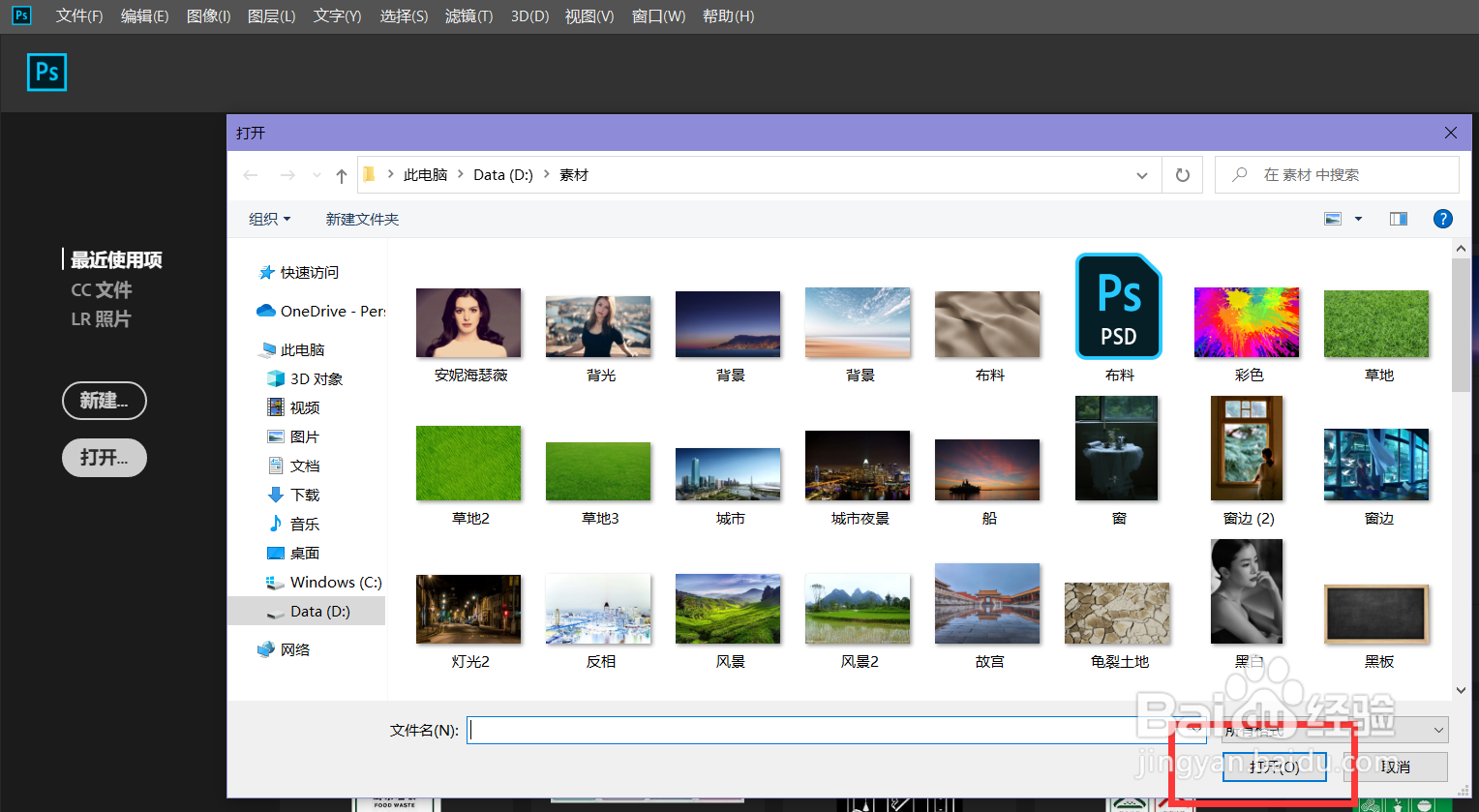
1、首先,我们打开photoshop,点击首页【打开】,导入需要处理的图片。
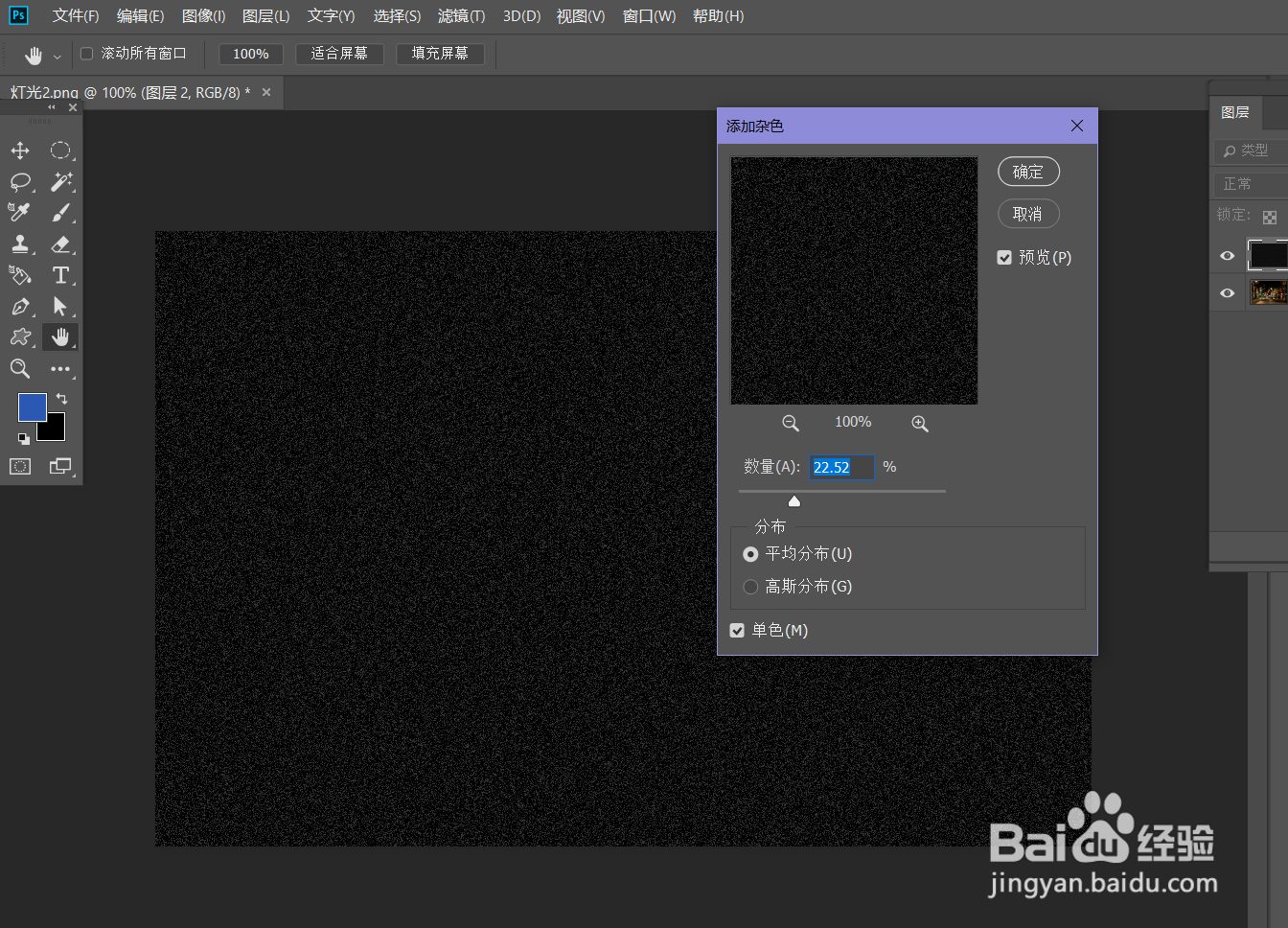
2、下面,我们新建空白图层,填充黑色,然后点击菜单栏的【滤镜】——【杂色】——【添加杂色】。

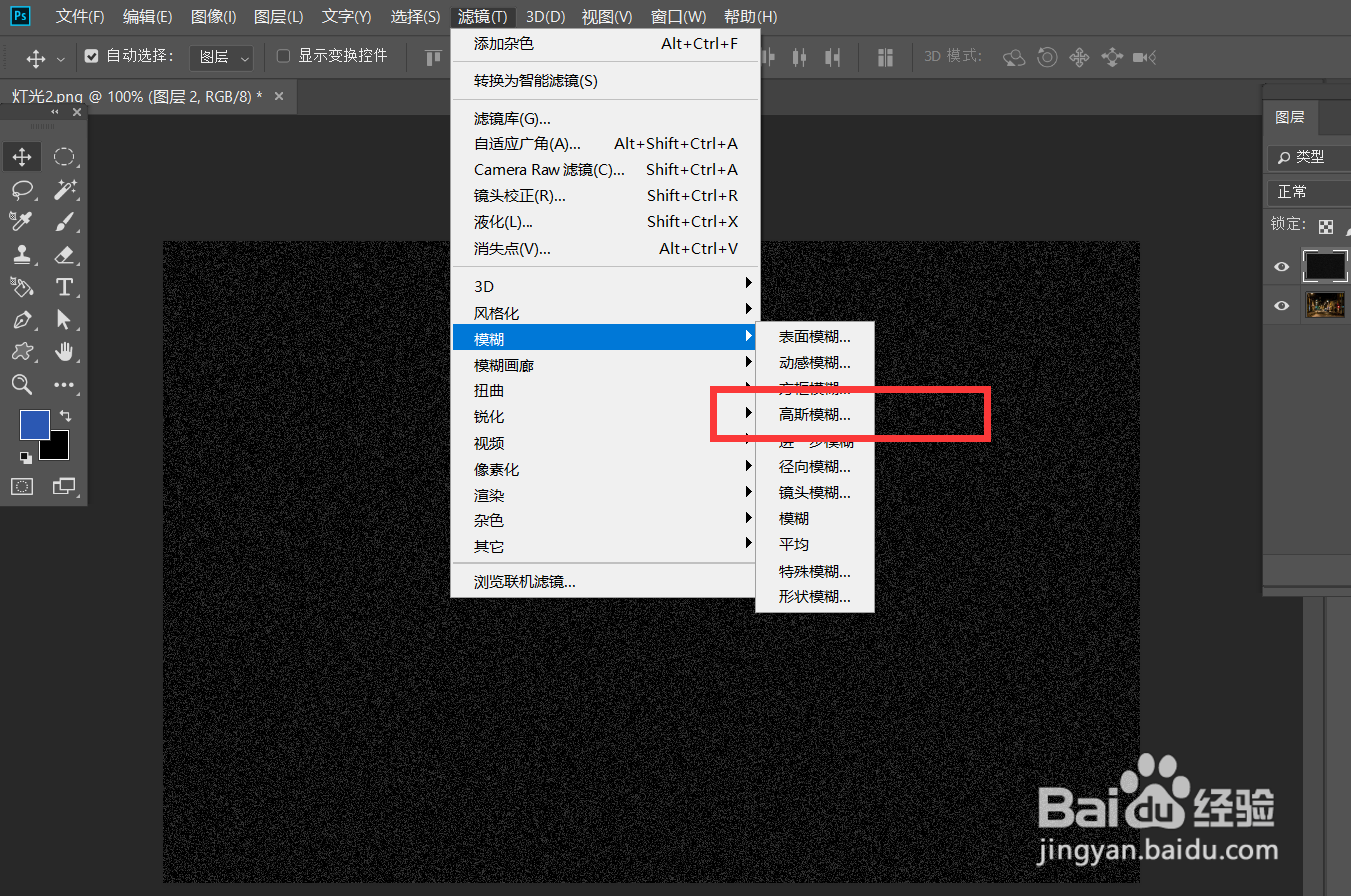
3、下面,我们继续点击【滤镜】——【模糊】——【高斯模糊】。
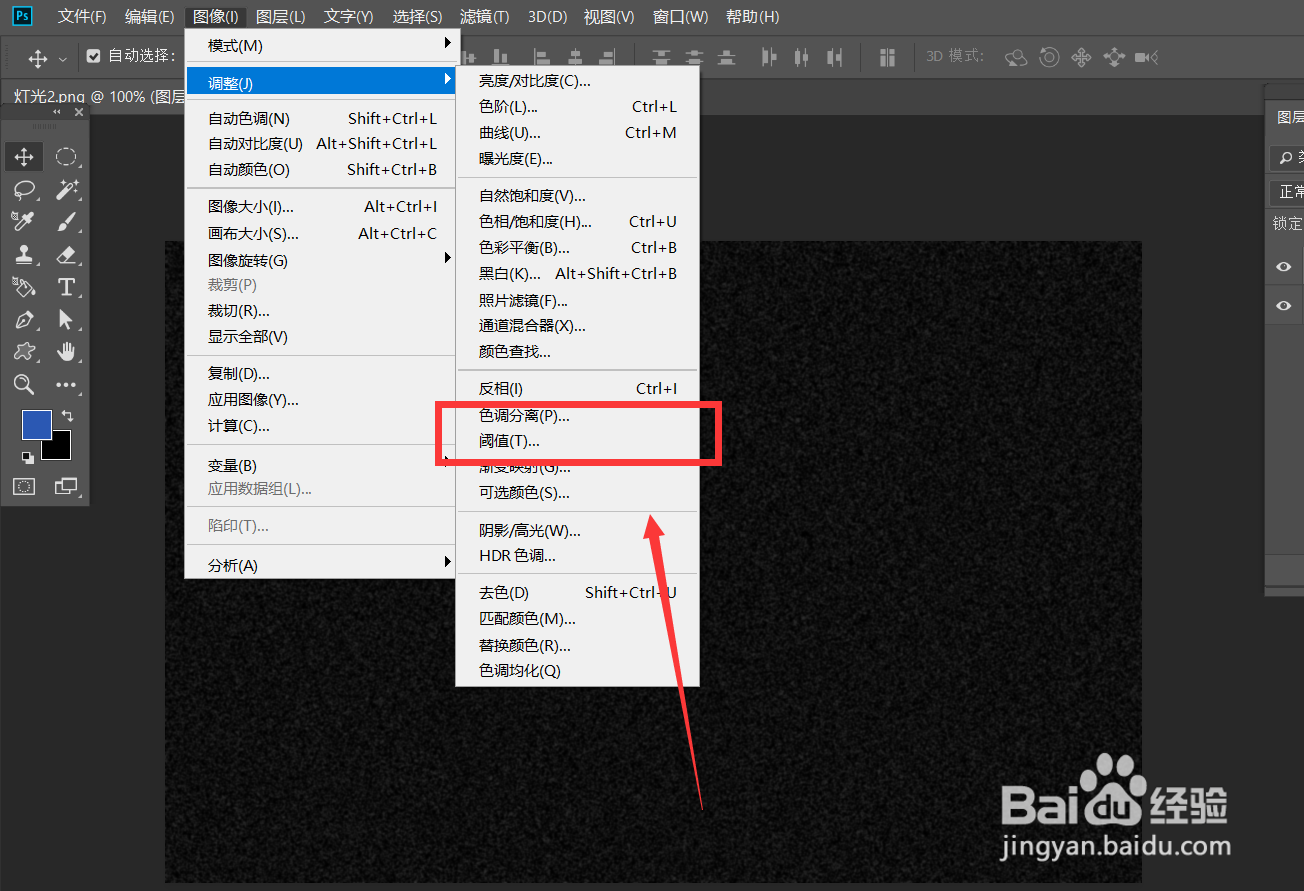
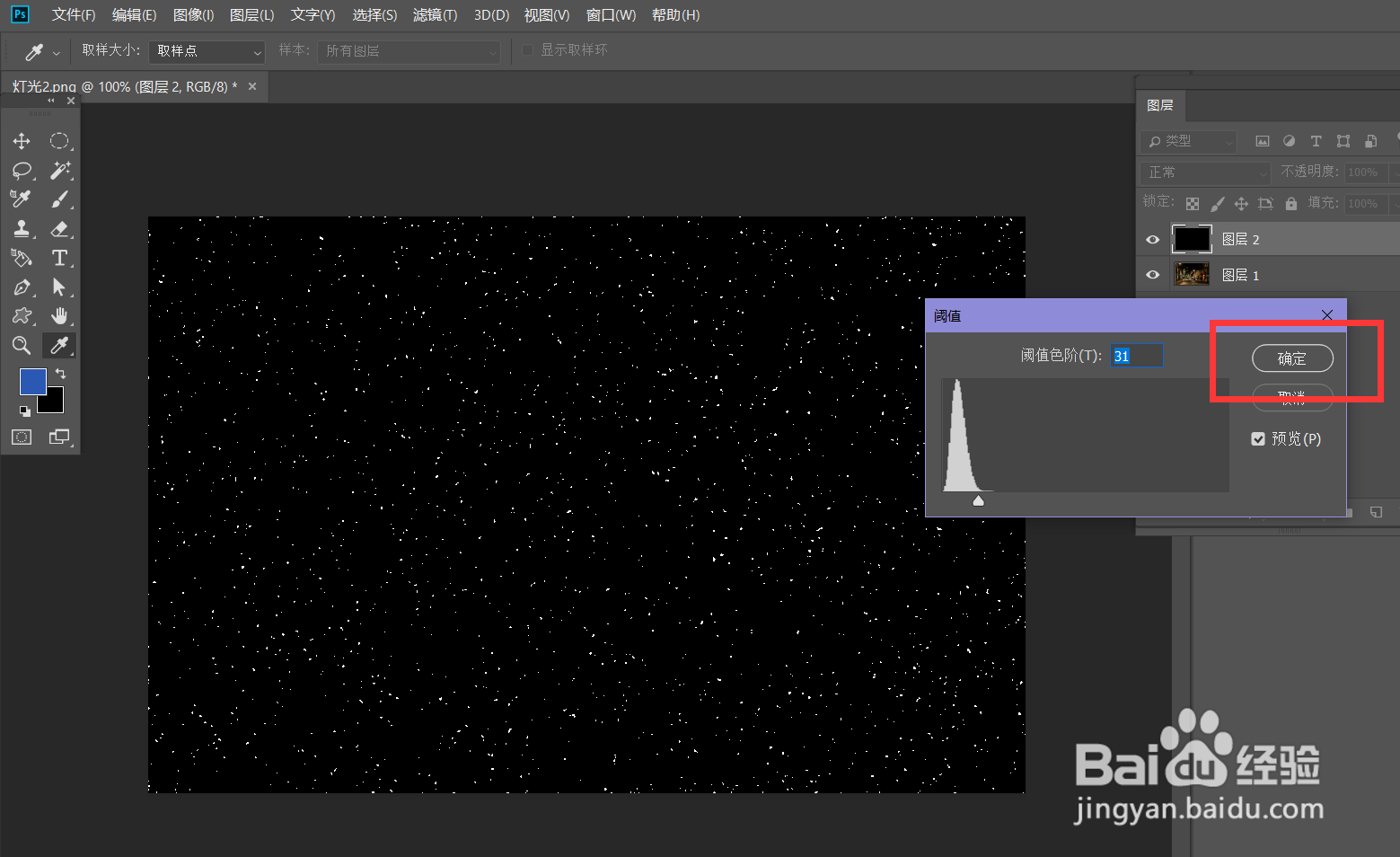
4、点击菜单栏的【图像】——【调整】——【阈值】,使画布效果呈现为白色颗粒。
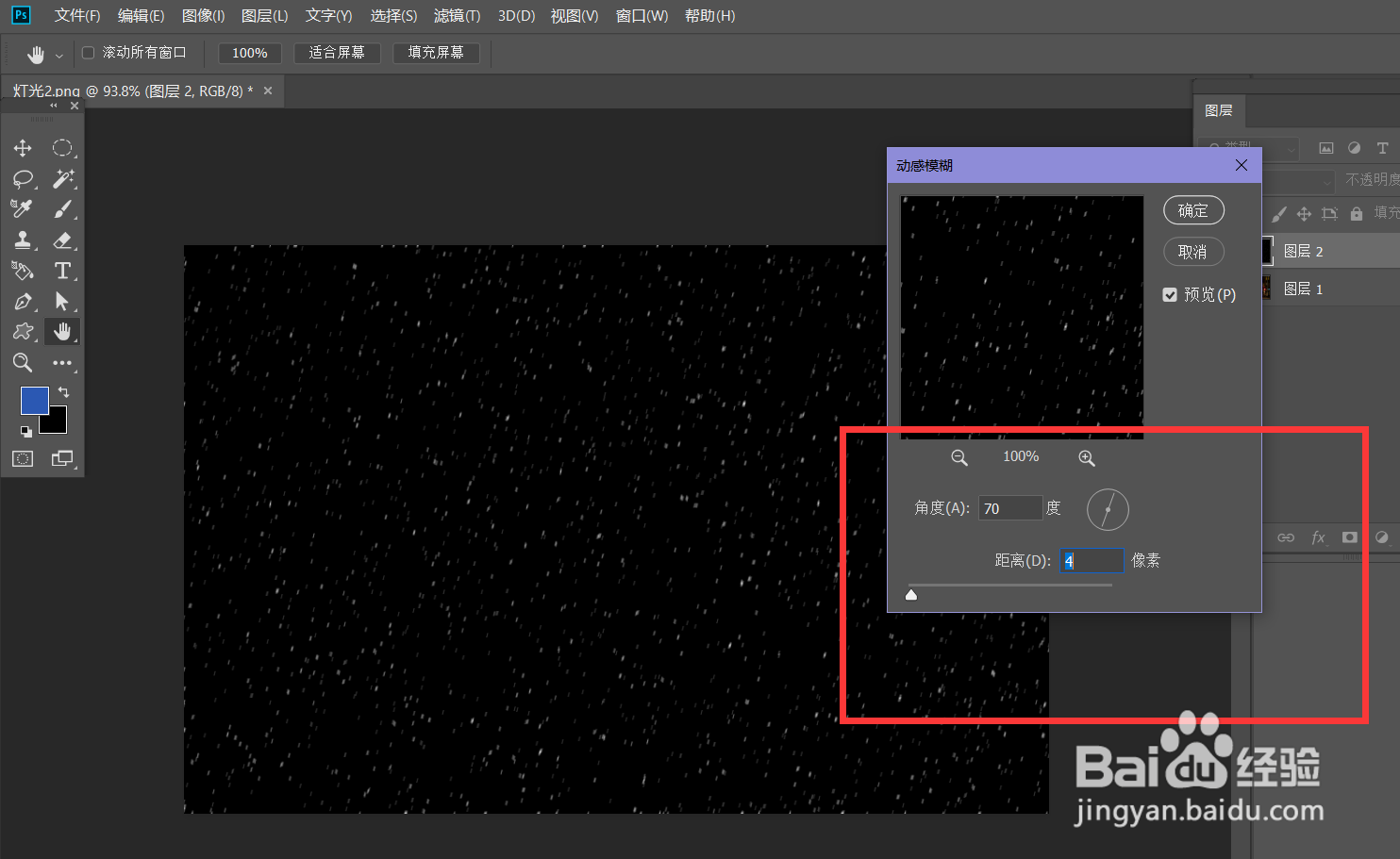
5、继续点击【滤镜】——【模糊】——【动态模糊】,参数如下图。

6、最后,我们将图层混合模式改为【滤色】,如下图所示,下雪效果制作完成。

时间:2026-04-23 01:30:07
1、首先,我们打开photoshop,点击首页【打开】,导入需要处理的图片。
2、下面,我们新建空白图层,填充黑色,然后点击菜单栏的【滤镜】——【杂色】——【添加杂色】。
3、下面,我们继续点击【滤镜】——【模糊】——【高斯模糊】。
4、点击菜单栏的【图像】——【调整】——【阈值】,使画布效果呈现为白色颗粒。
5、继续点击【滤镜】——【模糊】——【动态模糊】,参数如下图。
6、最后,我们将图层混合模式改为【滤色】,如下图所示,下雪效果制作完成。
