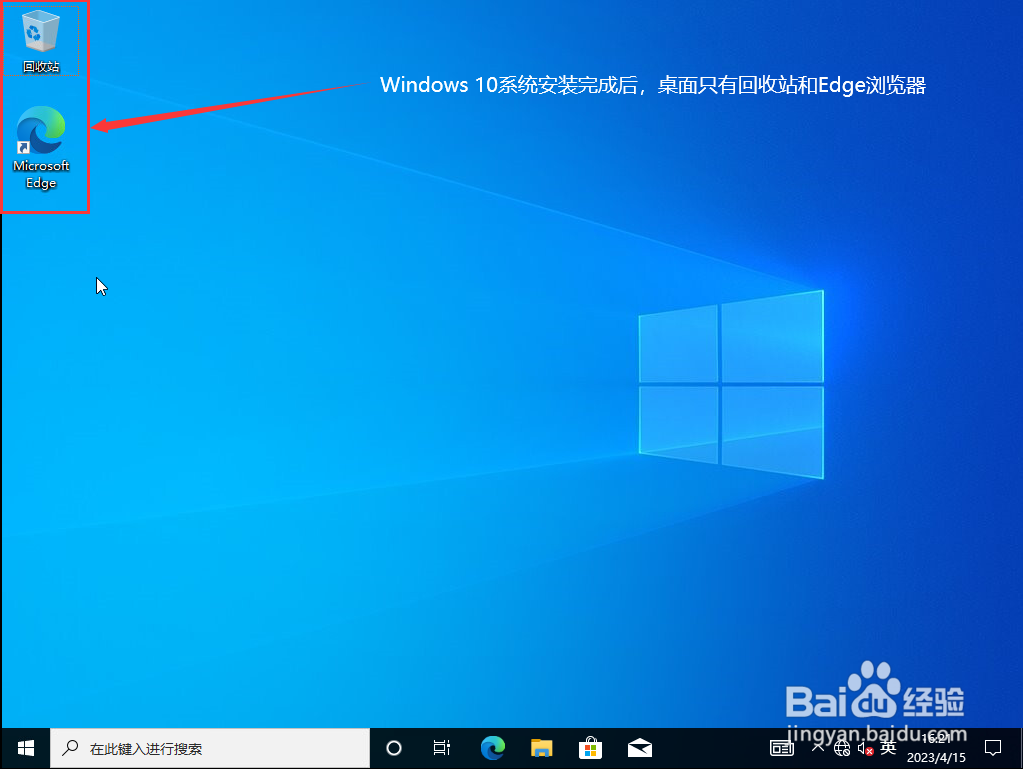
1、Windows 10系统初始安装完成后的桌面,如下图所示。
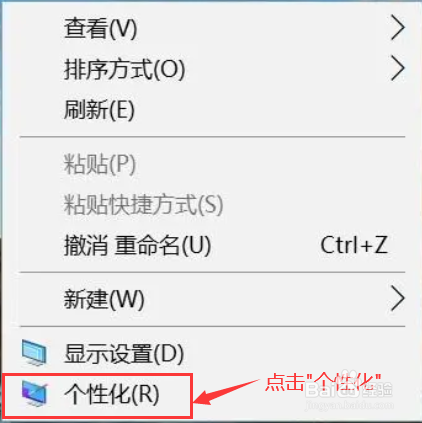
2、如果想要在桌面显示此电脑、网络邻居、控制面板图标,在桌面空白处“鼠标右击”,在弹出的窗口选择并点击“个性化”,如下图所示。
3、在“个性化”窗口选择“主题”,在右侧窗口滑动寻找“桌面图标设置”并点击,如下图所示。

4、在“桌面图标设置”窗口,勾选上要在电脑桌面显示的功能图标,点击“确定”按钮,如下图所示。

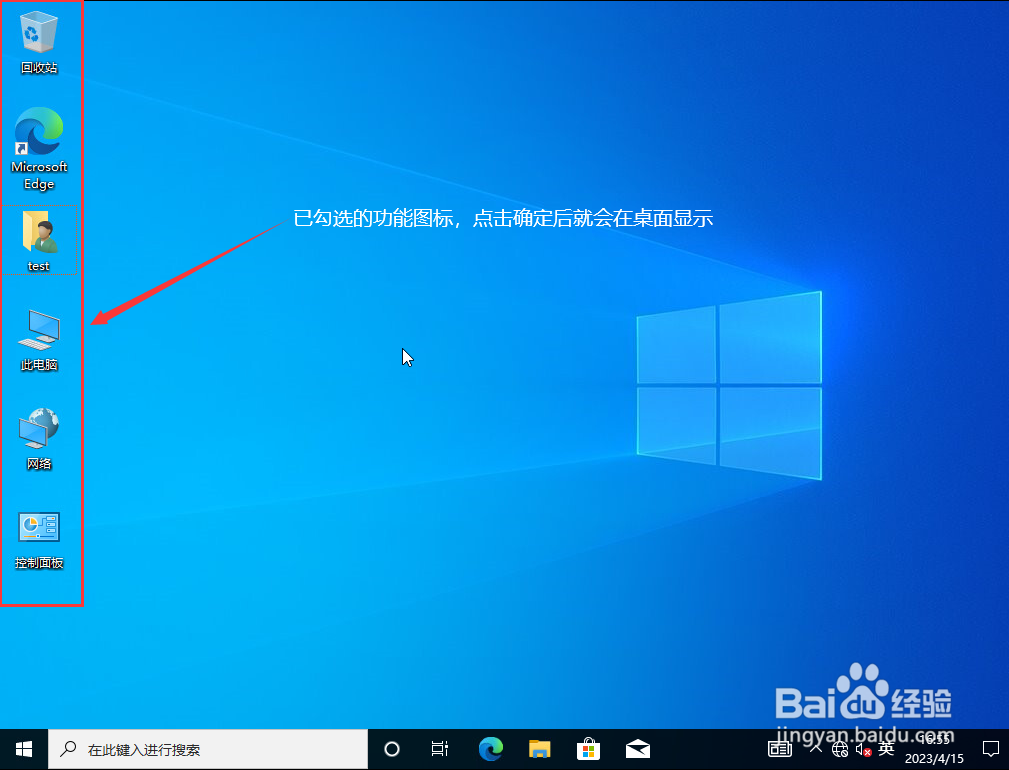
5、勾选并点击“确定”按钮后,退出个性化设置窗口,这时在电脑桌面就会显示已勾选的功能图标,如下图所示。
时间:2026-04-23 18:33:51
1、Windows 10系统初始安装完成后的桌面,如下图所示。
2、如果想要在桌面显示此电脑、网络邻居、控制面板图标,在桌面空白处“鼠标右击”,在弹出的窗口选择并点击“个性化”,如下图所示。
3、在“个性化”窗口选择“主题”,在右侧窗口滑动寻找“桌面图标设置”并点击,如下图所示。
4、在“桌面图标设置”窗口,勾选上要在电脑桌面显示的功能图标,点击“确定”按钮,如下图所示。
5、勾选并点击“确定”按钮后,退出个性化设置窗口,这时在电脑桌面就会显示已勾选的功能图标,如下图所示。
