WPS Word中如何修改图片水印相关设置?

 时间:2026-04-22 16:14:28

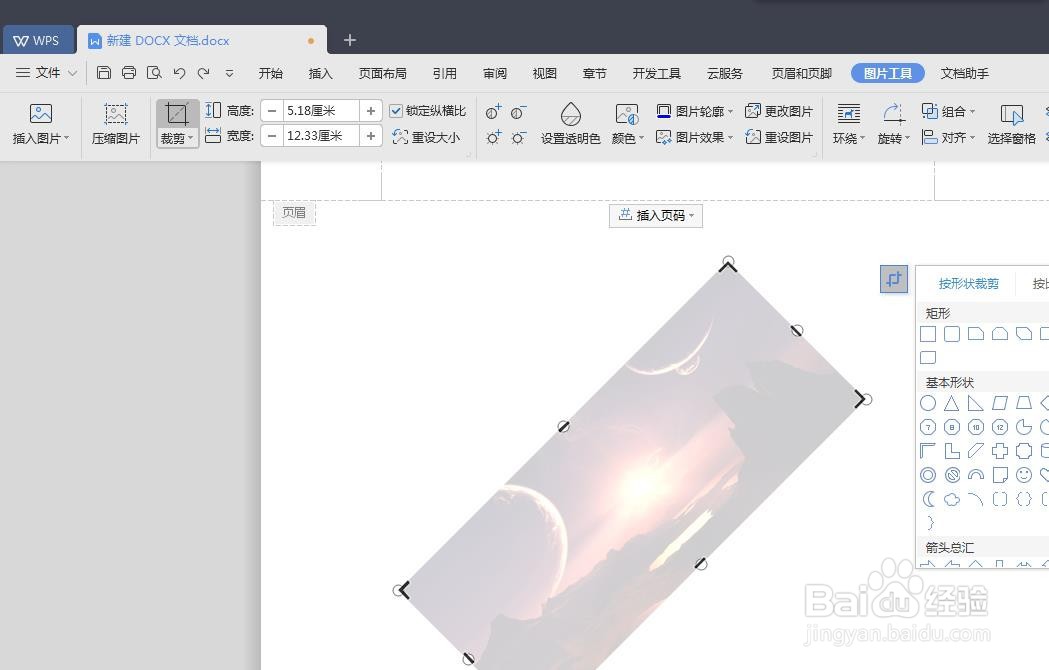
1、        首先,我们打开带有图片水印的Word文档,然后点击“插入”,再点击“页眉页脚”即可,如图所示。

WPS Word中如何修改图片水印相关设置?

WPS Word中如何修改图片水印相关设置?

WPS Word中如何修改图片水印相关设置?

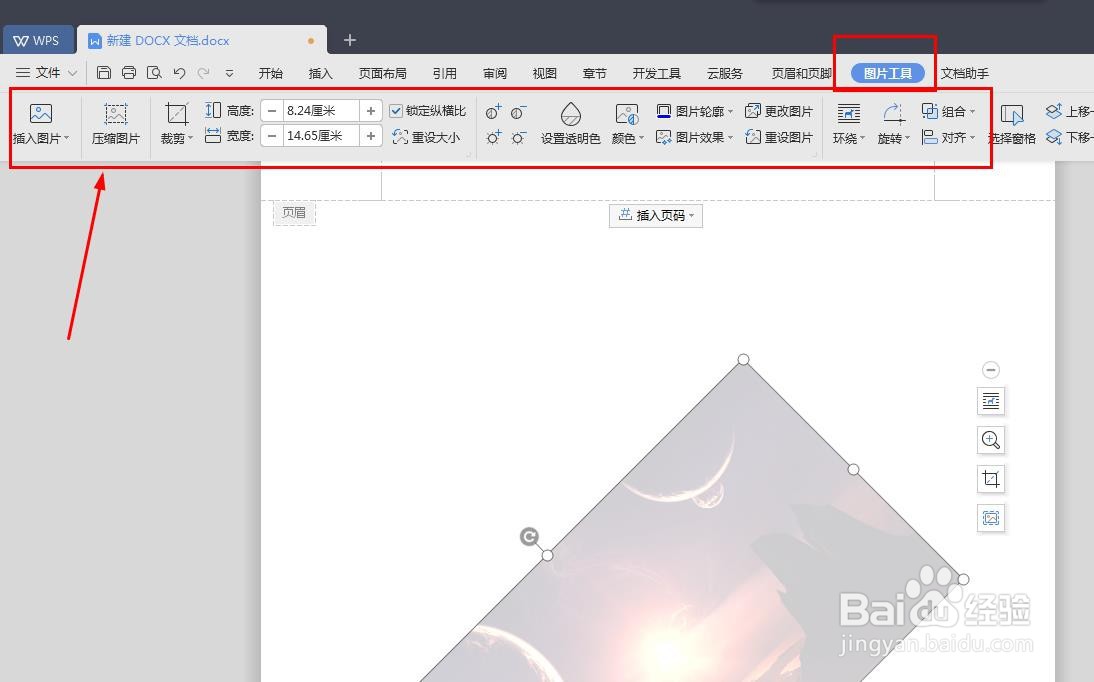
2、       其次,我们进入页眉页脚界面之后,我们点击水印即可对其进行修改了,这时我们进入了图片工具设置栏,我们只需要点击其中的相关设置,即可对图片水印进行设置了,如图所示。
WPS Word中如何修改图片水印相关设置?

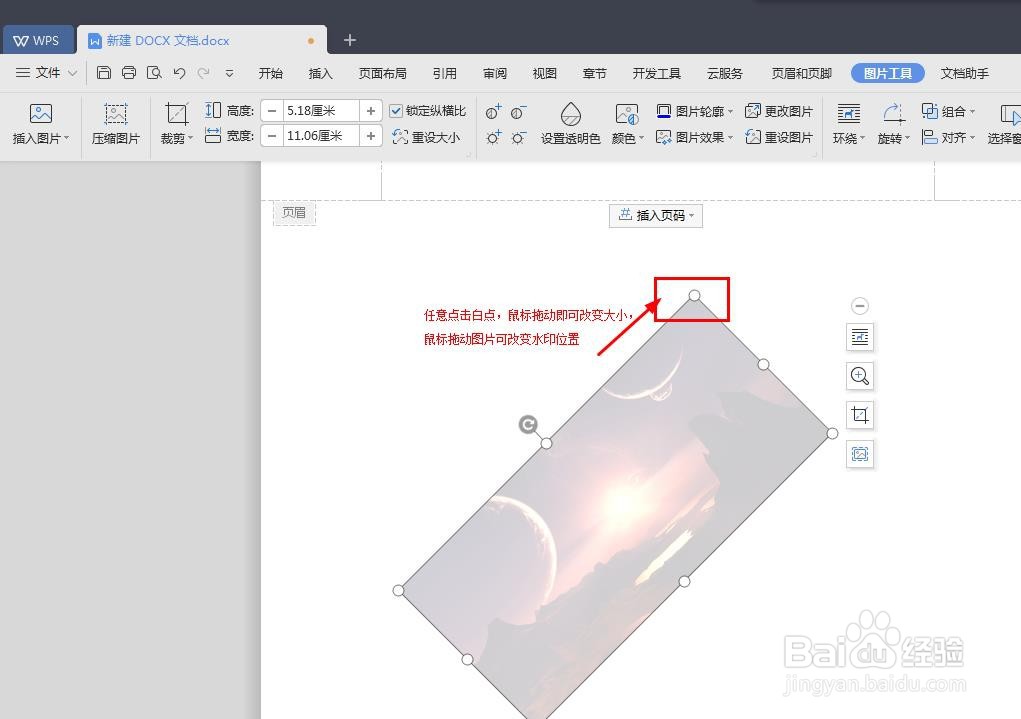
3、       同样的,我们也可以直接点击图片水印中的任意白色圆点,对其进行拖动,即可改变图片水印大小,而鼠标整体拖动图片水印即可改变其位置,如图所示。
WPS Word中如何修改图片水印相关设置?

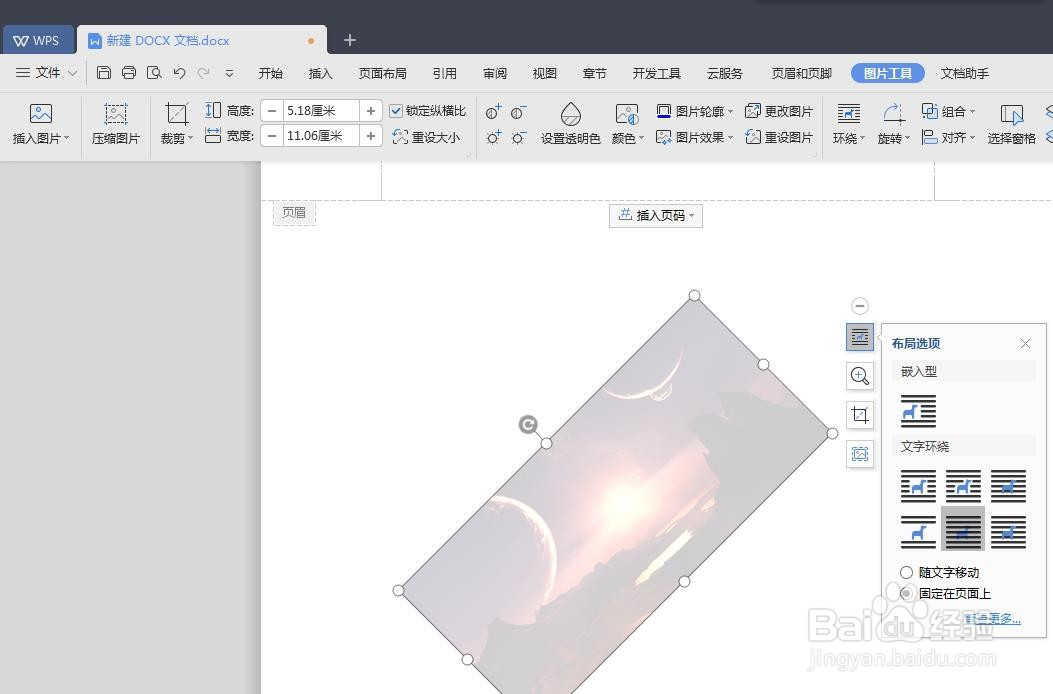
4、       然后,我们在点击图片水印时,同时旁边也会出现几个相应的修改设置,依次是图片水印布局,预览,裁剪,边框,按照我们想要的效果进行设置即可,如图所示。
WPS Word中如何修改图片水印相关设置?

WPS Word中如何修改图片水印相关设置?

WPS Word中如何修改图片水印相关设置?

WPS Word中如何修改图片水印相关设置?

WPS Word中如何修改图片水印相关设置?

5、       最后,我们完成修改图片水印之后,需要回到页眉页脚界面,然后点击“关闭”,这样我们就能够完成修改图片水印相关设置了,如图所示。

WPS Word中如何修改图片水印相关设置?

  • WPS Word中如何修改文字水印相关设置?
  • word如何修改水印
  • wps文档怎么自定义修改水印文字内容
  • 如何编辑word水印
  • WORD怎样快速调整水印在页面上的位置
  • 热门搜索
    郴怎么读 杨永信为什么没被判刑 竹荪怎么吃 南瓜饼的做法视频 女人为什么会出轨 怎么在手机上赚钱 血压高怎么调理才会降 孕妇鸽子汤的做法 爱心怎么画 h3c路由器怎么设置