1、win10一开始的任务栏是黑色的不透明工具栏,缺少了几分美感。

2、为了便于观察,我们将桌面换的更鲜艳一些。如下图所示,中间一只红色的小鱼。

3、我们打开开始菜单,可以看到,完全看不出背景的红色,可以说是不透明的。

4、接下来我们在桌面上右击选择个性化,打开个性化调整菜单。
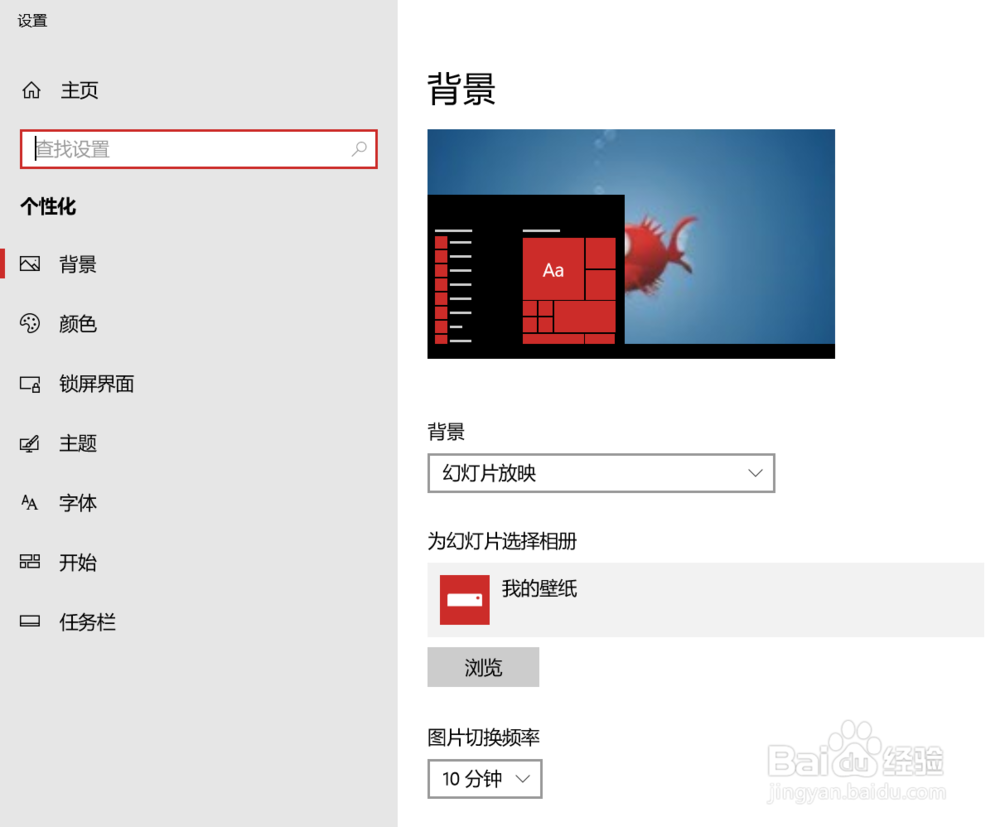
5、将选项切换至颜色选项,在右侧的更多选项中打开透明效果。
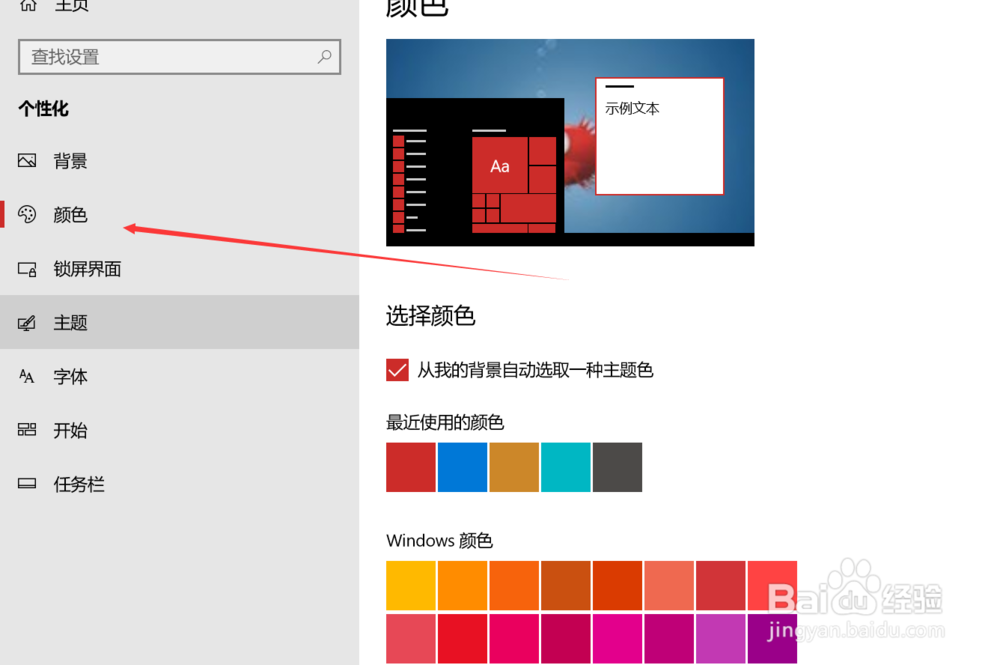
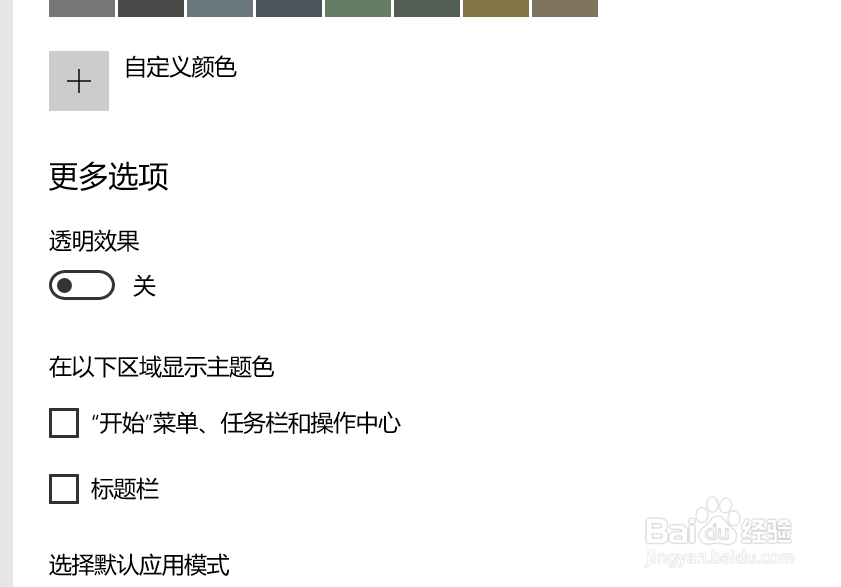
6、这个时候我们再切换到桌面并且打开开始菜单,可以看到开始菜单中明显可以看到背景的红色鱼,而且,任务栏也映衬了背景的颜色。


时间:2026-04-24 04:28:26
1、win10一开始的任务栏是黑色的不透明工具栏,缺少了几分美感。
2、为了便于观察,我们将桌面换的更鲜艳一些。如下图所示,中间一只红色的小鱼。
3、我们打开开始菜单,可以看到,完全看不出背景的红色,可以说是不透明的。
4、接下来我们在桌面上右击选择个性化,打开个性化调整菜单。
5、将选项切换至颜色选项,在右侧的更多选项中打开透明效果。
6、这个时候我们再切换到桌面并且打开开始菜单,可以看到开始菜单中明显可以看到背景的红色鱼,而且,任务栏也映衬了背景的颜色。
