雨林木风win7安装教程

 时间:2026-04-21 21:28:42

1、下载所需的win7系统,下载PE工具

2、下载完成后,将U盘插入电脑。打开PE工具,选择U盘,如图所示,开始制作。

雨林木风win7安装教程

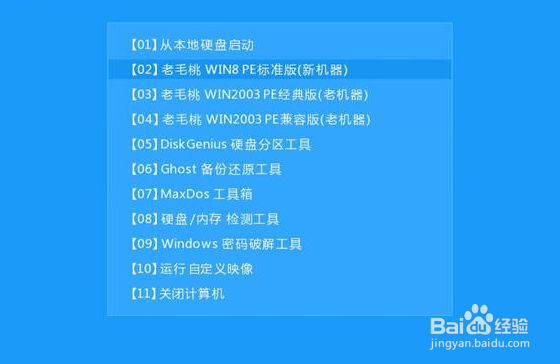
3、PE制作完成后,重启电脑,开机后按下启动快捷键引导u盘启动进入老毛桃主菜单界面(不同主板F1-F12),进入PE,选择【02】运行老毛桃win2003PE系统。
雨林木风win7安装教程

4、进入PE系统后,双击桌面上的“老毛桃PE一键装机”工具,程序会自动检测硬盘分区中存在符合条件的系统镜像文件并且显示出来供选择。如果没有识别到,可以通过电脑右边的“更多”,手动选择路径。

雨林木风win7安装教程

5、选择好镜像后,确定,下一步。开始安装系统。

雨林木风win7安装教程

雨林木风win7安装教程

6、等待系统安装完成即可。

  • 技嘉主板如何设置U盘启动
  • 惠普工作站如何在UEFI BIOS中关闭USB接口
  • 开机启动项怎么设置
  • win7系统下如何进行硬盘分区
  • 三星笔记本bios设置u盘启动
  • 热门搜索
    马云是哪里人 怎么修改实名注册 西红花泡水喝的功效 沃尔沃s60l怎么样 如何消灭蟑螂 如何盗号 专业代码在哪里查询 如何做奶茶 山西大同旅游景点大全 红枣泡水的功效与作用