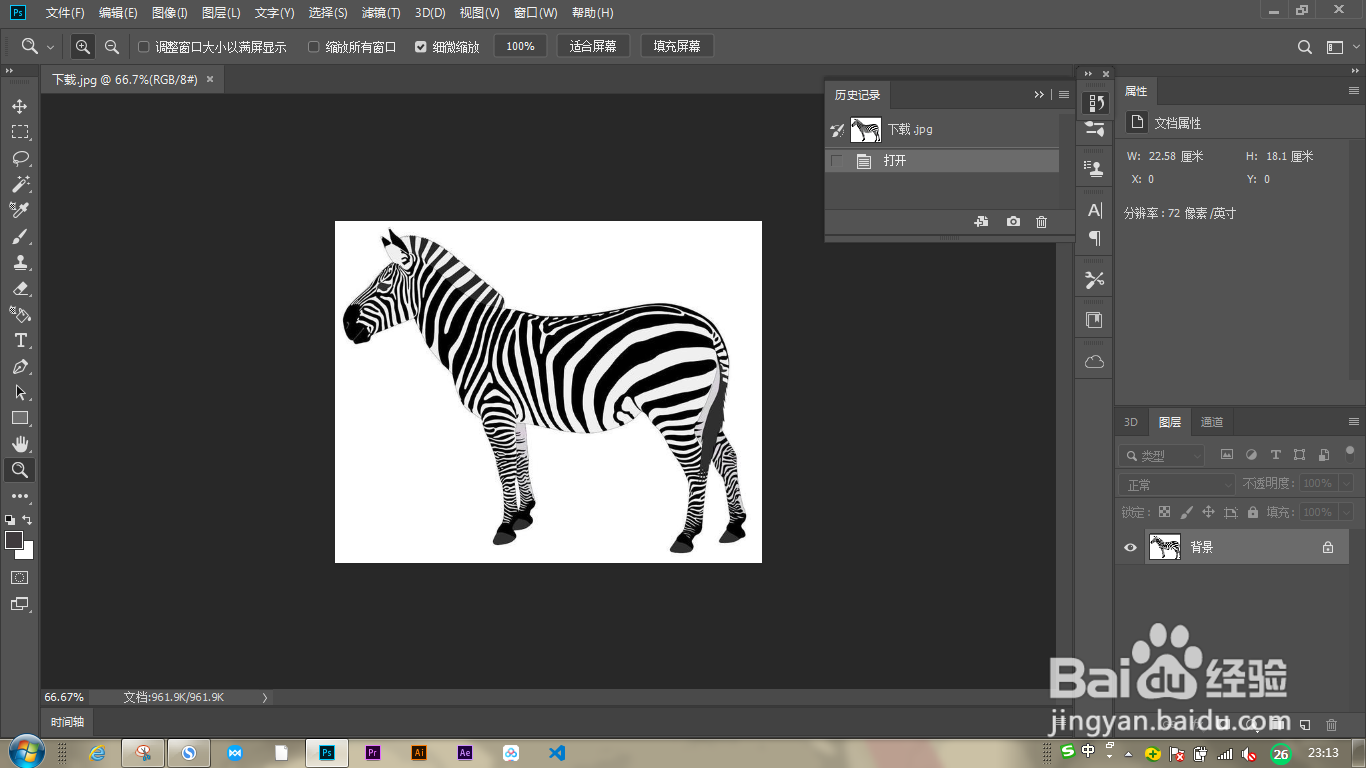
1、首先把图片拉入到PS软件里。显示如下,有白色背景,这里我们接下来将去除白色背景部分,达到背景为透明效果。
2、图层解锁:点击图片面板,就击红色圈圈位置的解锁。对图片开始进一下编辑。

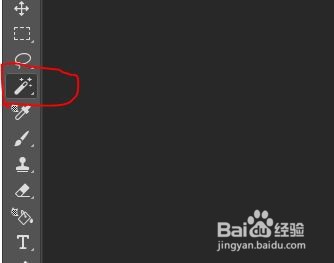
3、使用魔棒工具,就击红色圈圈位置。使用好魔棒工具,调节合适的容差,这里我30。
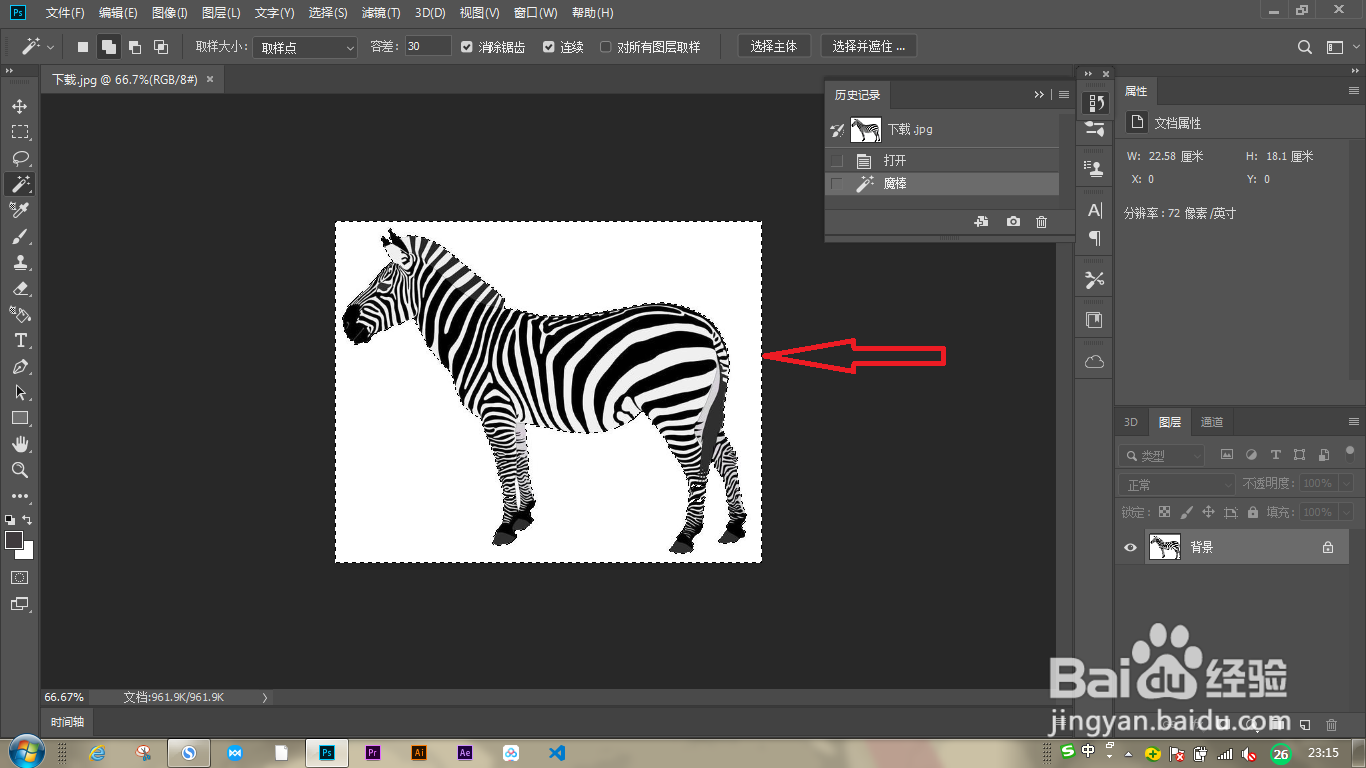
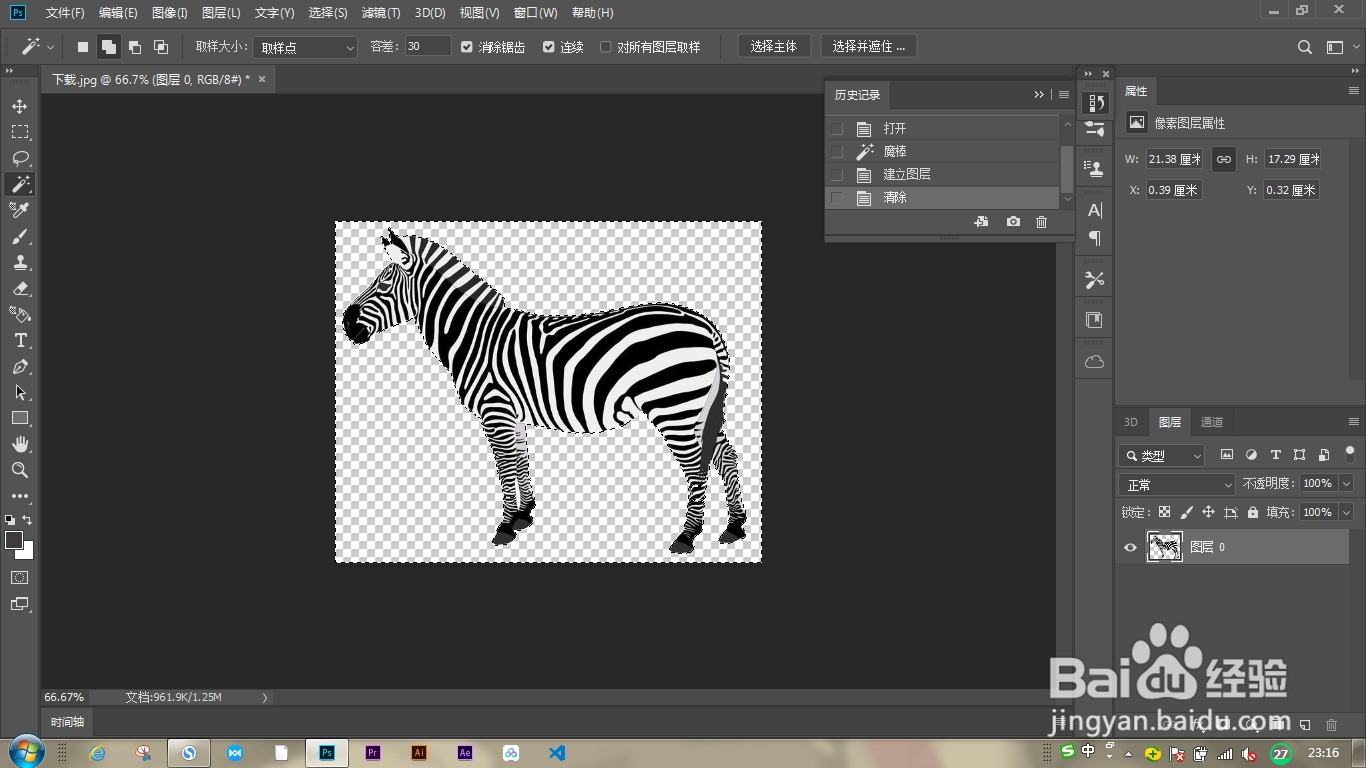
4、选择取样点,这里我们酋篚靶高需要去除的为白色,点击白色的任一区域。这时会有虚线出现,显示如下,表示已选中背景白色区域。
5、接着按键盘上的Delete键,去除白色背景。烂瘀佐栾这时会发现之前的白色变成的有网格的背景,表示背景的白色已删除。达了发背景虚化的作用。如下图。
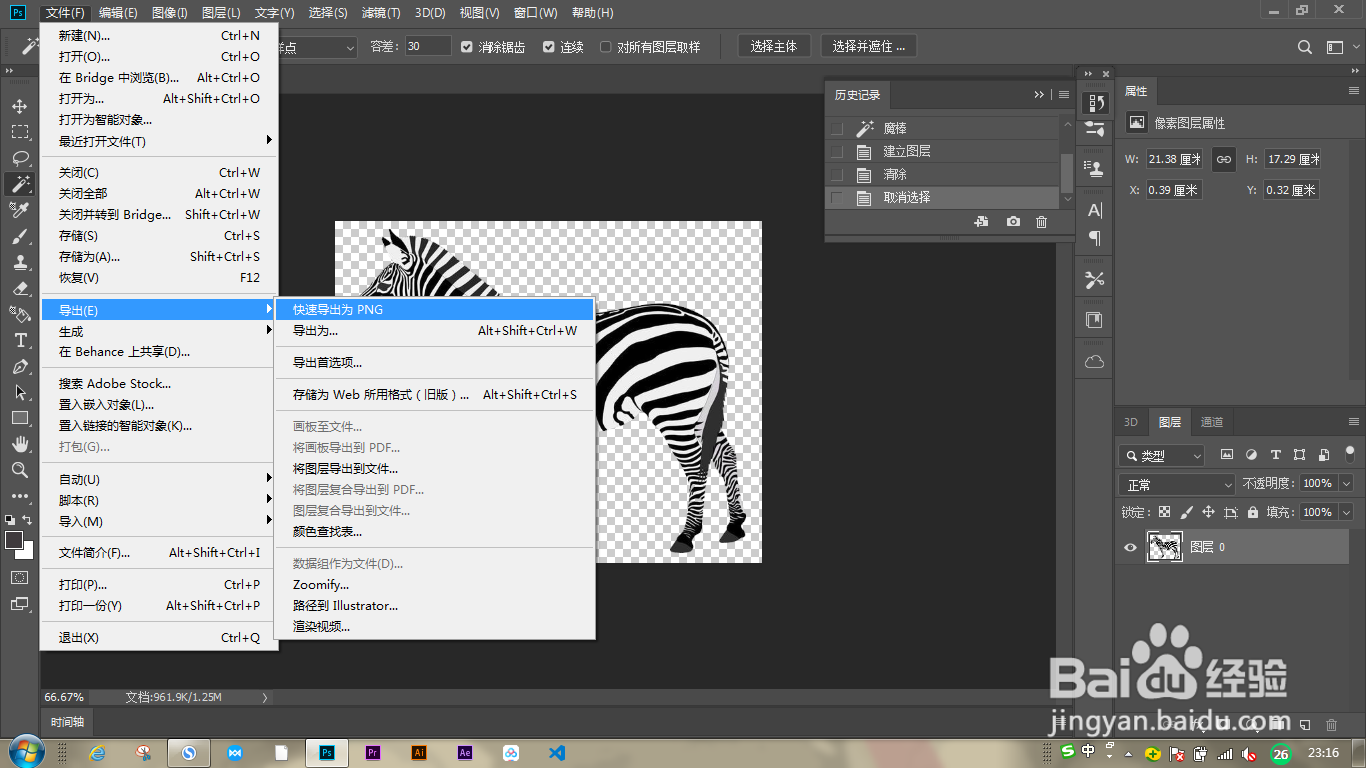
6、为进一步使用图片,需先点击文件-导出-快速导出PNG格式,并另存为,如下图操作。
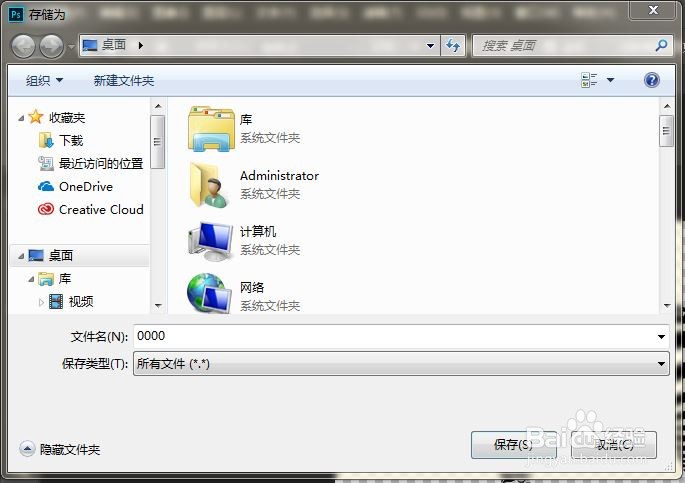
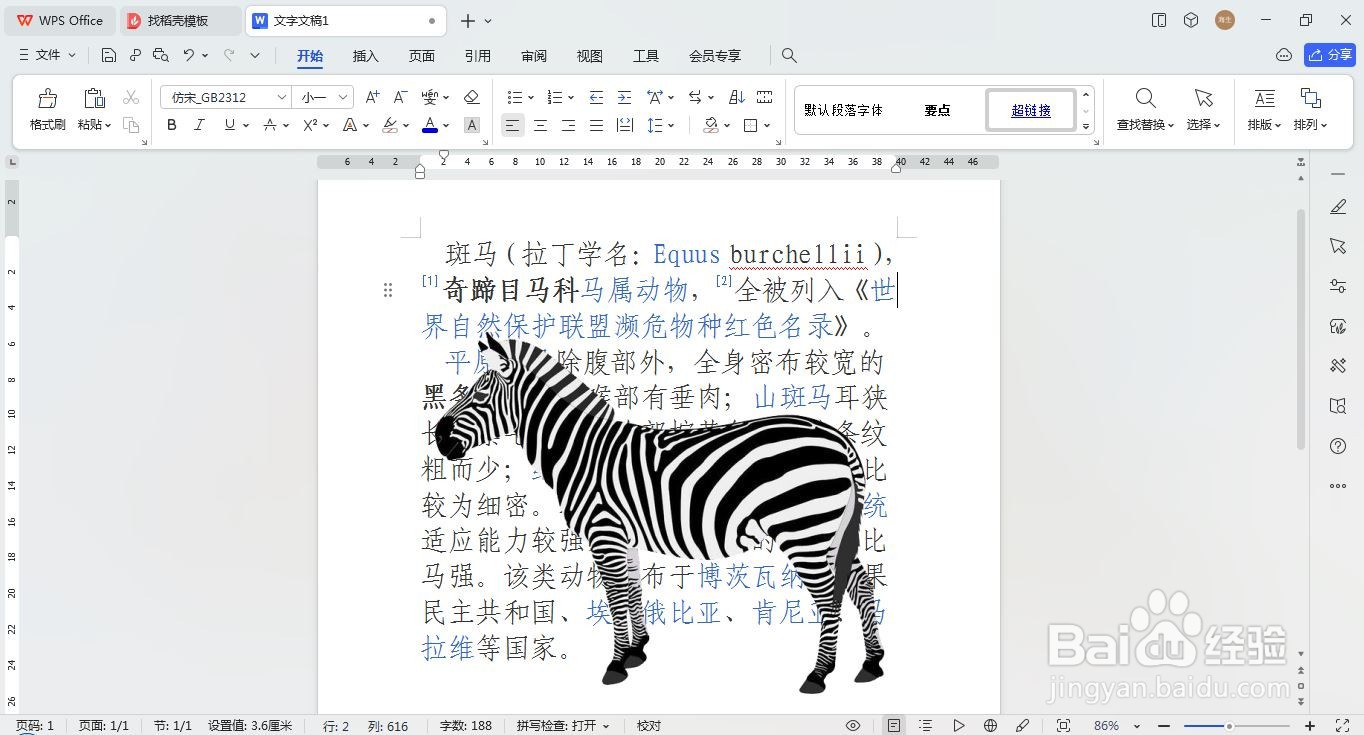
7、为进一步体现背景的虚化效果,这里我将PNG格式图片插入WORD文档,展示如下。