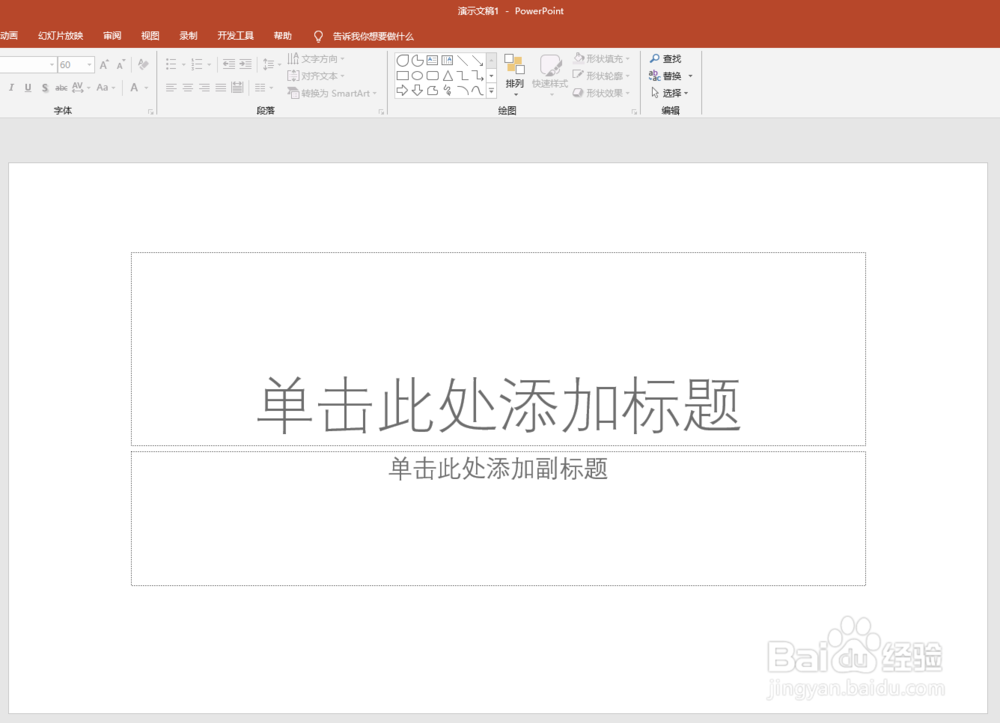
1、打开PPT,建立空白演示文稿。
2、在幻灯片中插入地图。

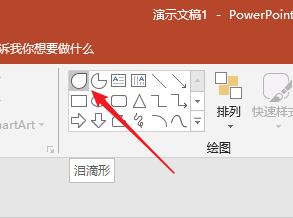
3、在【开始】—【绘图】中点击【泪滴形】。
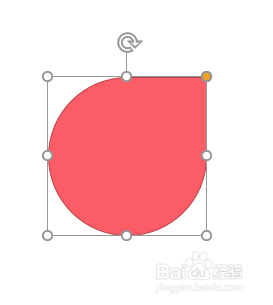
4、按住Shift,拖动鼠标,得到一个泪滴形图形。
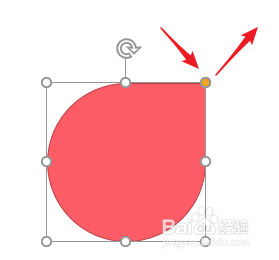
5、点击形状尖端的黄色控制点,往右上方拖动。
6、这样,就得到了一个尖尖的图形。

7、将其旋转角度,使尖头垂直朝下,然后按照地图大小缩小尺寸,放置到地图中需要标记的位置即可。
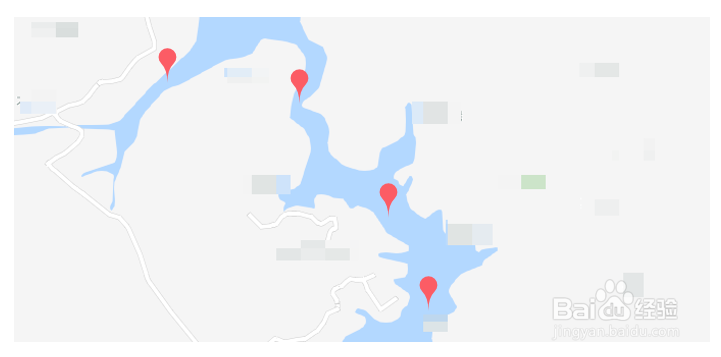
时间:2026-05-12 21:31:06
1、打开PPT,建立空白演示文稿。
2、在幻灯片中插入地图。
3、在【开始】—【绘图】中点击【泪滴形】。
4、按住Shift,拖动鼠标,得到一个泪滴形图形。
5、点击形状尖端的黄色控制点,往右上方拖动。
6、这样,就得到了一个尖尖的图形。
7、将其旋转角度,使尖头垂直朝下,然后按照地图大小缩小尺寸,放置到地图中需要标记的位置即可。
