1、如图为有多个不同字体的文档内容。
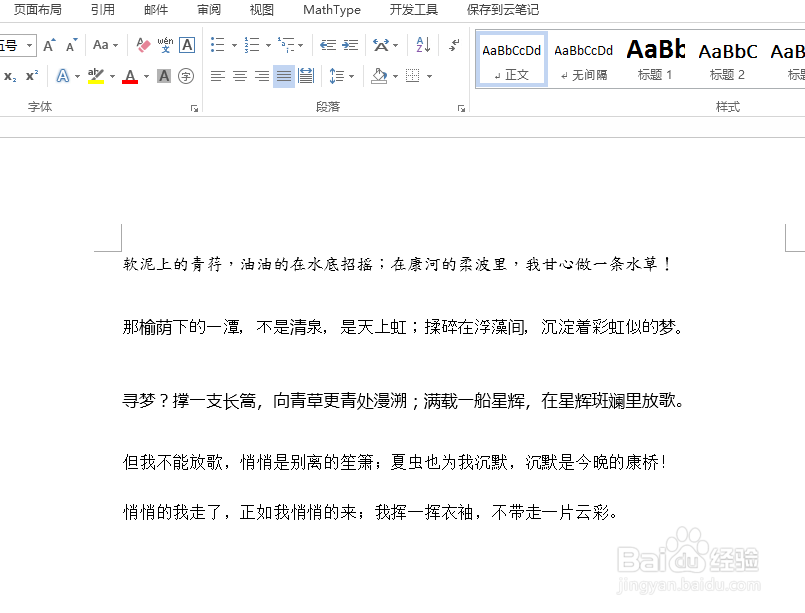
2、选中,第一段的部分文档内容,并在“开始”选项卡单击“格式刷”,具体如图所示:
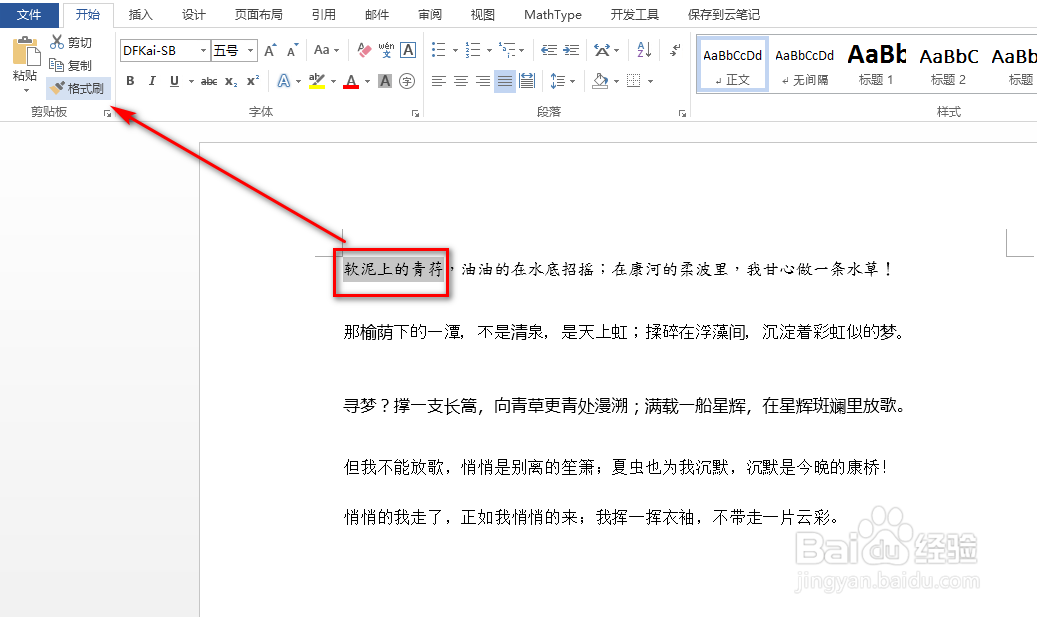
3、然后使用鼠标左键,对第二段文档内容进行选中处理,就能使得第二段文档的字体格式与第一段的文档字体格式相同,具体如图所示:
注意:上述点击格式刷之后,只能进行一次格式处理,下次再格式处理时,还需要再点击一次格式刷。
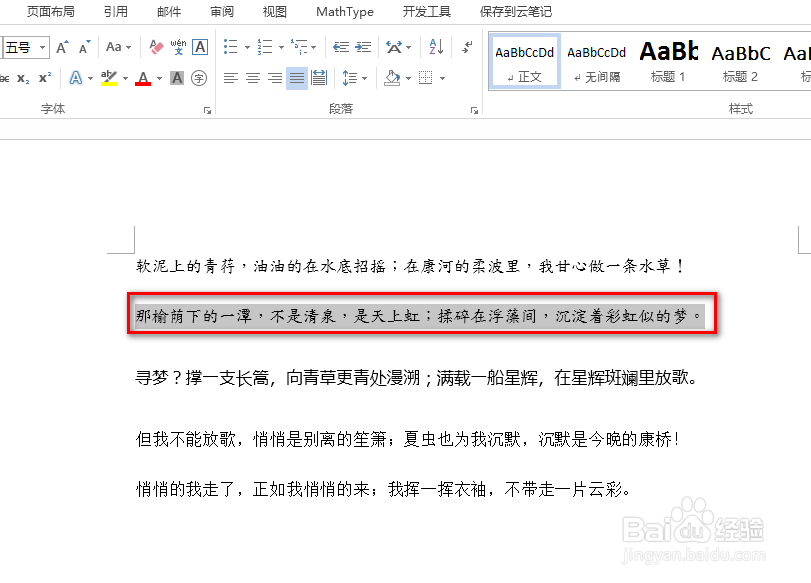
4、进一步,通过选中某部分文档内容,然后双击“格式刷”,具体如图所示:
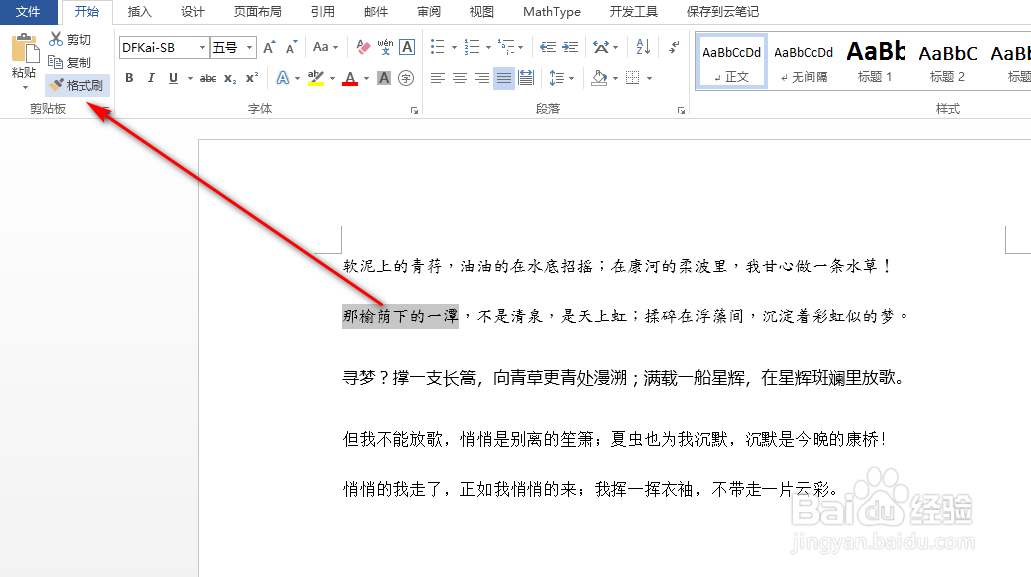
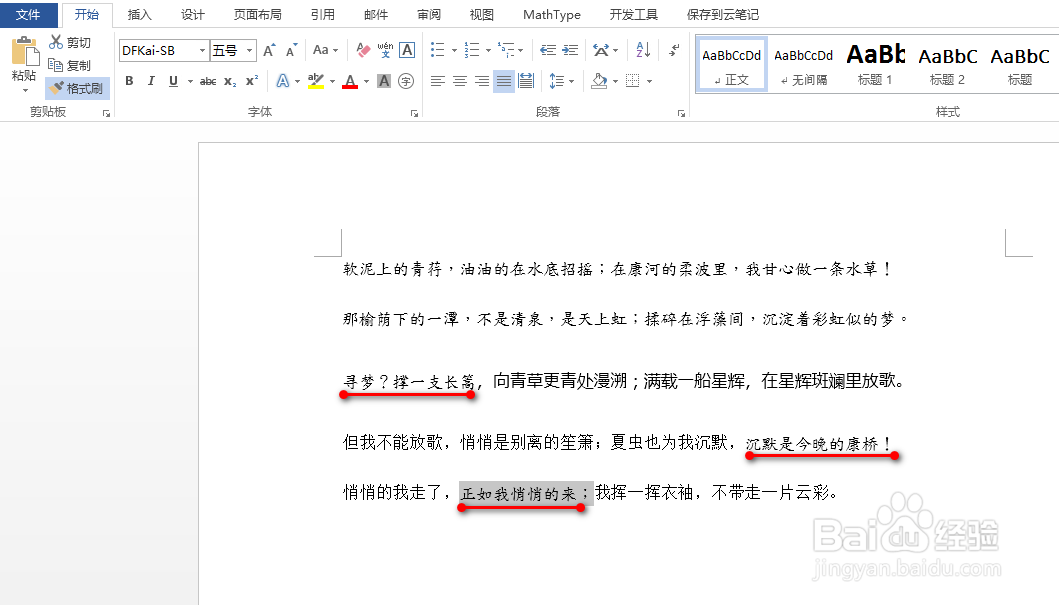
5、就可以对多个部分的文档内容连续使用格式刷功能,具体如图所示:
时间:2026-04-25 06:29:10
1、如图为有多个不同字体的文档内容。
2、选中,第一段的部分文档内容,并在“开始”选项卡单击“格式刷”,具体如图所示:
3、然后使用鼠标左键,对第二段文档内容进行选中处理,就能使得第二段文档的字体格式与第一段的文档字体格式相同,具体如图所示:
注意:上述点击格式刷之后,只能进行一次格式处理,下次再格式处理时,还需要再点击一次格式刷。
4、进一步,通过选中某部分文档内容,然后双击“格式刷”,具体如图所示:
5、就可以对多个部分的文档内容连续使用格式刷功能,具体如图所示:
