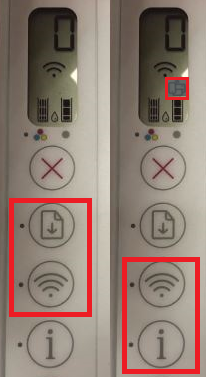
1、确保打印机无线直连功能已开启(屏幕内亮起图标),如未开启请长按面板向下进纸键和无线键3秒开启此功能。
如已开启请同时按面板无线键和信息键,只要按一下、不要长按。打印机会打印出无线网络测试报告和网络配置页。
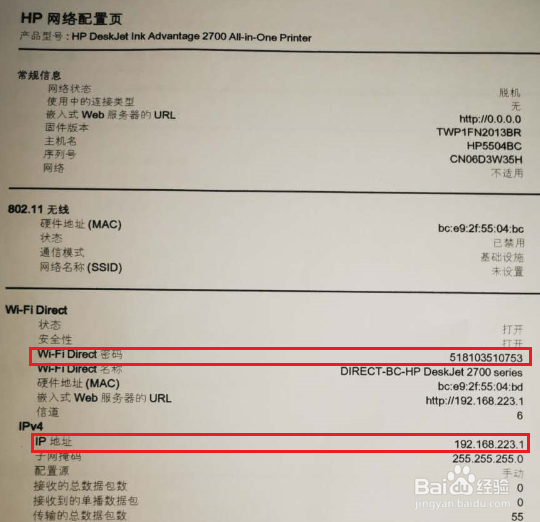
2、查看网络配置页中Wi-Fi Direct(无线直连)中的连接密码和IP地址信息。
如打印机已连接无线,可以直接查看常规信息中的“http://”后显示的IP地址。
3、如果打印机未连接无线,请连接打印机信号,密码在网络配置页中查看,固定IP为192.168.223.1;如果打印机已连接无线网络,需要扫描的设备(手机或电脑)正常连接同一无线网络即可,IP在网络配置页中查看。

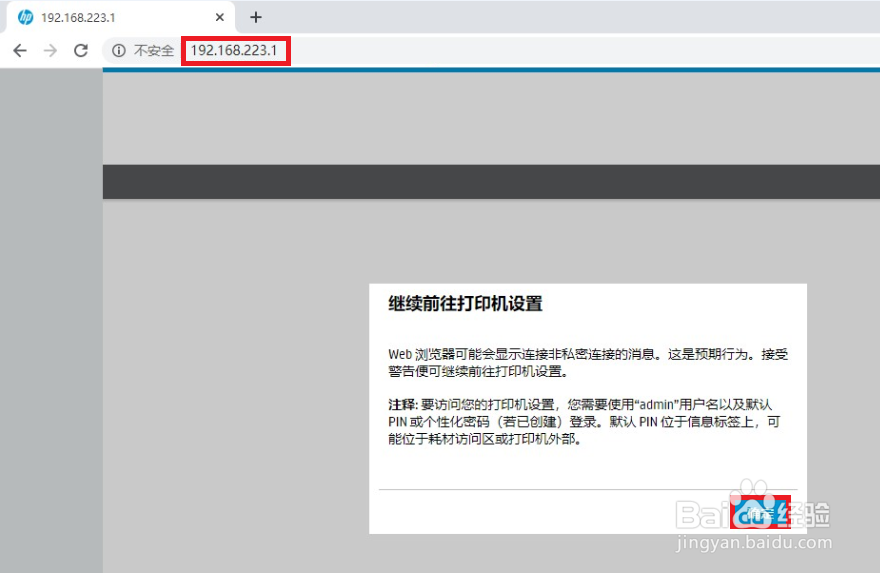
4、在电脑或手机中打开网页浏览器,输入打印机的IP地址访问打印机网页。如果是连接打印机信号,输入固定IP 192.168.223.1;打印机连接无线网络,输入网络配置页中的IP地址。
访问打印机EWS界面,出现安全性设置提示,点击确定继续访问。
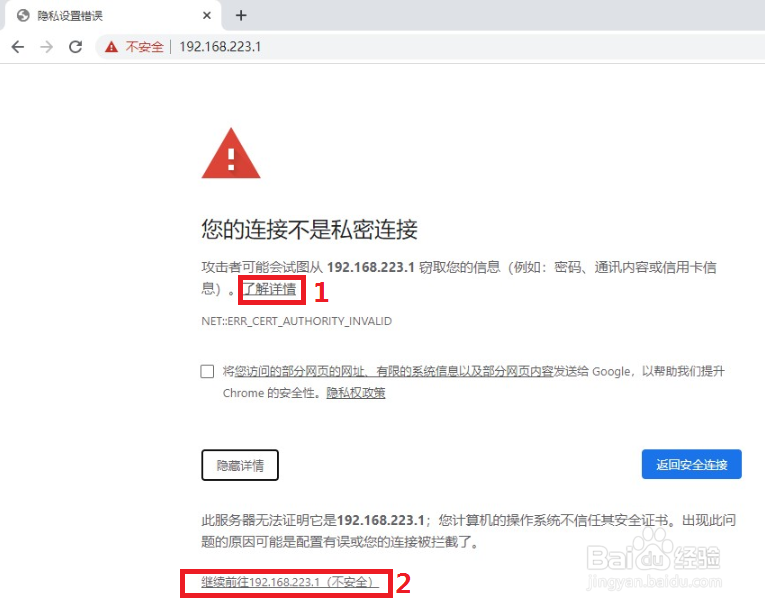
5、提示非私密连接,点击了解详情—继续前往。
6、进入网页,点击扫描标签页,出现登录提示,需要输入用户名和密码。

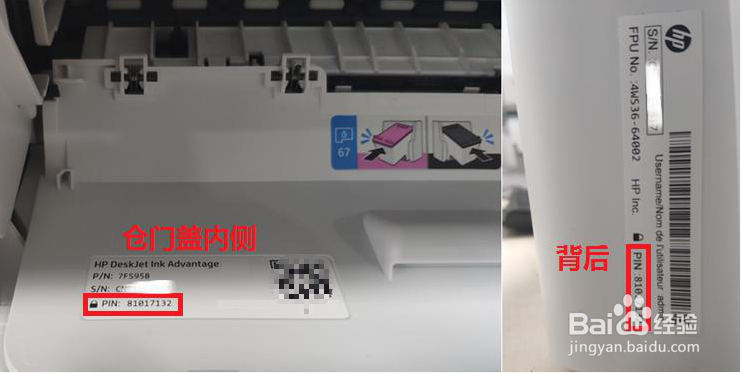
7、用户名为小写的admin,打印机的登录密码(PIN码)可以在打印机背后的标签页上查看,在机器前方墨盒仓门盖的内侧同样有此标签页。
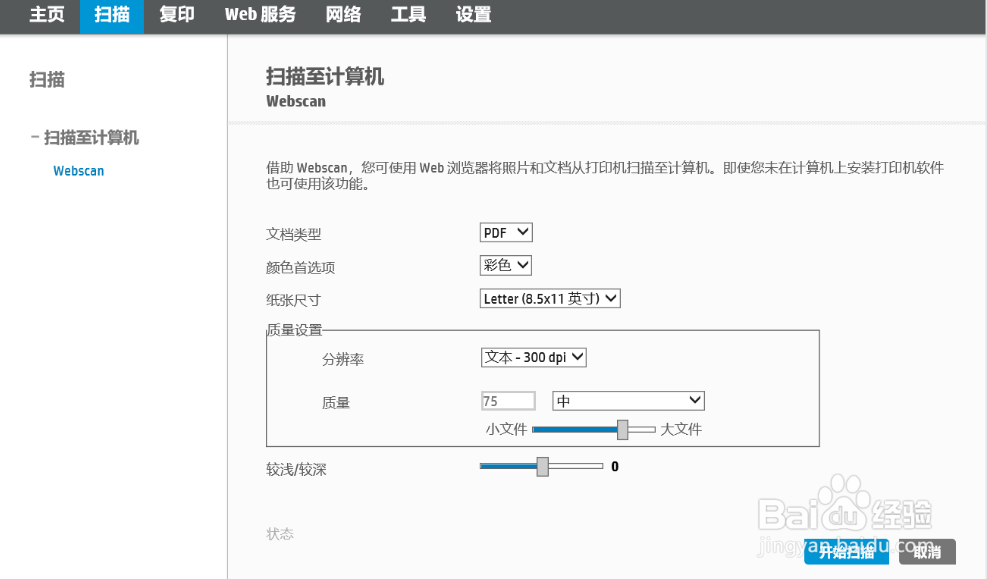
8、输入用户名和密码点击登录,打开扫描页面可以看到扫描参数选项,支持扫描格式为PDF、JPEG,扫描尺寸可以选择Letter、A4等几种常规尺寸选项。下方可以设置分辨率和扫描质量。点击开始扫描。
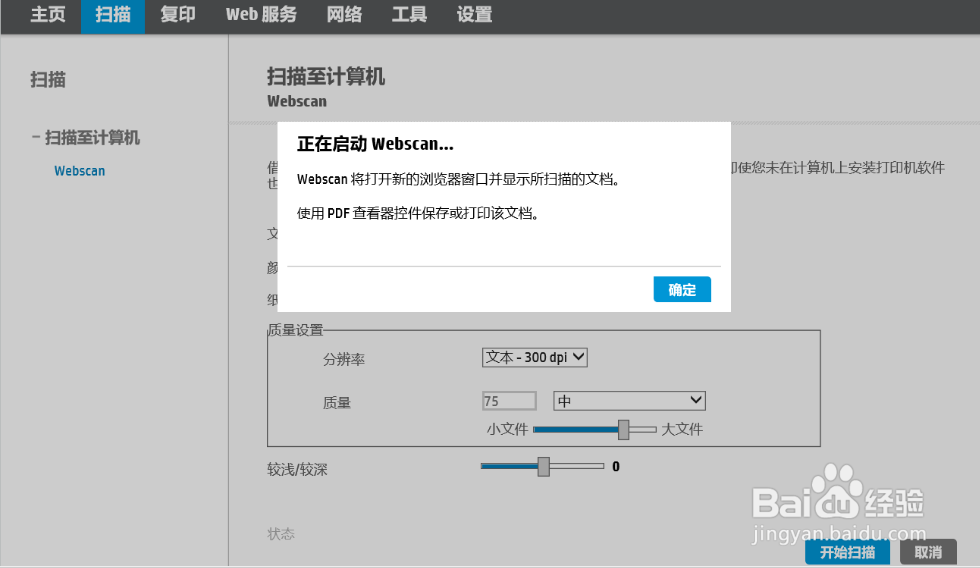
9、点击开始扫描出现扫描提示,点击确定后会打开新的网页标签页,可以查看扫描的文件。注意如果扫描保存格式为PDF,请使用支持查看PDF的浏览器比如Edge、Chrome,系统自带的IE并不支持。
10、等待扫描完成,如果是连接打印机无线直连信号可能会出现关于网页安全性提示,请点击更多/详细信息中的访问此网页。
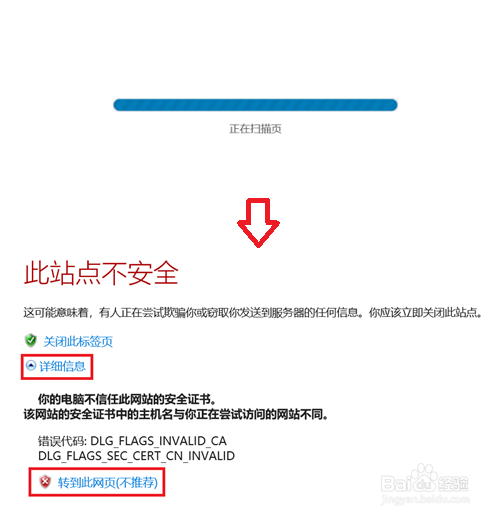
11、扫描完成,可以网页查看扫描文件。
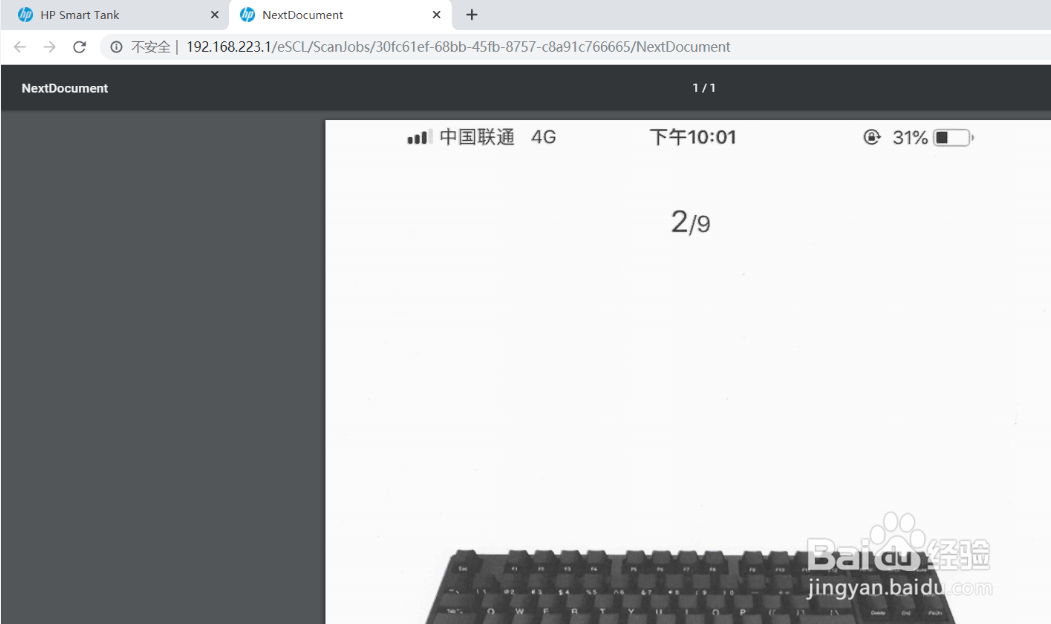
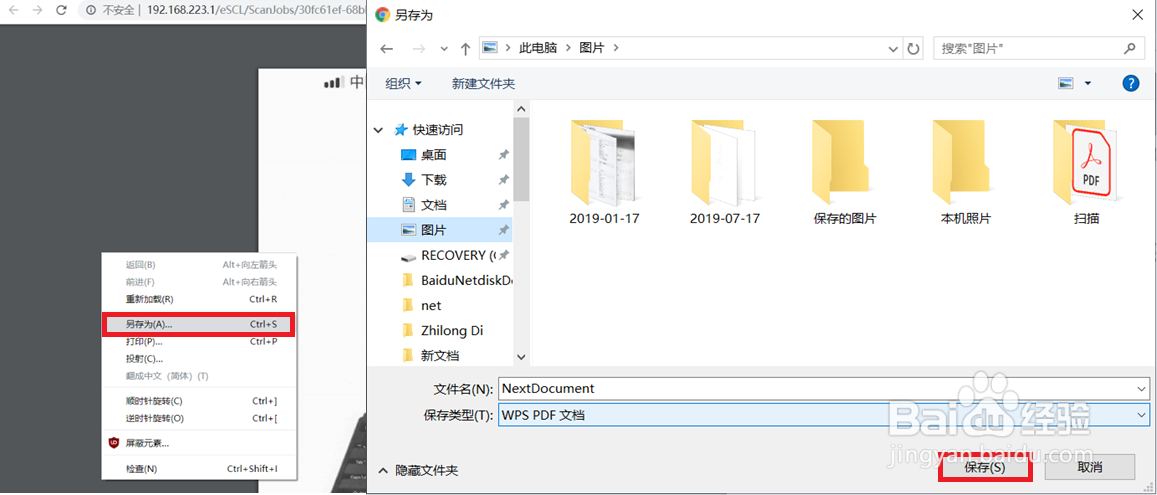
12、在网页空白处点击右键选择另存为,将扫描的文件保存到电脑本地,扫描完成。