怎样对多张Excel表制作目录

 时间:2026-04-22 02:46:25

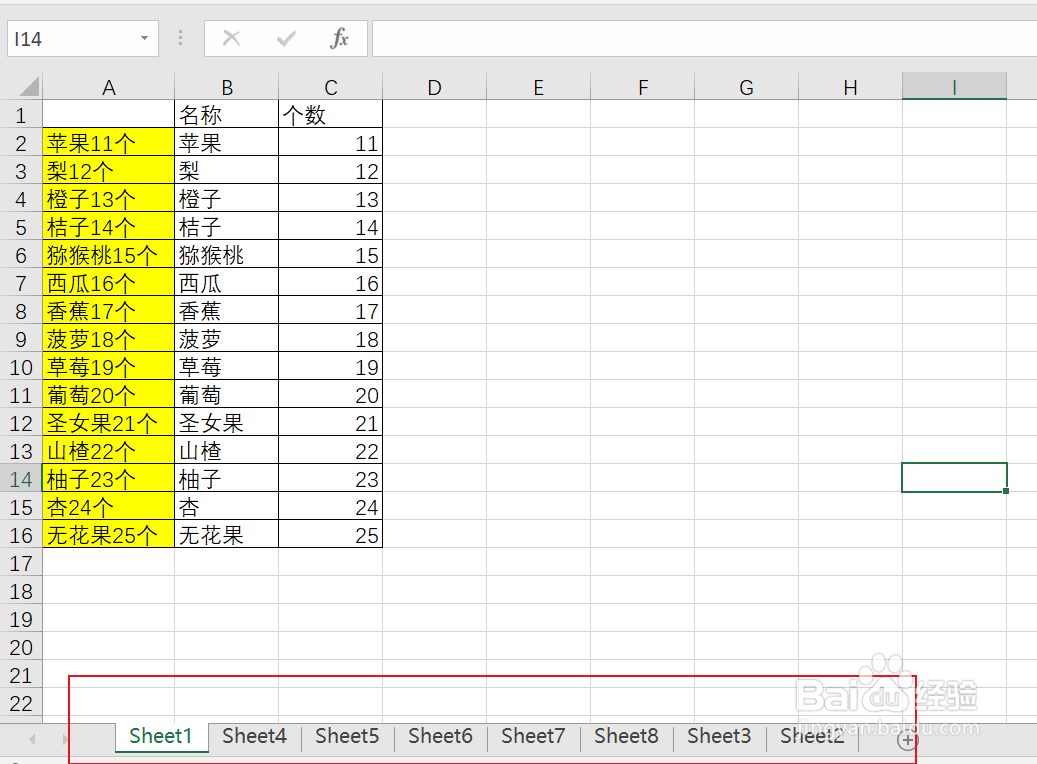
1、打开一张Excel表,可以看见,下面出现很多张表,要是一个个的去打开,会显得很麻烦。
怎样对多张Excel表制作目录

2、插入一个空白的表格,命名为目录。

怎样对多张Excel表制作目录

3、然后点击第二张表,按住shift键,将后面所有的表全部选中。

怎样对多张Excel表制作目录

4、点击右键,然后插入,对表格插入一列

怎样对多张Excel表制作目录

5、然后在A1单元格里输入=MMM1,并按回车

怎样对多张Excel表制作目录

6、然后点击表格左上角"文件"

怎样对多张Excel表制作目录

7、选项里的信息选项

怎样对多张Excel表制作目录

8、然后点击检查问题

怎样对多张Excel表制作目录

9、然后选择检查兼容性

怎样对多张Excel表制作目录

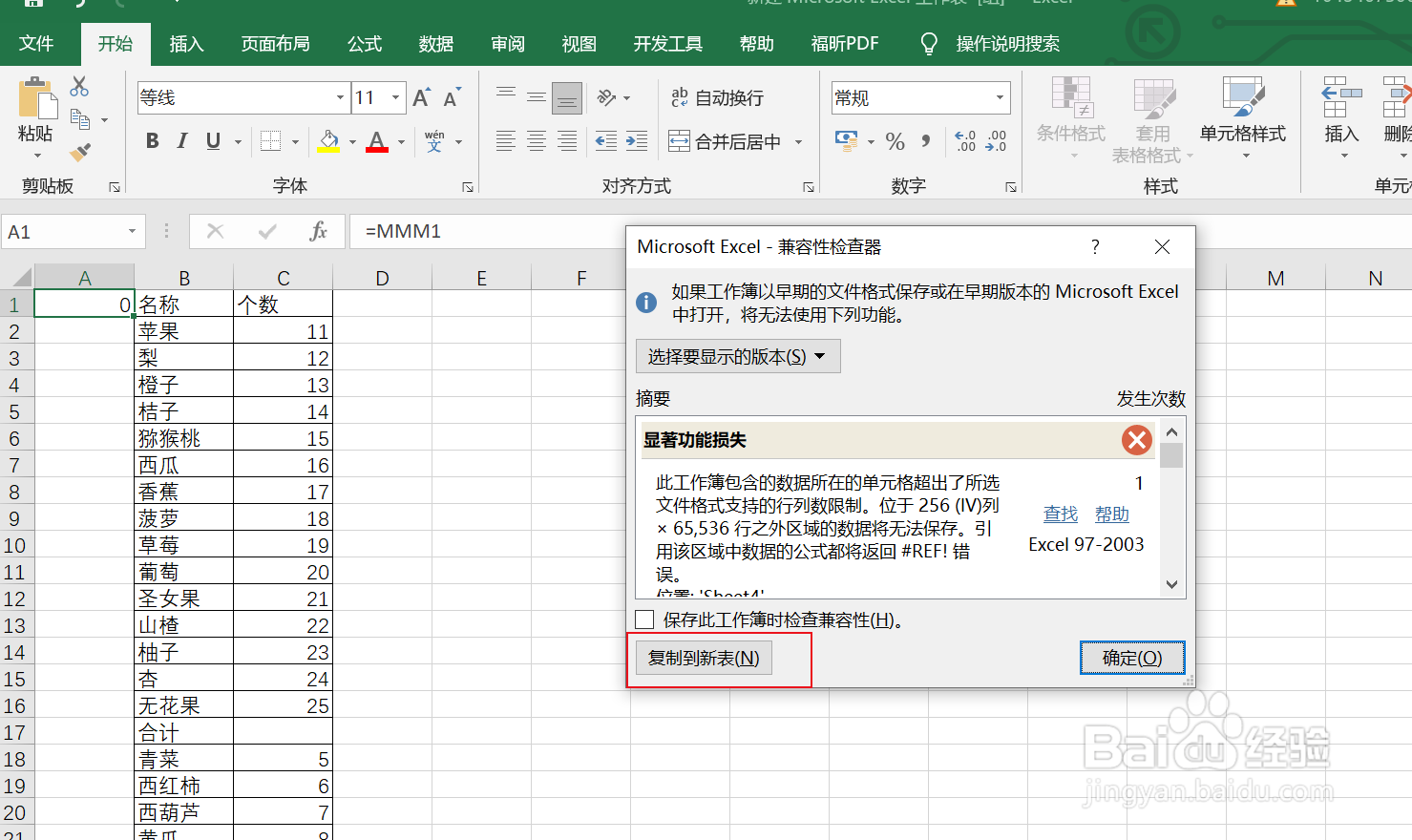
10、弹出对话框,点击复制到新表

怎样对多张Excel表制作目录

11、然后选择所有工作表的目录,单击鼠标右键选择"复制"。

怎样对多张Excel表制作目录

12、将复制的内容粘贴到目录这个表格中,点击相应的目录就会跳转到相应的表格中。

怎样对多张Excel表制作目录

  • Excel工作表如何建目录?
  • 在Excel表格中我们如何将所有表格制作成目录
  • 怎样在Excel中为多个工作表创建目录
  • excel自动生成目录链接
  • excel快速生成文件目录索引
  • 热门搜索
    胥姓怎么读 梦天木门怎么样 经常感冒怎么办 中国海军博物馆 屋顶漏水怎么办 感冒药有哪些 小说怎么下载 新生儿肺炎怎么办 焦躁的近义词 食品安全常识