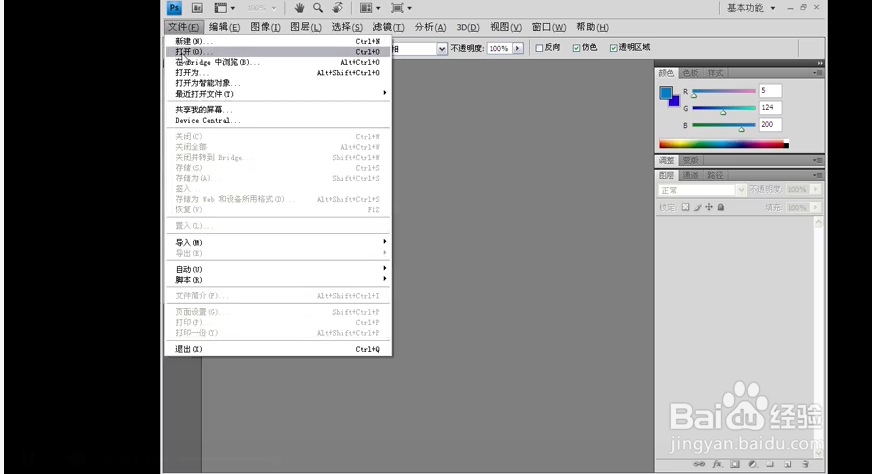
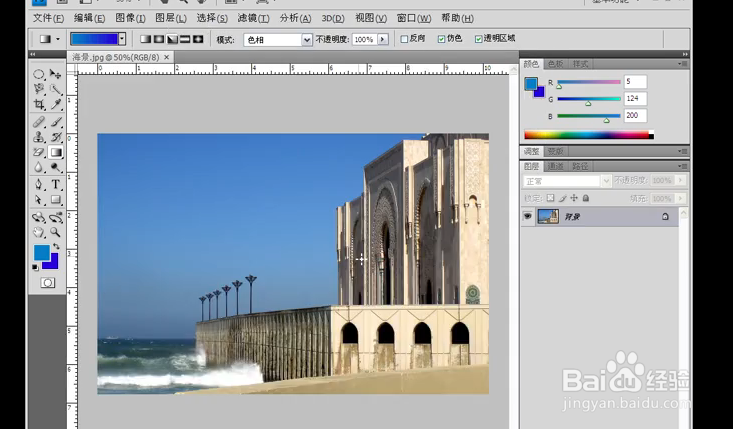
1、打开ps,导入图片
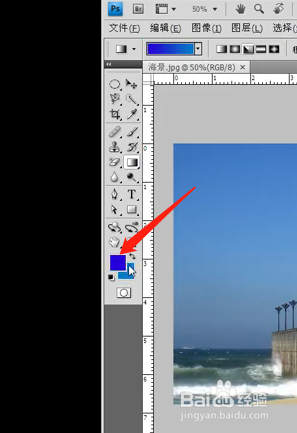
2、将前景色设置为蓝色
3、在属性栏中选择“线性渐变”
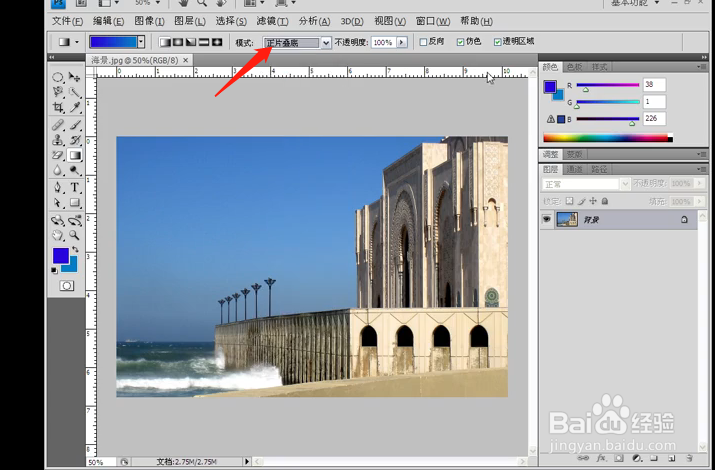
4、“模式”选为“正片叠底”,勾选“透明区域”


5、将填充类型选为从前景色到透明
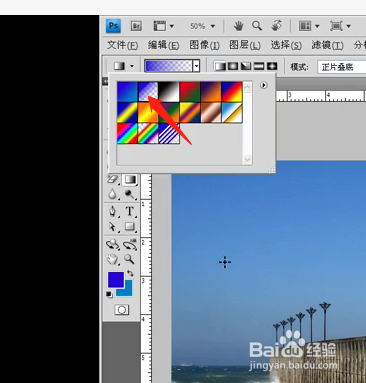
6、在打开的图片中从左向右拖动鼠标,完全颜色渐变
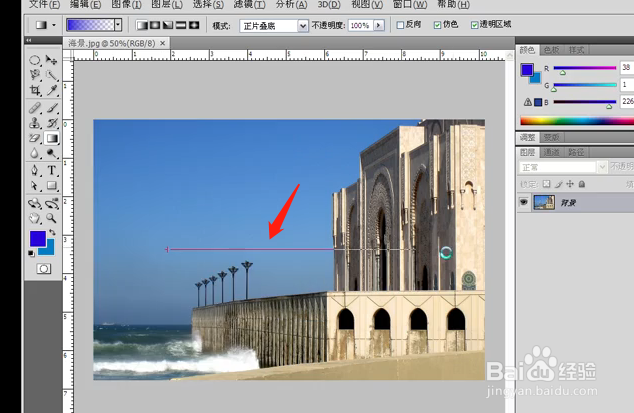
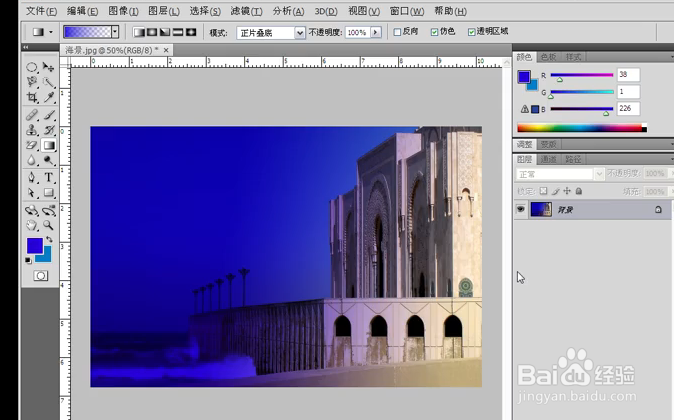
7、总结:
1.打开ps,导入图片
2.将前景色设置为蓝色
3.在属性栏中选择“线性渐变”
4.“模式”选为“正片叠底”,勾选“透明区域”
5.将填充类型选为从前景色到透明
6.在打开的图片中从左向右拖动鼠标,完全颜色渐变

时间:2026-05-19 06:31:17
1、打开ps,导入图片
2、将前景色设置为蓝色
3、在属性栏中选择“线性渐变”
4、“模式”选为“正片叠底”,勾选“透明区域”
5、将填充类型选为从前景色到透明
6、在打开的图片中从左向右拖动鼠标,完全颜色渐变
7、总结:
1.打开ps,导入图片
2.将前景色设置为蓝色
3.在属性栏中选择“线性渐变”
4.“模式”选为“正片叠底”,勾选“透明区域”
5.将填充类型选为从前景色到透明
6.在打开的图片中从左向右拖动鼠标,完全颜色渐变
