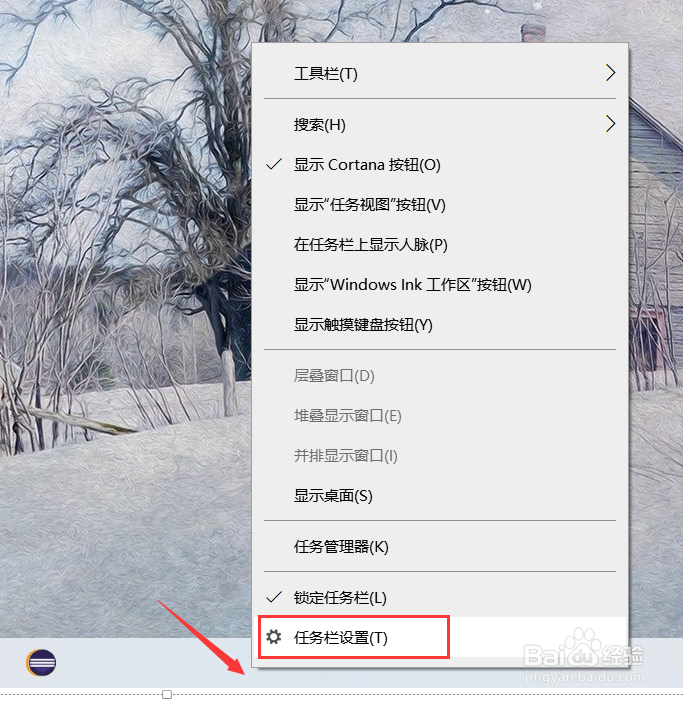
1、首先在桌面将关闭移动到底部任务栏上,点击鼠标右键,会出现一个菜单栏,在。菜单栏里找到【任务栏设置(T)】,如图。
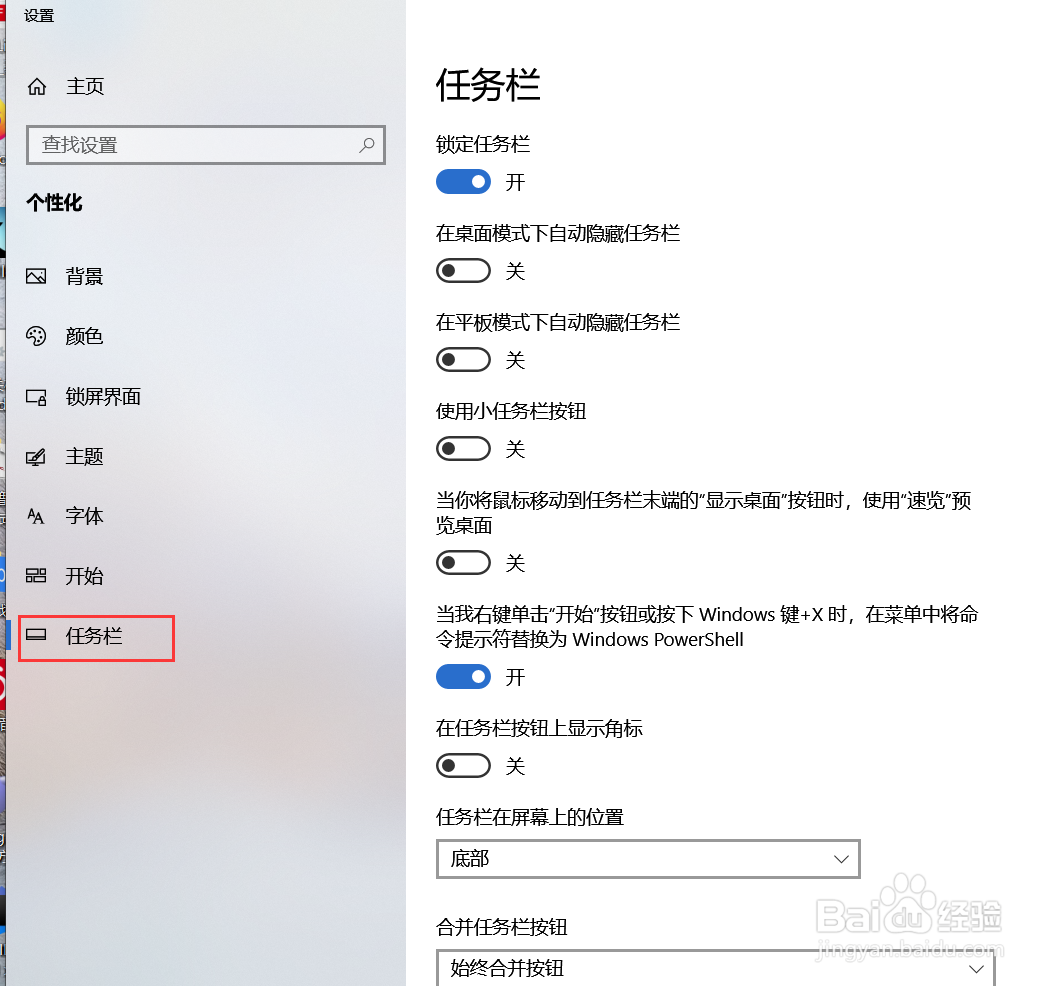
2、点击【任务栏设置(T)】后在弹出的屏幕中找到【任务栏】页面。
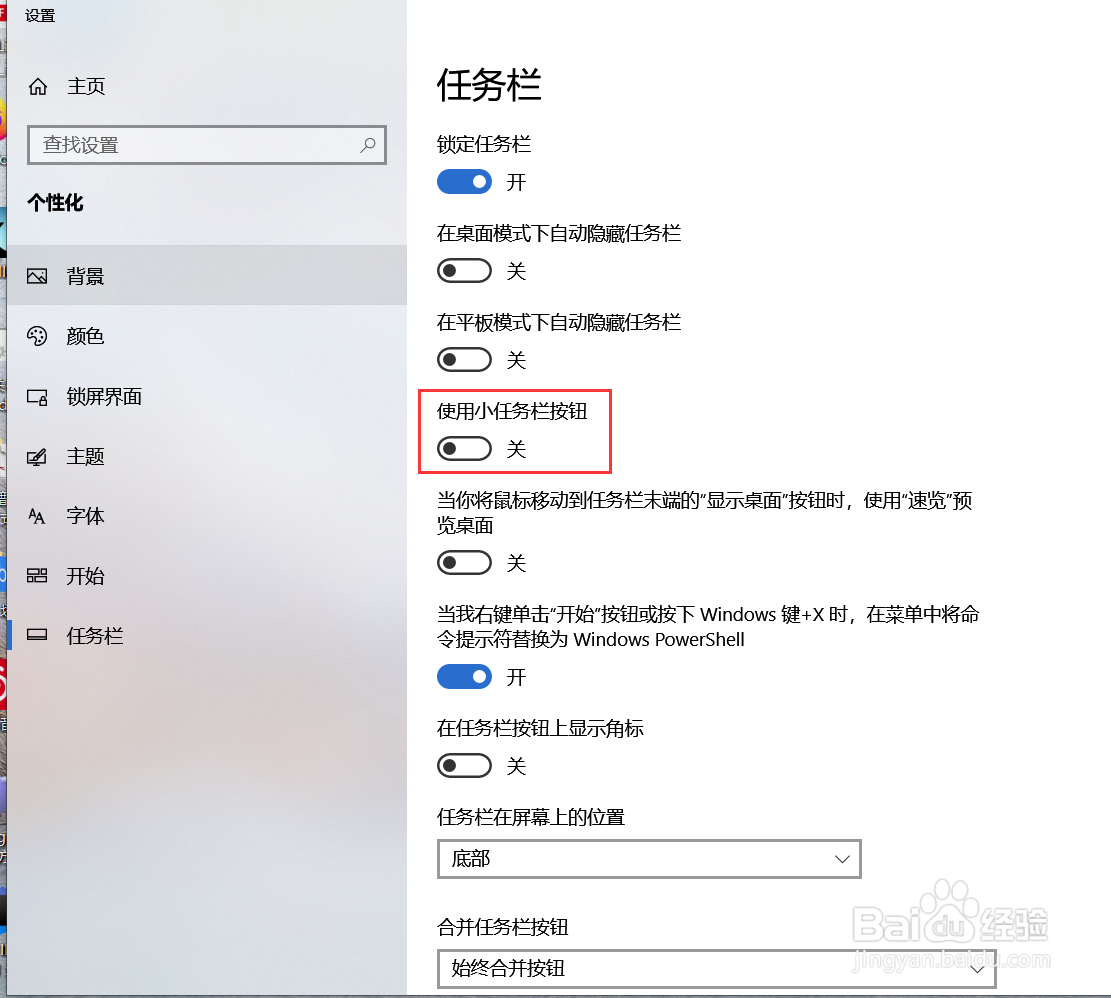
3、在【任务栏】页面找到【使用小任务栏按钮】选项,如图。
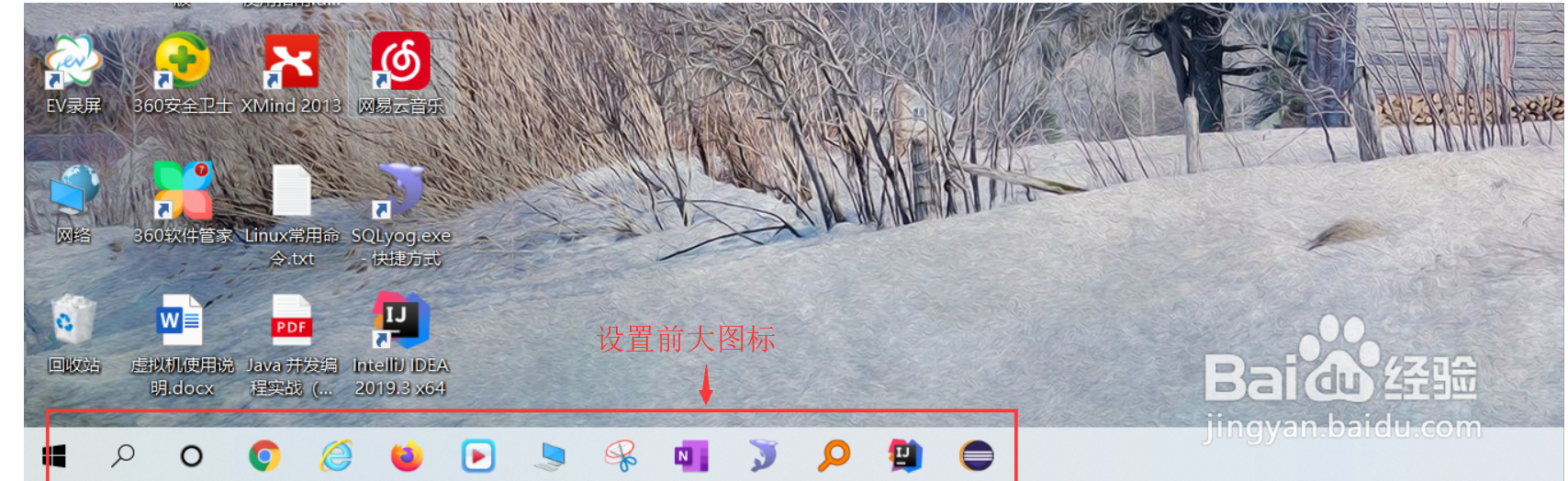
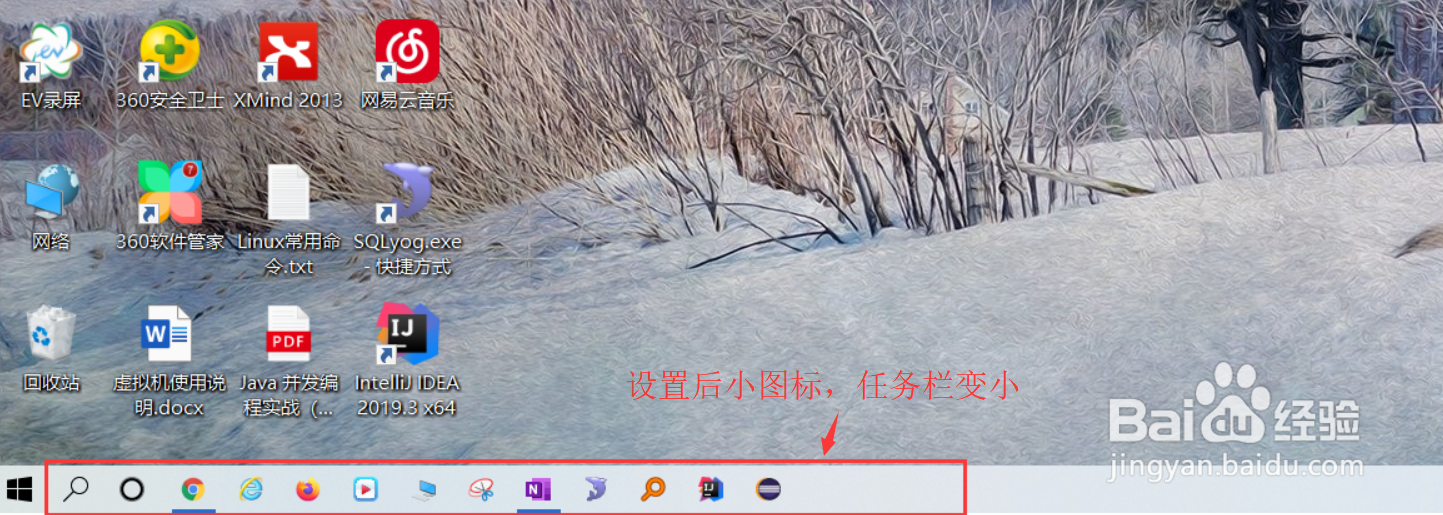
4、打开【使用小任务栏按钮】选项,如图。此时任务栏将会变小,任务栏上的图标也将会变小,电脑有效屏幕就会变大一点点。
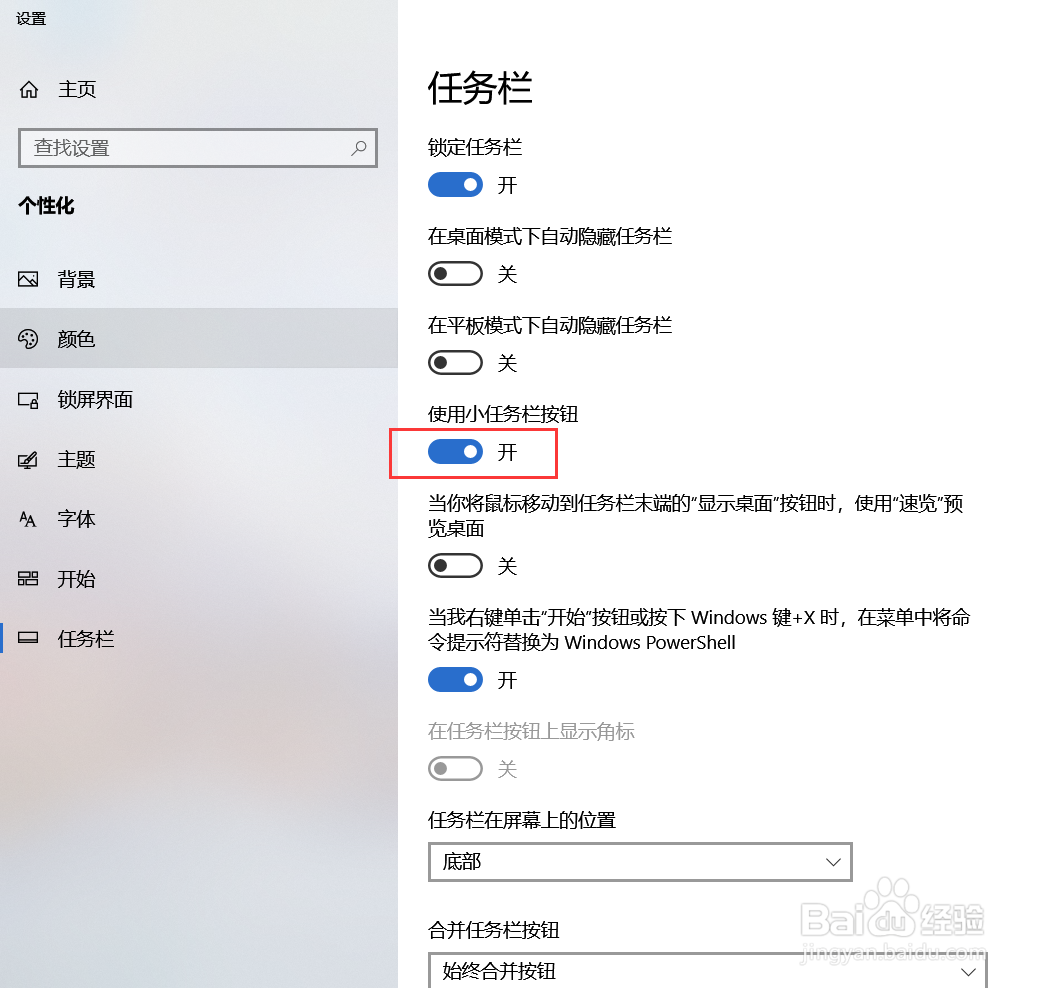
5、如图为设置前后的对比。
时间:2026-04-24 04:39:02
1、首先在桌面将关闭移动到底部任务栏上,点击鼠标右键,会出现一个菜单栏,在。菜单栏里找到【任务栏设置(T)】,如图。
2、点击【任务栏设置(T)】后在弹出的屏幕中找到【任务栏】页面。
3、在【任务栏】页面找到【使用小任务栏按钮】选项,如图。
4、打开【使用小任务栏按钮】选项,如图。此时任务栏将会变小,任务栏上的图标也将会变小,电脑有效屏幕就会变大一点点。
5、如图为设置前后的对比。
