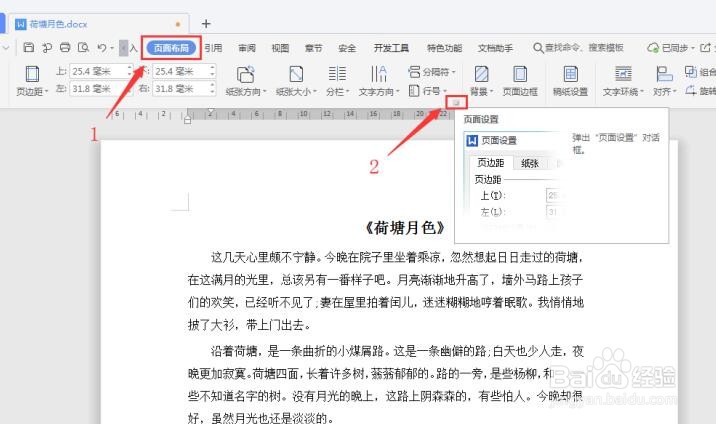
1、打开需要打印的文件,点击“页面布局”中的工具栏中的“页面设置”小图标,如下图所示。
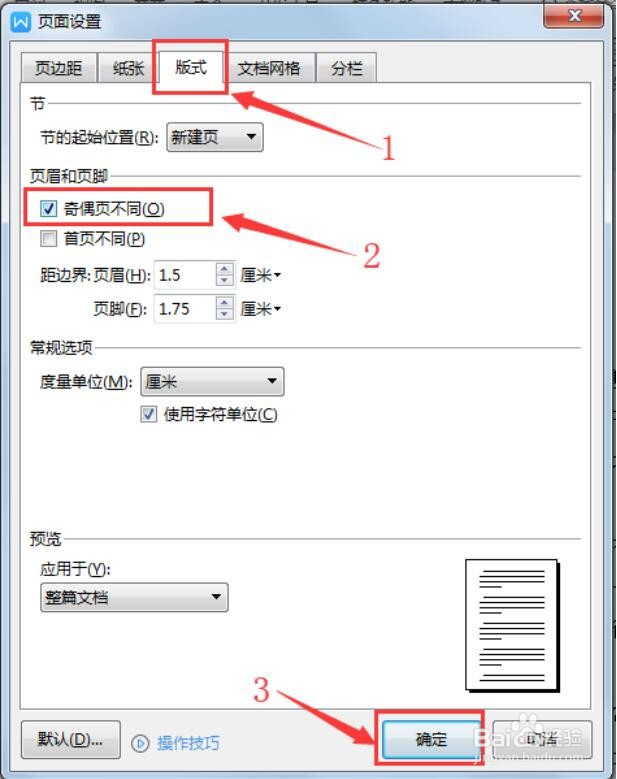
2、弹出“页面设置”对话框中,点击“板式”标签,在“奇偶页不同”前面勾选,点击“确定”如下图所示。
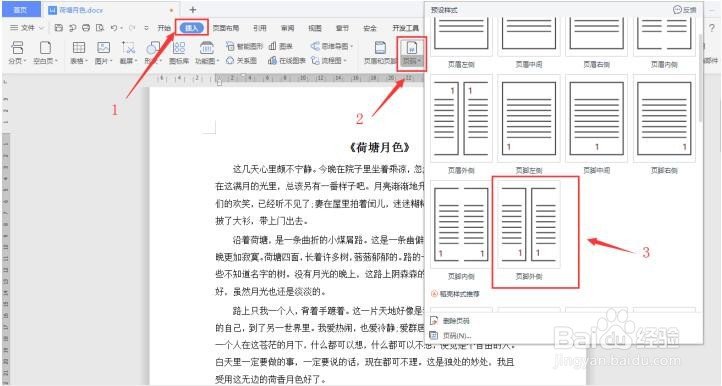
3、点击“插入”在工具栏中点击“页码”或者,鼠标双击页脚位置,在页码样式中,选择“页脚外侧”样式。如下图所示。
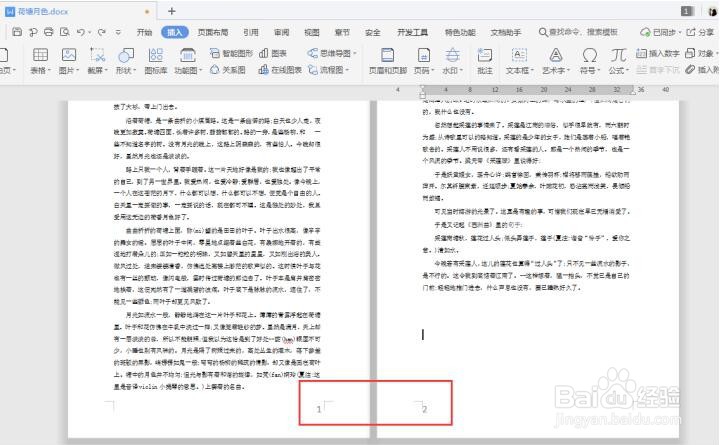
4、这时,我们可以看到,页码已外侧对齐了,如下图所示。
时间:2026-04-24 21:27:58
1、打开需要打印的文件,点击“页面布局”中的工具栏中的“页面设置”小图标,如下图所示。
2、弹出“页面设置”对话框中,点击“板式”标签,在“奇偶页不同”前面勾选,点击“确定”如下图所示。
3、点击“插入”在工具栏中点击“页码”或者,鼠标双击页脚位置,在页码样式中,选择“页脚外侧”样式。如下图所示。
4、这时,我们可以看到,页码已外侧对齐了,如下图所示。
