1、打开AutoCAD 2013软件,进入软件作图界面;

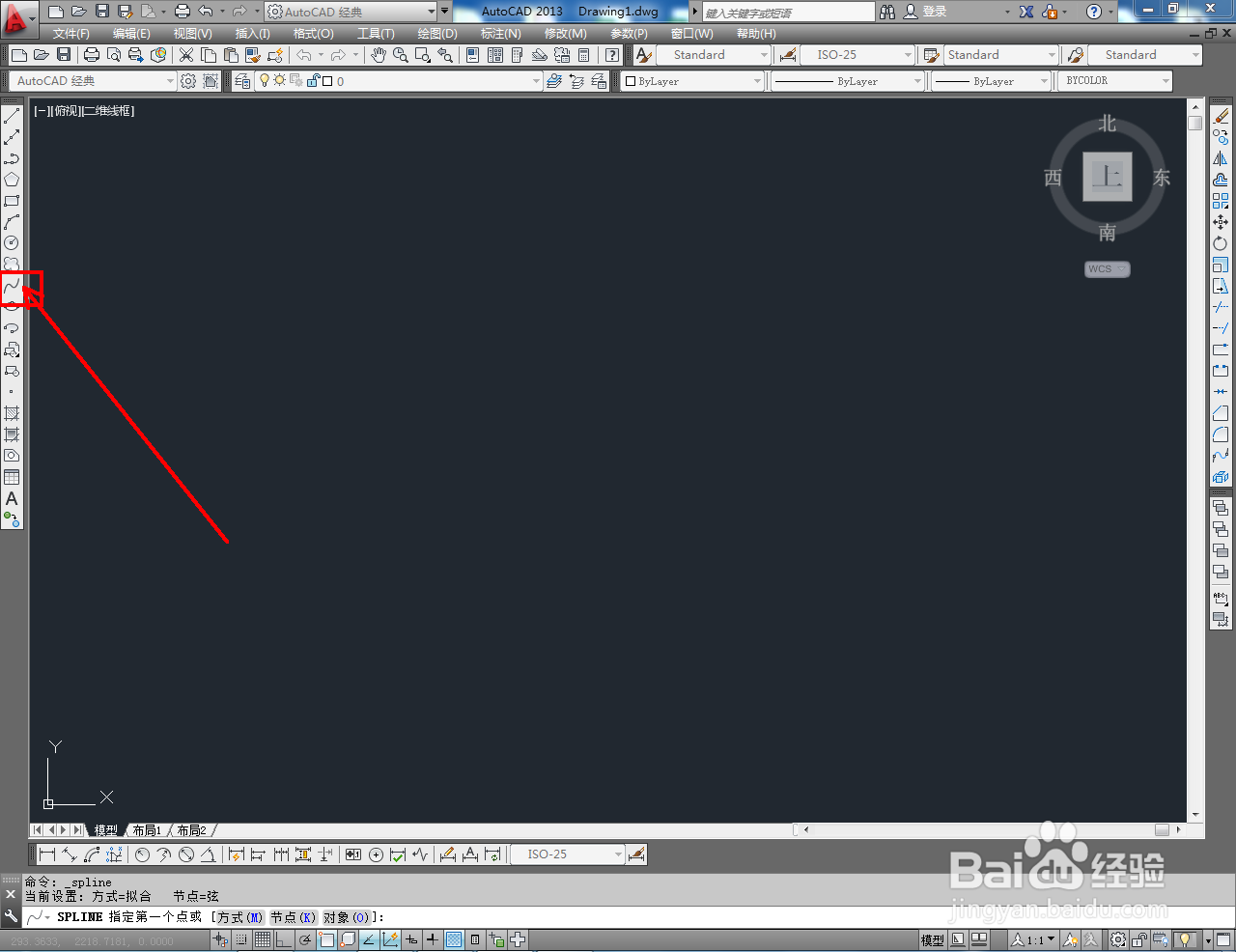
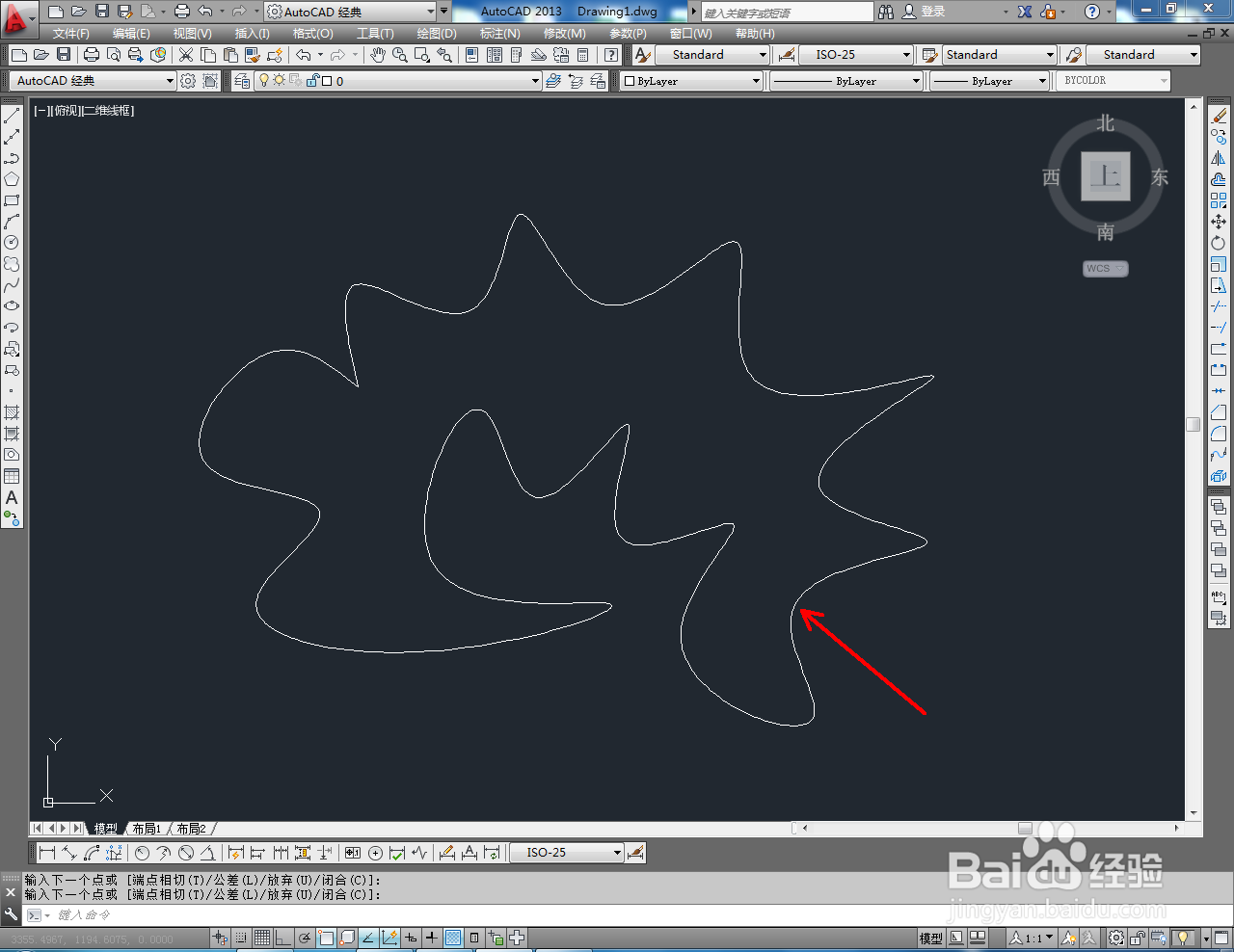
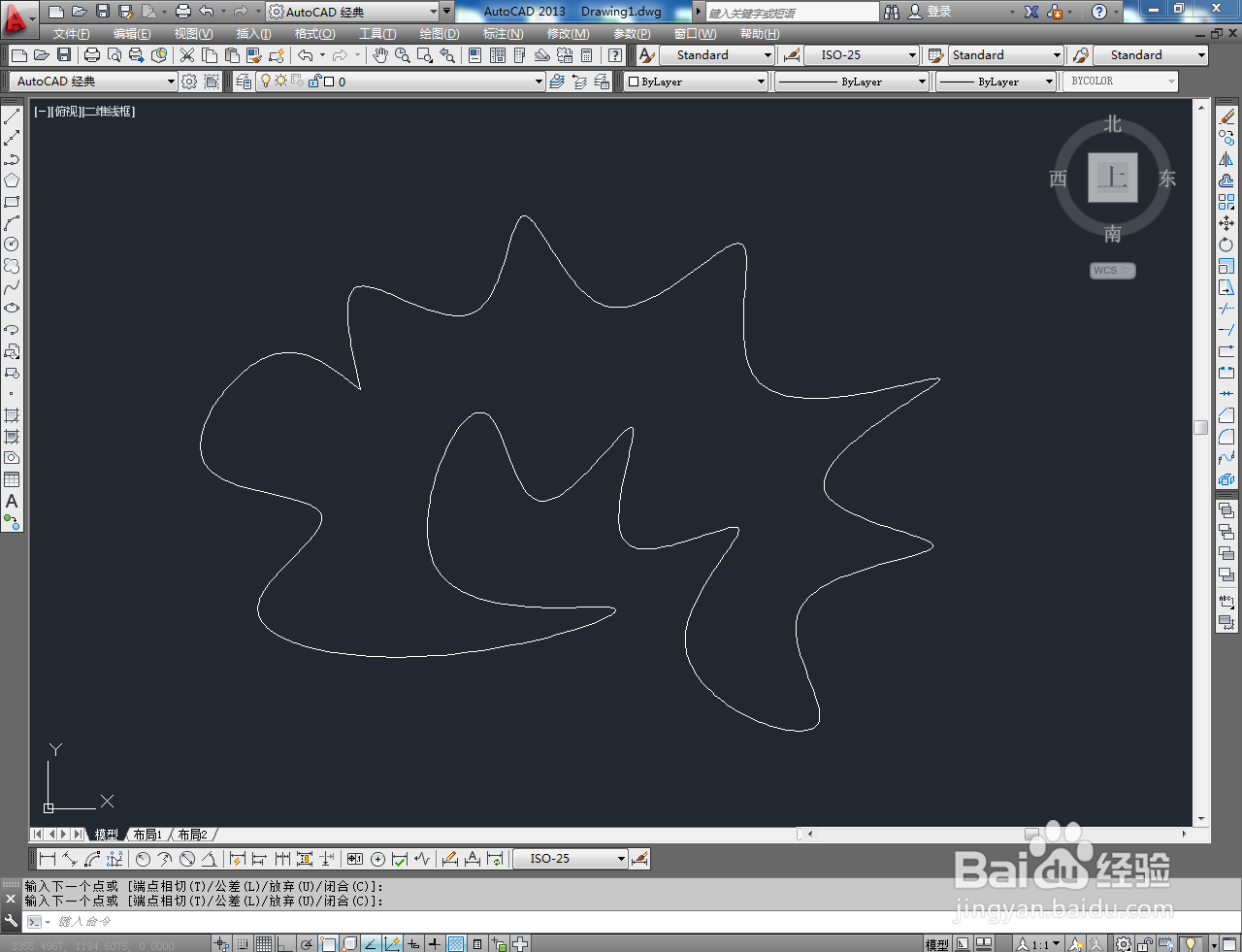
2、点击【样条曲线工具】,按图示绘制一个需要制作双色渐变的自定义曲线图案;
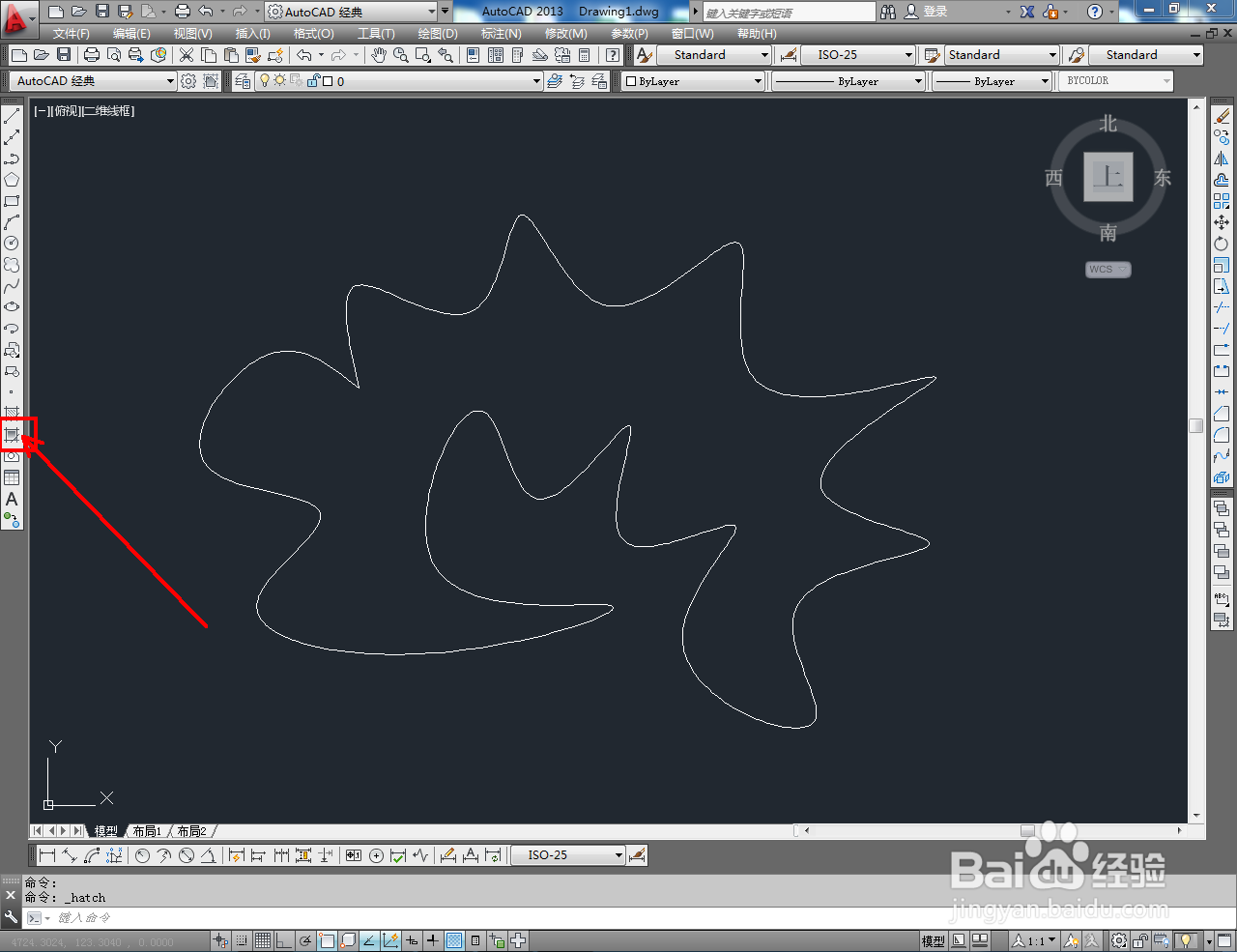
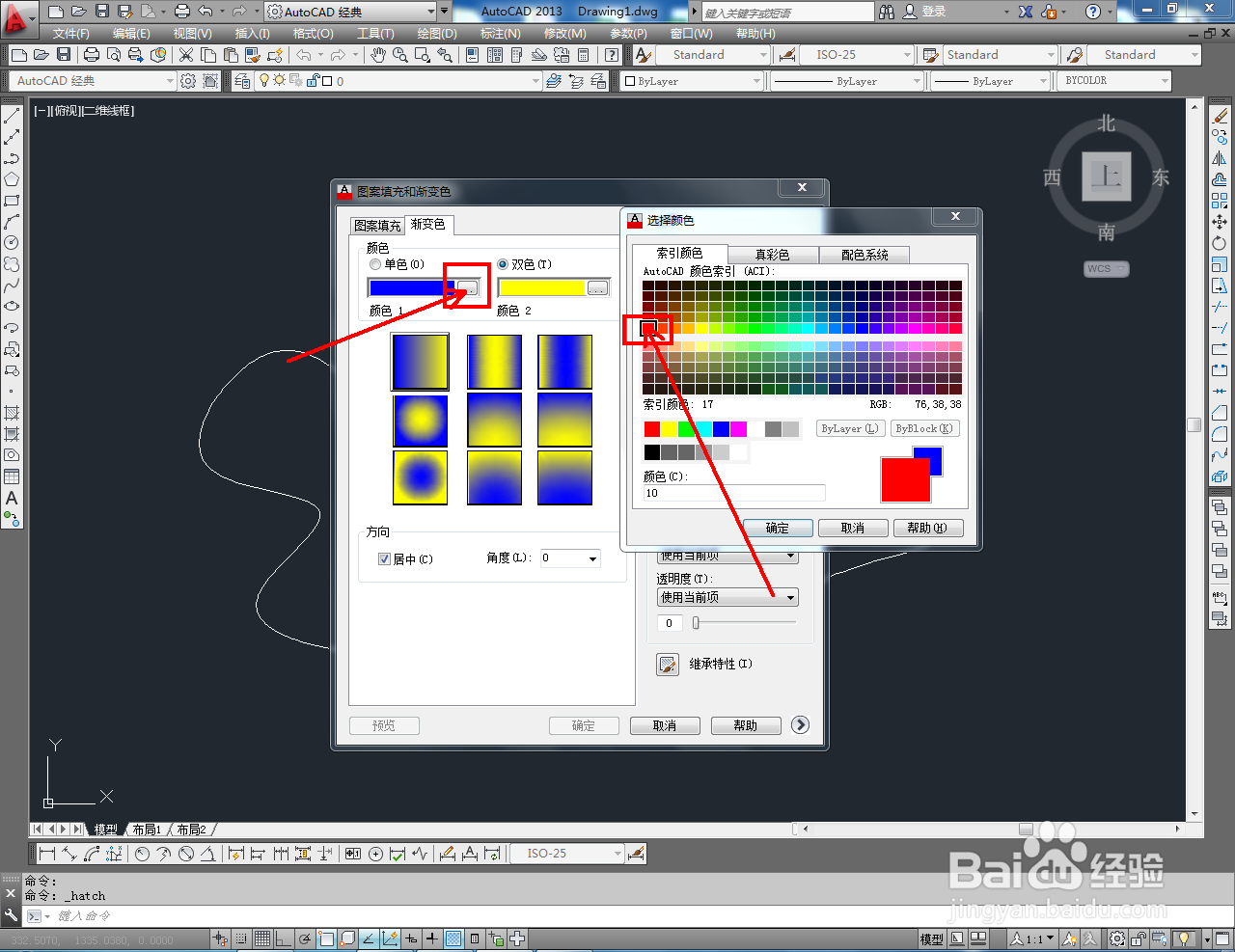
3、点击【渐变色工具】,弹出【图案填充和渐变色】设置栏。勾选【双色】后,点击图示色块,设置好渐变的两种颜色并选择一个渐变样式(如图所示);




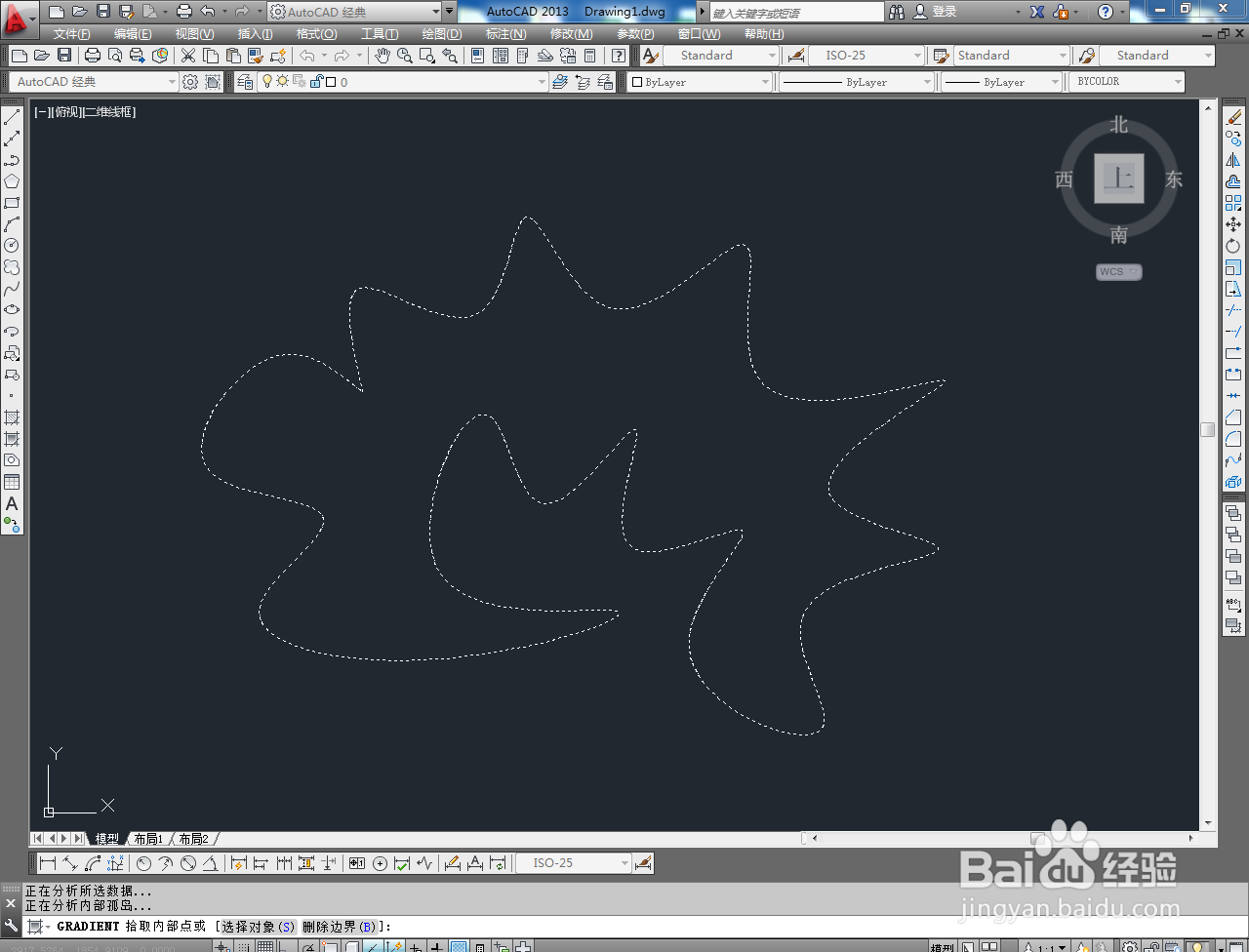
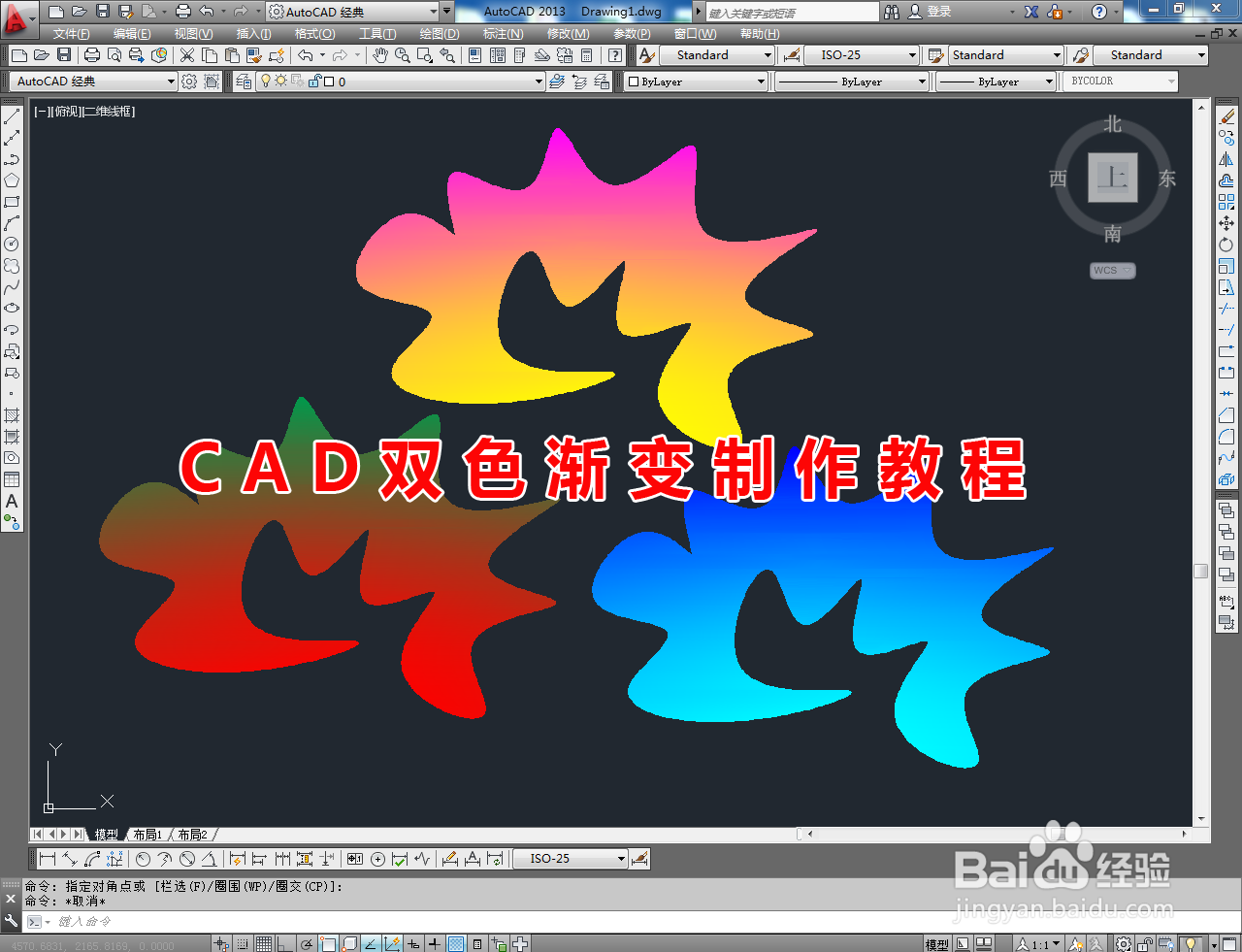
4、点击【添加.拾取点】并拾取图案后,点击【确定】完成双色渐变的设置即可。以上就是关于CAD双色渐变制作方法的所有介绍。



时间:2026-04-23 01:38:50
1、打开AutoCAD 2013软件,进入软件作图界面;
2、点击【样条曲线工具】,按图示绘制一个需要制作双色渐变的自定义曲线图案;
3、点击【渐变色工具】,弹出【图案填充和渐变色】设置栏。勾选【双色】后,点击图示色块,设置好渐变的两种颜色并选择一个渐变样式(如图所示);
4、点击【添加.拾取点】并拾取图案后,点击【确定】完成双色渐变的设置即可。以上就是关于CAD双色渐变制作方法的所有介绍。
