Win10无法开启网络发现怎么办?

 时间:2026-05-06 16:56:57

1、鼠标右键点击桌面左下角的开始按钮,在弹出的菜单中选择“运行”菜单项。

Win10无法开启网络发现怎么办?

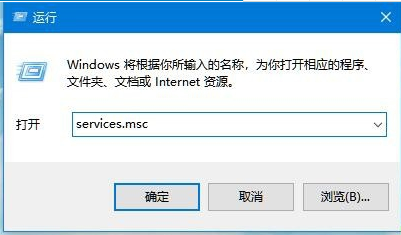
2、在打开的Windows10运行窗口中,输入Services.msc,然后点击确定按钮。
Win10无法开启网络发现怎么办?

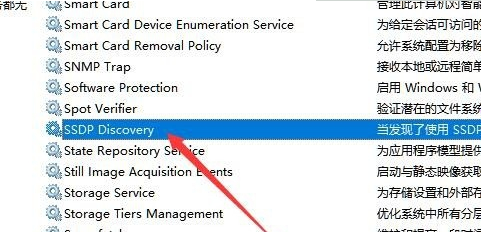
3、在打开的Windows10服务窗口中,找到SSDP Discovery服务项。
Win10无法开启网络发现怎么办?

4、右键点击SSDP Discovery服务项,在弹出菜单中选择“属性”菜单项。

Win10无法开启网络发现怎么办?

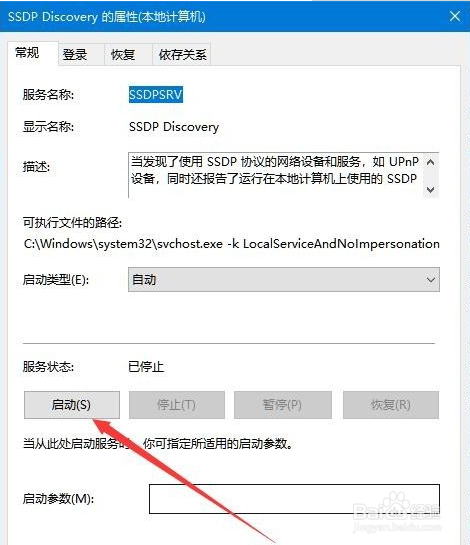
5、这时就会打开该服务的属性窗口,点击窗口中的“启动类型”下拉菜单,在弹出菜单中选择“自动”菜单项。

Win10无法开启网络发现怎么办?

6、然后点击右下角的“应用”按钮,这时可发现启动按钮呈可编辑状态,点击“启动”按钮。
Win10无法开启网络发现怎么办?

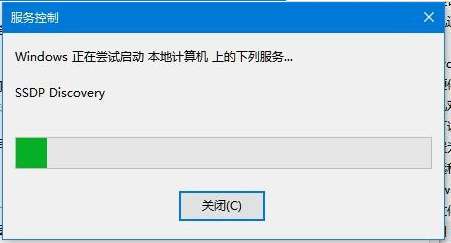
7、这时就会弹出Windows10正在启动服务项的提示,启动完成后,再次设置网络发现就能够正常设置了。
Win10无法开启网络发现怎么办?

  • 无法启用网络发现和文件共享怎么办
  • Win10启用网络发现自动关闭启用不了怎么办
  • win7怎么重置网络
  • Win10系统无法访问局域网共享电脑怎么办
  • 计算机无法访问,您可能没有权限使用网络资源.请与这台服务器的管理员联系以查明您
  • 热门搜索
    包茎是什么 什么是奇函数 经常头痛是什么原因 ago是什么意思 不干胶是什么 l245是什么材质 rock是什么意思 什么是象形字 手机hd是什么意思 什么是有机蔬菜