win8下如何设置图片密码?

 时间:2026-04-22 15:18:24

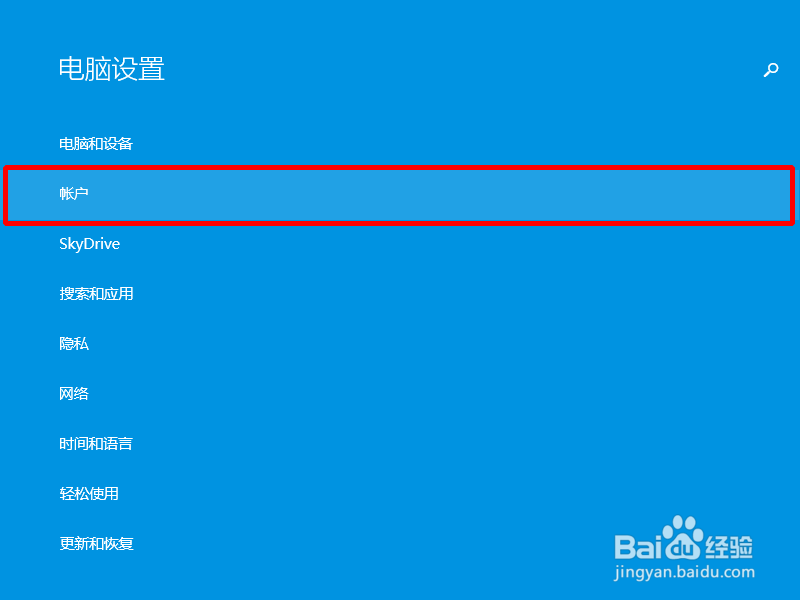
1、点击开始,找到“电脑设置”(win10为“设置”)。

win8下如何设置图片密码?

2、在设置中点击“账户”。

win8下如何设置图片密码?

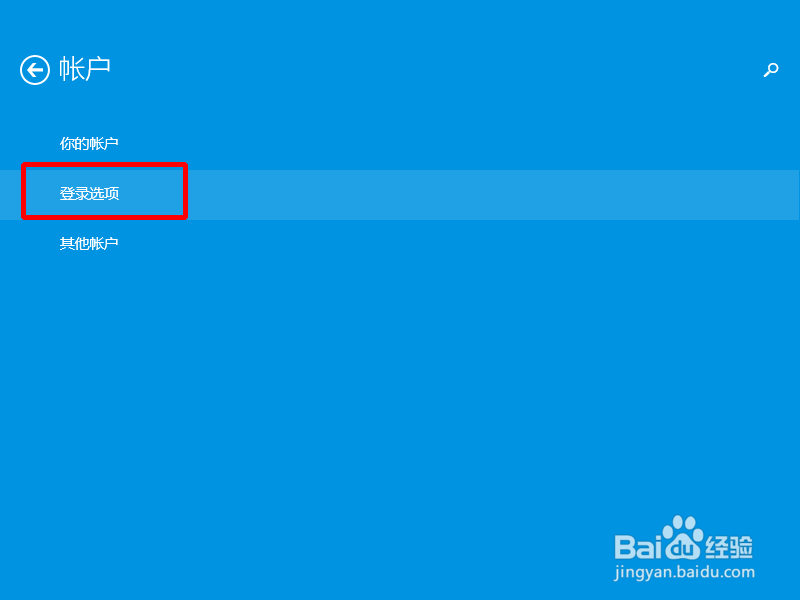
3、在账户中选择“登录选项”。

win8下如何设置图片密码?

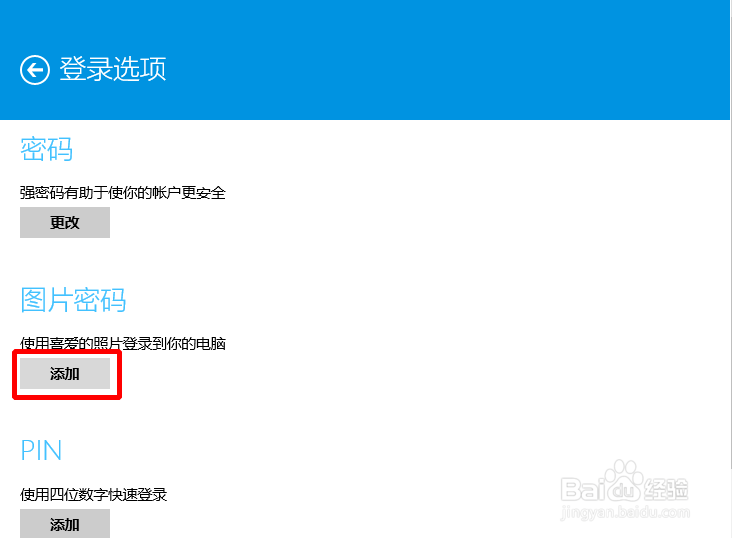
4、找到图片密码,点击“添加”。(注意:前提是你必须设置了数字密码,若无法添加,请先设置数字密码)
win8下如何设置图片密码?

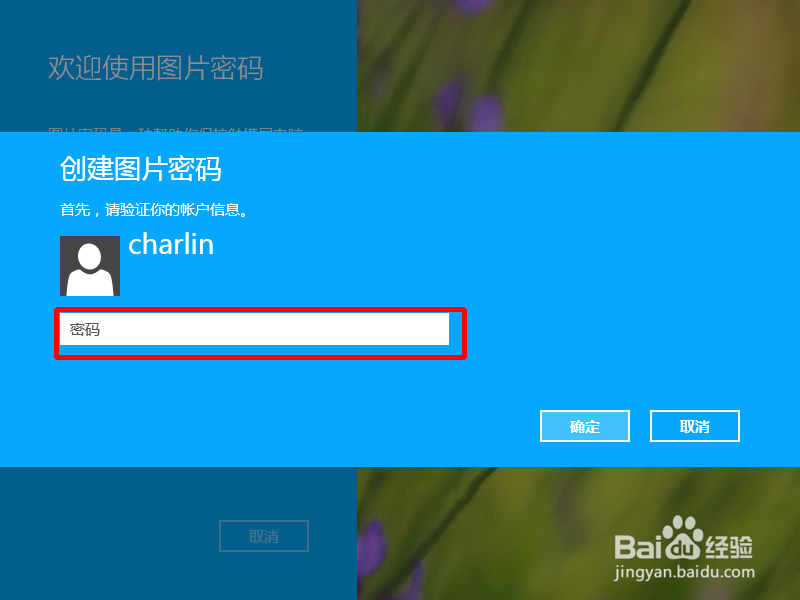
5、输入密码。

win8下如何设置图片密码?

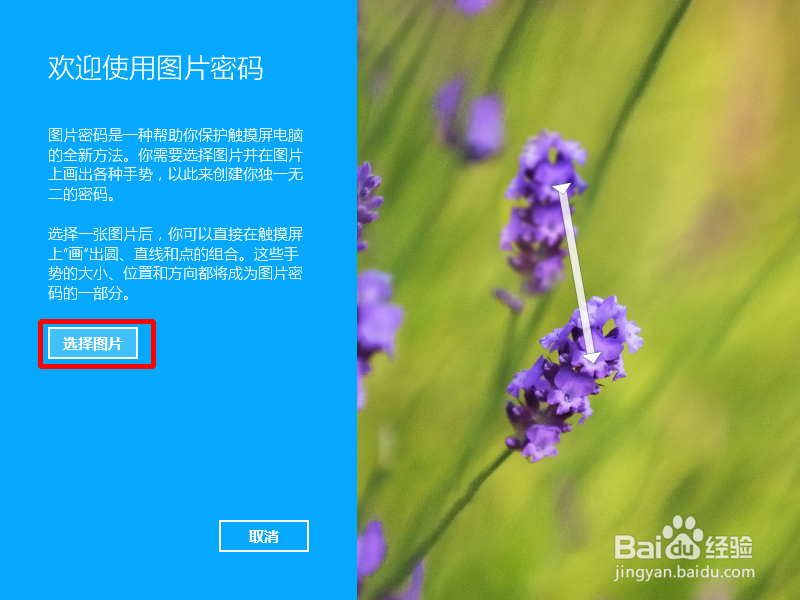
6、选择图片。

win8下如何设置图片密码?

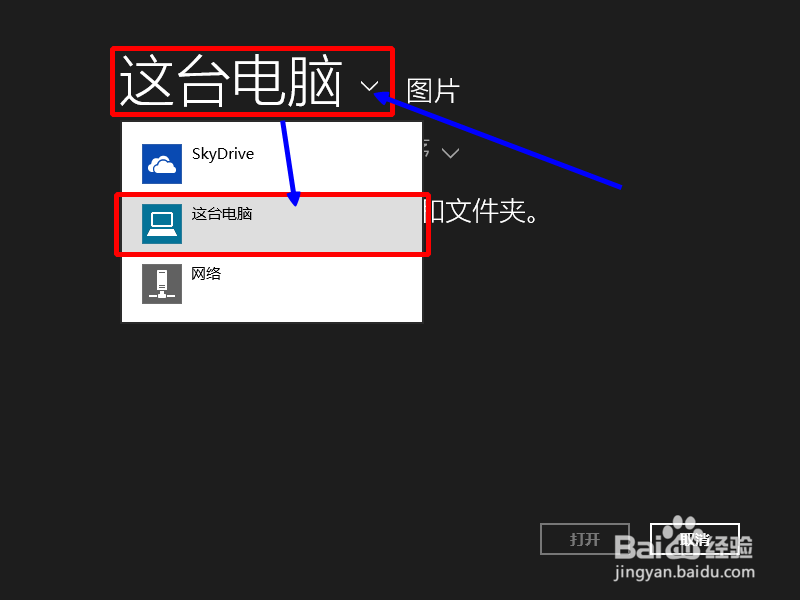
7、点击“这台电脑”,在下拉菜单中再次点击“这台电脑”。

win8下如何设置图片密码?

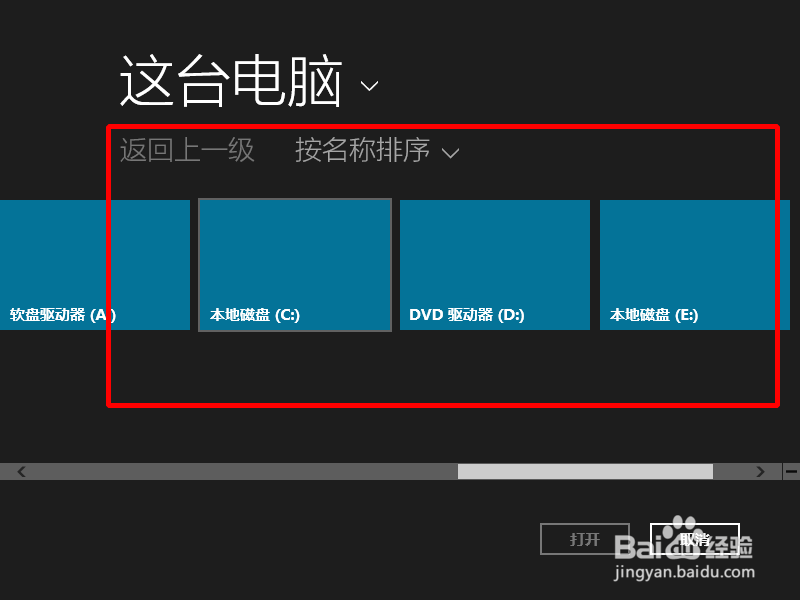
8、这样就可以选择相应的磁盘。

win8下如何设置图片密码?

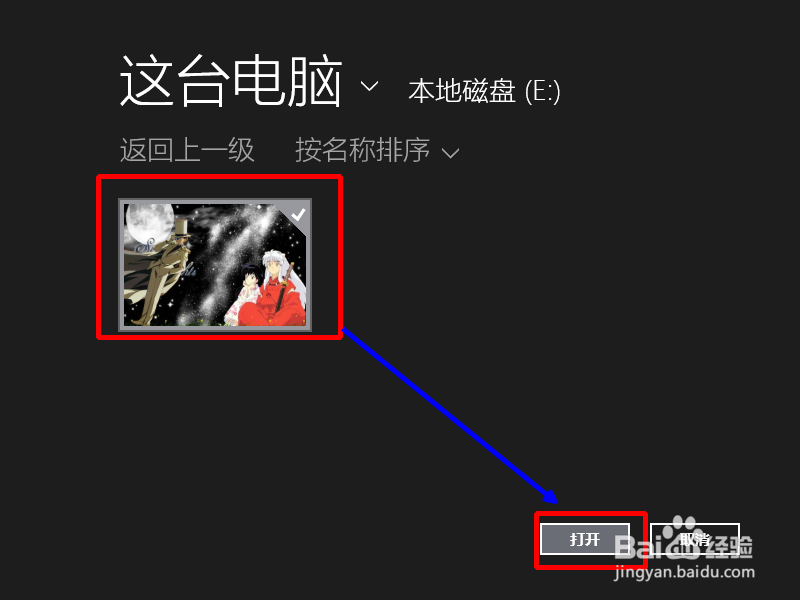
9、点击图片,打开。

win8下如何设置图片密码?

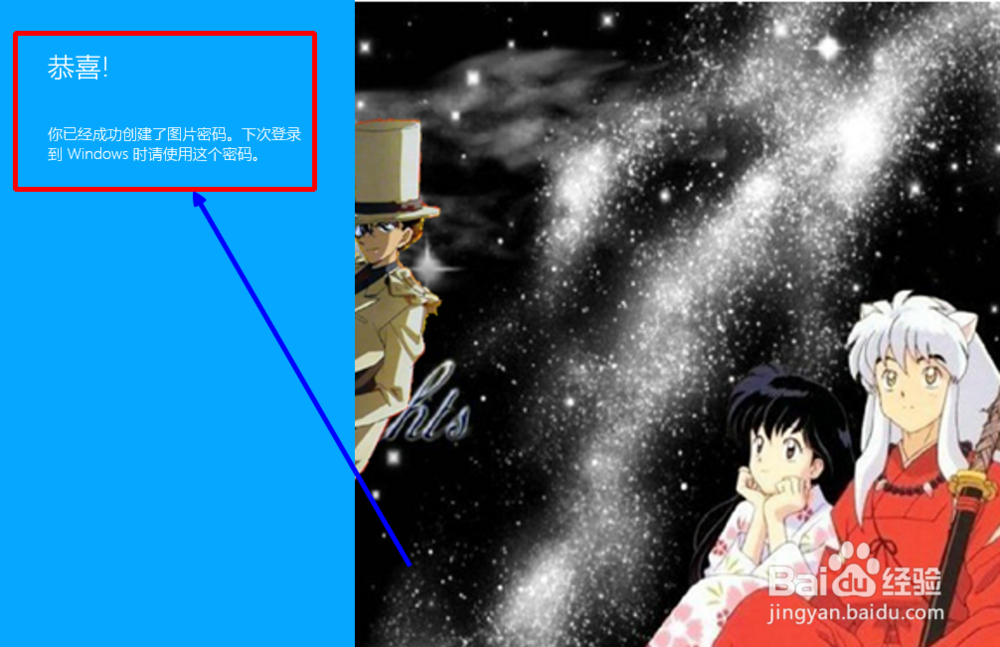
10、在左侧点击“使用这张图片”。

win8下如何设置图片密码?

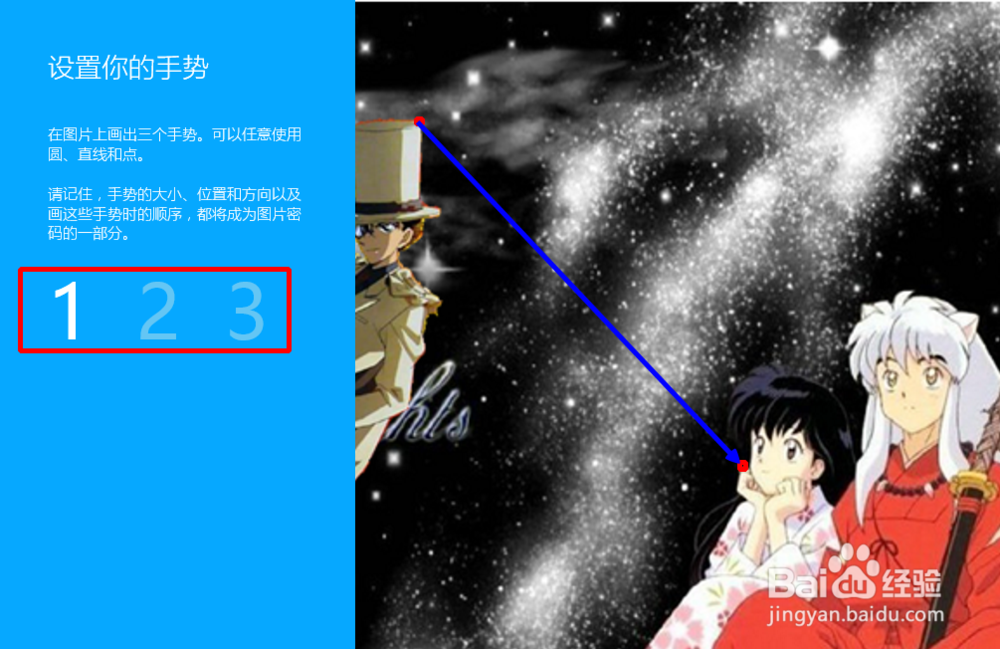
11、将鼠标移至图片,按下左键不动,在图片中你喜欢的位置设置手势(可以从一点连线到另一点,也可以画圆圈)。一共要设置3个手势。
win8下如何设置图片密码?

12、重复刚才设置的手势。如果两次不一样系统会有提示,此时可以选择重新设置。

win8下如何设置图片密码?

13、图片密码便设置完成。

win8下如何设置图片密码?

14、登录时用鼠标(平板也可以用手指)在图片中比划,便可登录。

win8下如何设置图片密码?

15、PS.如果不想使用图片登录可以点击右侧的“切换到密码”。

win8下如何设置图片密码?

  • 电脑图标变大了怎么办
  • 如何使用u启动pas清除系统密码
  • 怎样搭配牛仔短裤让人显高
  • 怎么对文件服务中已共享的文件访问权限进行管理
  • 电脑怎么调节桌面图标大小
  • 热门搜索
    我的世界为什么进不去 收据怎么写 华为怎么截屏 昱怎么读 为什么我的精子发黄 gift怎么读 蛋为什么疼 为什么你要离开我 小米电视怎么收看卫视 孕酮低怎么办