1、打开PS软件,单击“文件”——“打开”(选区一张想要修改的图片)

2、在工具栏中选择“矩形选框工具”,按住鼠标左键,选择想要的矩形选区
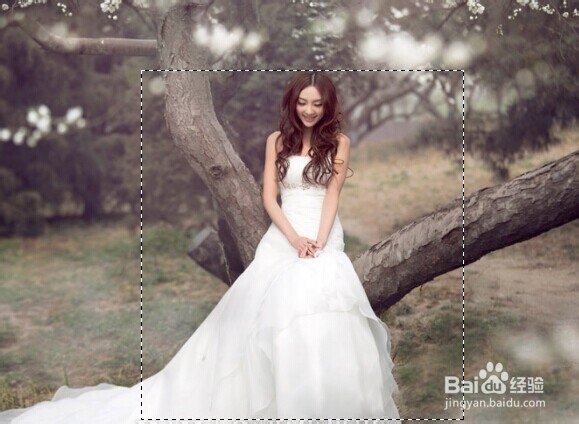
3、单击“图像”——“裁剪”,就可以去除自己不想要的那一部分
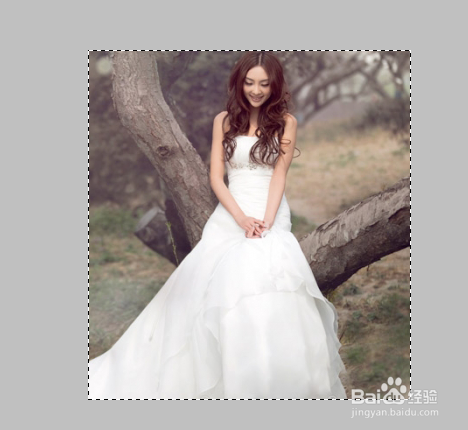
4、按住Ctrl+D组合键,可以取消虚线选区,使图片得到裁剪的那部分

5、接第二步:单击“图像”——“裁切”出现对话框,可自行设置相关的参数,确定后,图像四周的空白区域均被裁切掉

时间:2026-04-28 11:22:42
1、打开PS软件,单击“文件”——“打开”(选区一张想要修改的图片)
2、在工具栏中选择“矩形选框工具”,按住鼠标左键,选择想要的矩形选区
3、单击“图像”——“裁剪”,就可以去除自己不想要的那一部分
4、按住Ctrl+D组合键,可以取消虚线选区,使图片得到裁剪的那部分
5、接第二步:单击“图像”——“裁切”出现对话框,可自行设置相关的参数,确定后,图像四周的空白区域均被裁切掉
