centOS虚拟机通过宿主机器上网

 时间:2026-04-23 00:13:41

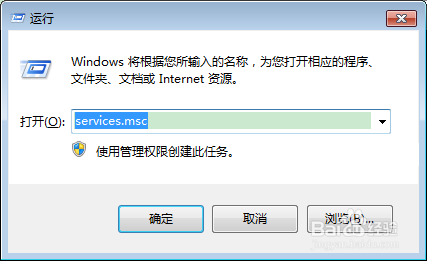
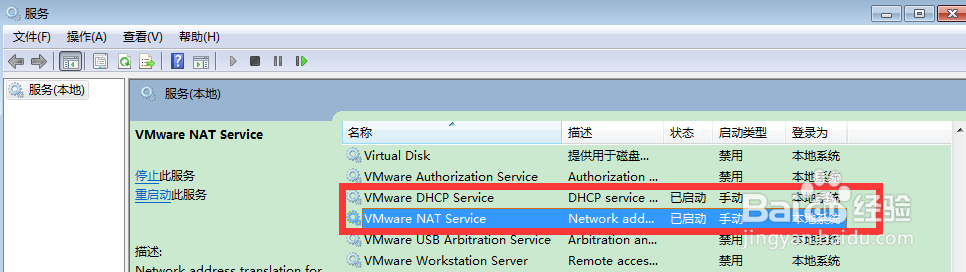
1、在windows上,打开运行窗口,输入services.msc,打开服务列表
centOS虚拟机通过宿主机器上网

2、在服务列表中找到VMware DHCP Service和VMware NAT Service两个服务,并启动
centOS虚拟机通过宿主机器上网

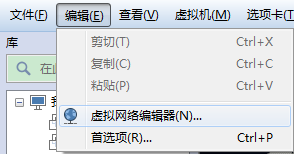
3、在vm workstation的主菜单中,选择编辑-虚拟网络编辑器,打开虚拟网络编辑器窗口
centOS虚拟机通过宿主机器上网

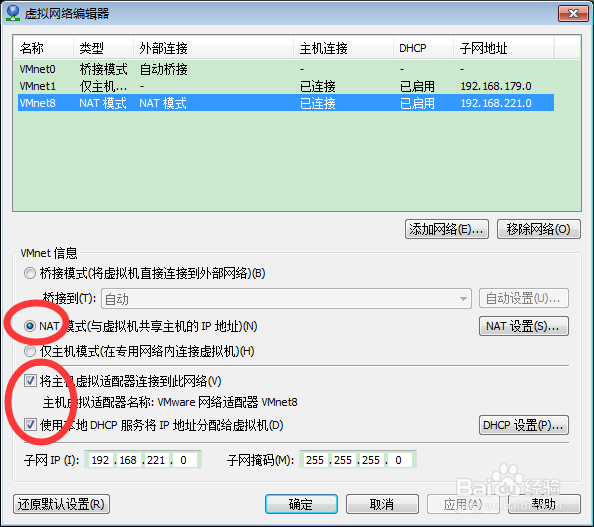
4、在虚拟网络编辑器窗口上,选择VMnet8并按下图进行配置

centOS虚拟机通过宿主机器上网

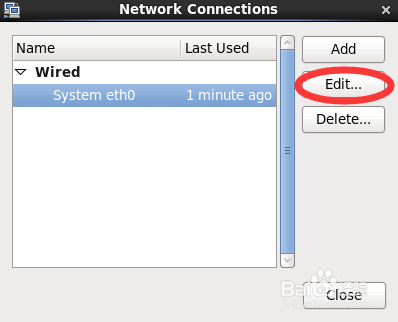
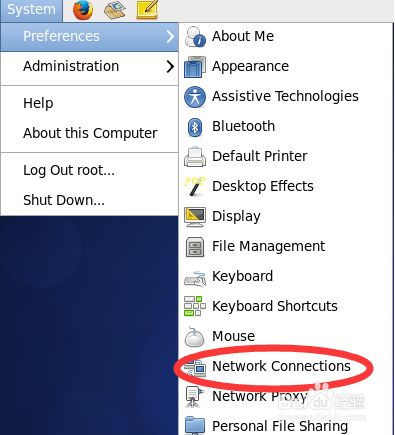
5、在虚拟机centos6.6 中,选择system-Preferences-Network Connections,打开网络连接
centOS虚拟机通过宿主机器上网

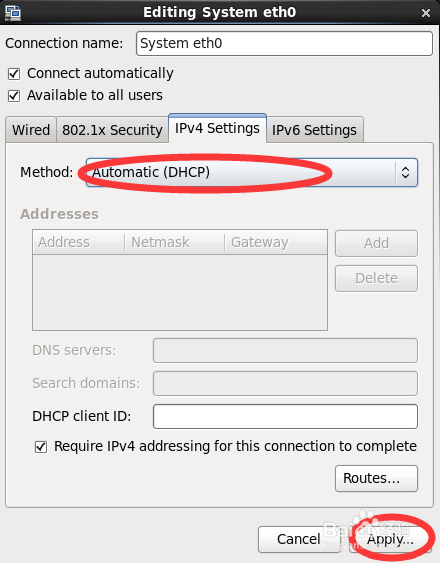
6、修改网络配置,并配置IPv4方式为Automatic(DHCP)

centOS虚拟机通过宿主机器上网

centOS虚拟机通过宿主机器上网

7、通过service network restart重启网卡,最后就可以打开浏览器测试了。

  • IIS报错,App_global.asax.×××.dll拒绝访问
  • 最新VMware 12虚拟机下安装Ubuntu系统
  • 被监控端如何安装zabbix-agentd
  • VS2010提示没有安装IE6或更高版本IE
  • win7怎么解决组策略提示MMC无法创建管理单元
  • 热门搜索
    网络丢包怎么解决 饥荒怎么睡觉 拔丝山药怎么做 金山毒霸怎么彻底删除 温庭筠怎么读 应出勤天数怎么算 爱和乐怎么样 脚凉是怎么回事 怎么查看显卡 结肠炎怎么办