windows 下Qt安装与环境搭建

 时间:2026-04-25 00:36:20

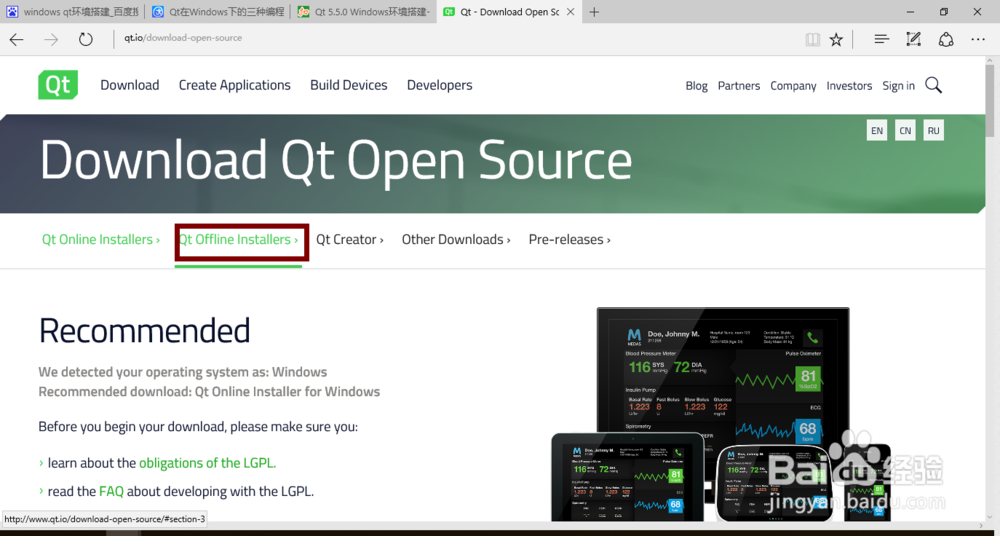
1、访问官方网站

windows 下Qt安装与环境搭建

2、选择离线安装包

windows 下Qt安装与环境搭建

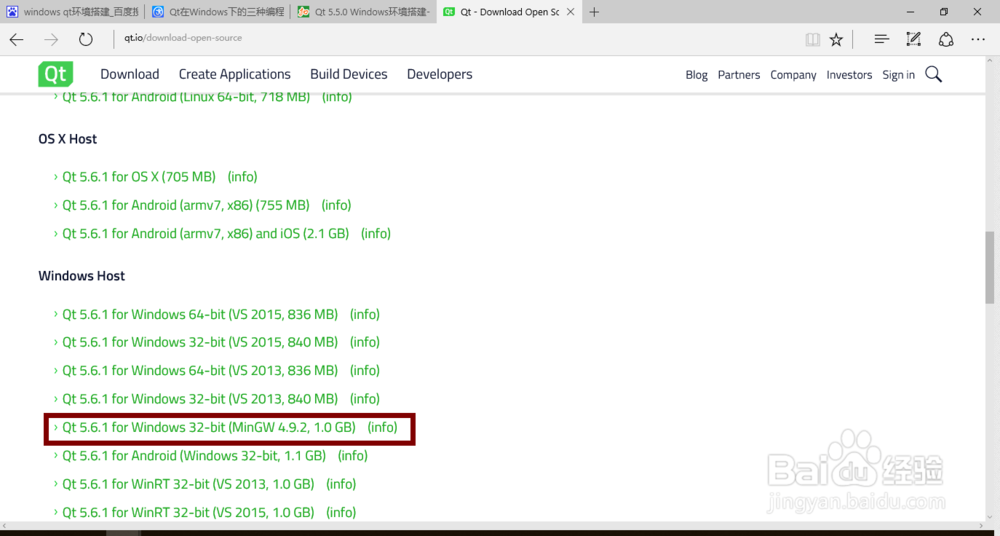
3、选择 Windows 离线安装包(32 位或 64 位都可用,Windows 64位向下兼容 32 位,无所谓 32 位或 64 位)
windows 下Qt安装与环境搭建

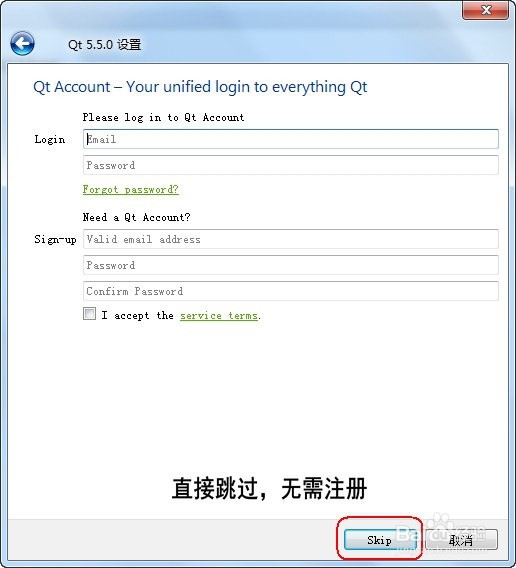
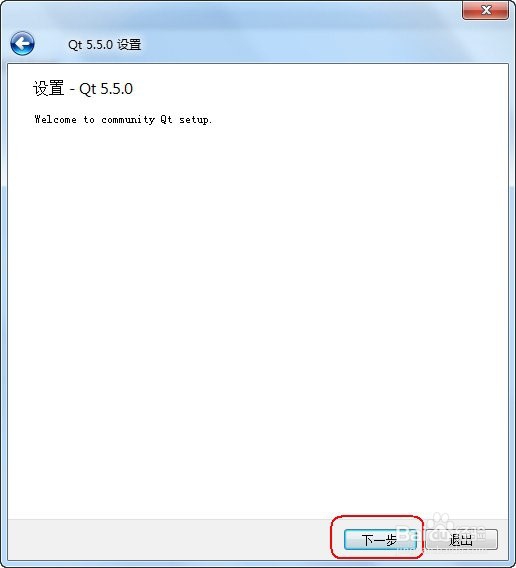
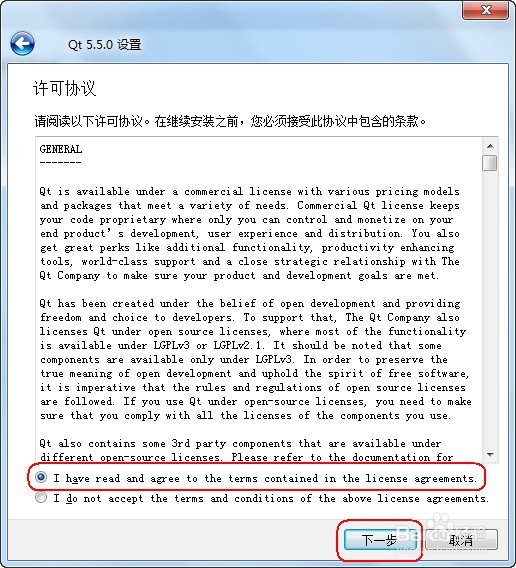
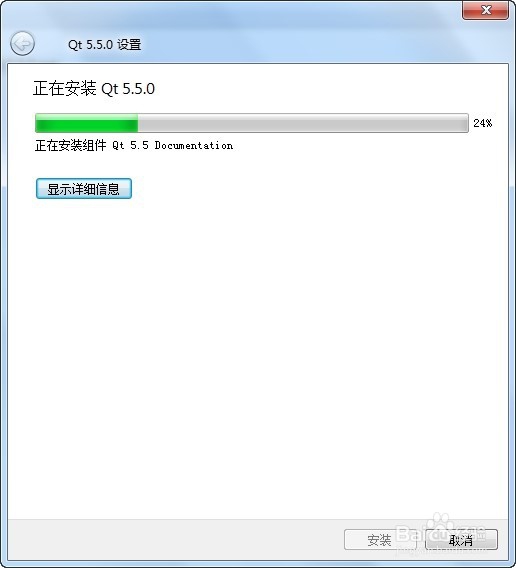
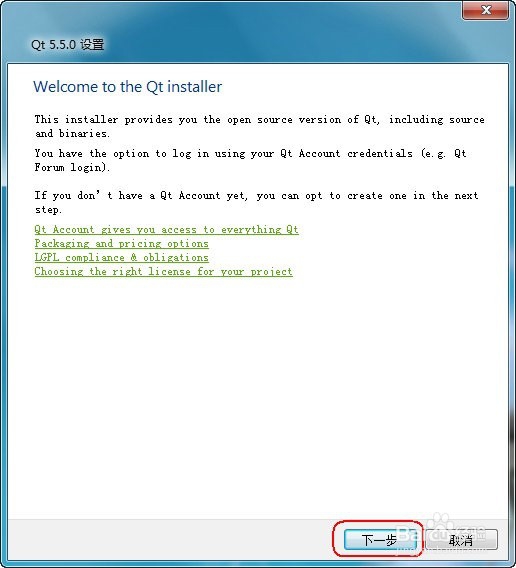
4、安装软件包,双击软件包即可安装,开头有个Qt账号注册信息,直接跳过即可,默认配置,一路“下一步”安装。
windows 下Qt安装与环境搭建

windows 下Qt安装与环境搭建

windows 下Qt安装与环境搭建

windows 下Qt安装与环境搭建

windows 下Qt安装与环境搭建

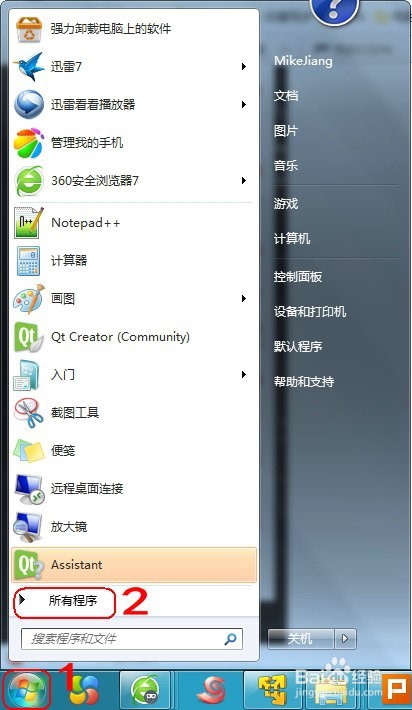
5、安装结束后,Qt Creator 图标并不会生成在桌面上,我们需要在开始菜单里寻找.

windows 下Qt安装与环境搭建

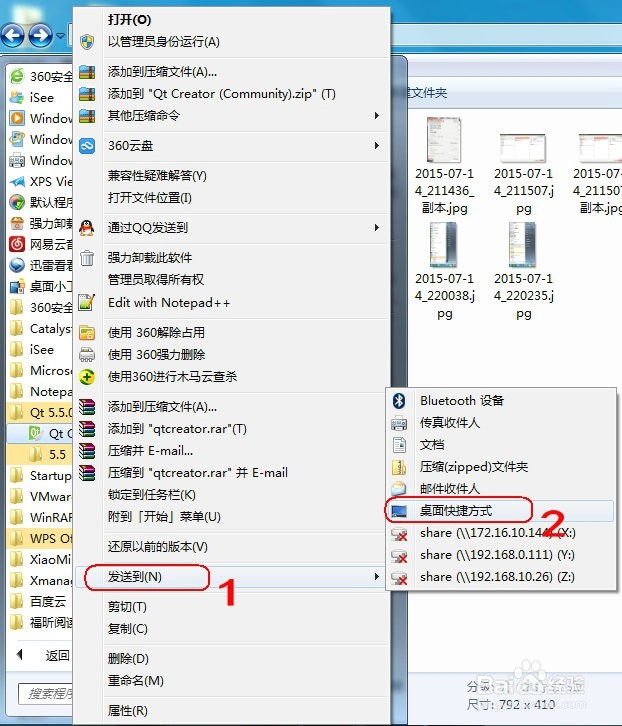
6、或者,通过开始菜单设置一个桌面快捷方式

windows 下Qt安装与环境搭建

windows 下Qt安装与环境搭建

windows 下Qt安装与环境搭建

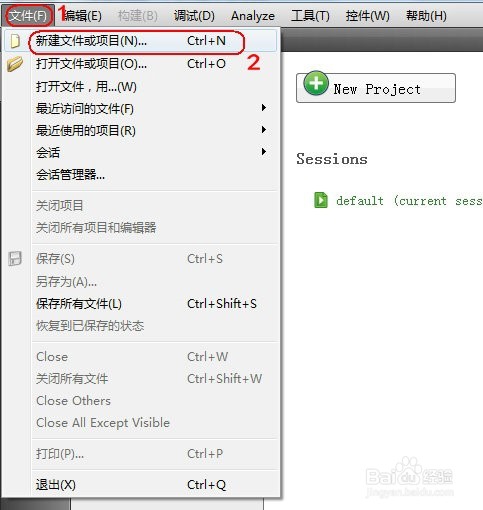
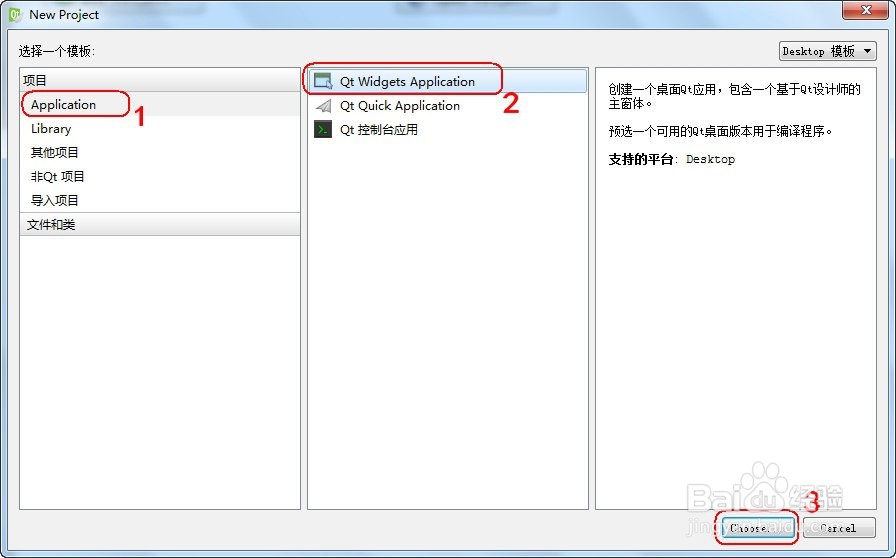
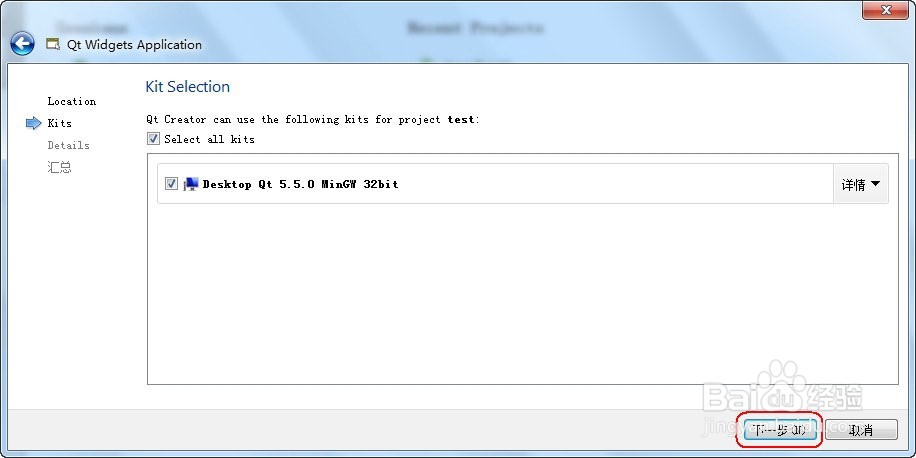
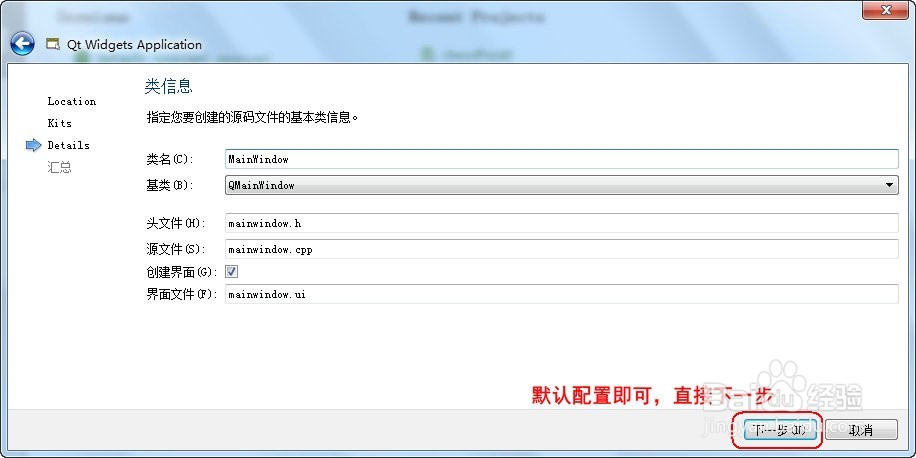
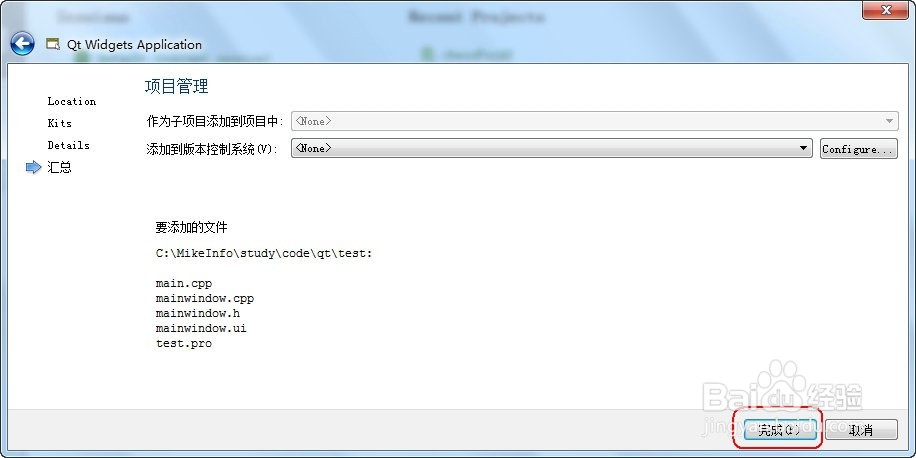
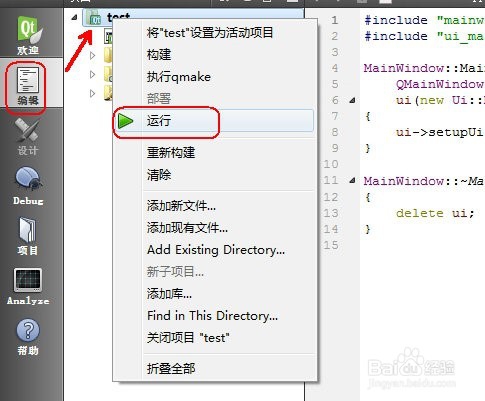
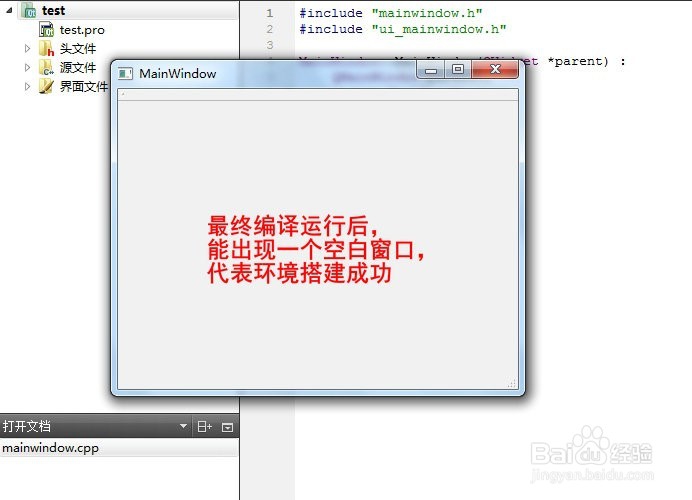
7、测试环境

windows 下Qt安装与环境搭建

windows 下Qt安装与环境搭建

windows 下Qt安装与环境搭建

windows 下Qt安装与环境搭建

windows 下Qt安装与环境搭建

windows 下Qt安装与环境搭建

windows 下Qt安装与环境搭建

windows 下Qt安装与环境搭建

8、如何直接打开 Windows 下 Qt 应用程序?

windows 下Qt安装与环境搭建

windows 下Qt安装与环境搭建

windows 下Qt安装与环境搭建

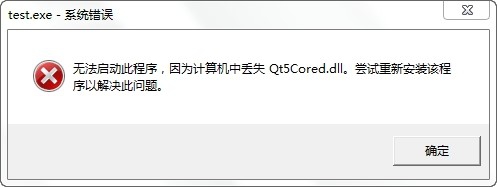
9、双击运行此可执行程序,结果发现运行不了,出现如下对话框:

windows 下Qt安装与环境搭建

10、原因是,程序运行时找不到相应的库。接下来,我们通过修改系统环境变量,让Qt可执行程序找到其所依赖的库。

找到所依赖库的路径:C:\Qt\Qt5.5.0\5.5\mingw492_32\bin 然后复制其路径。

windows 下Qt安装与环境搭建

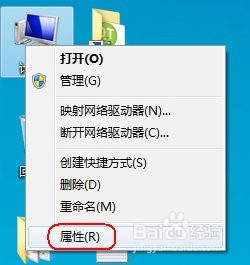
11、修改环境变量,我的电脑(右击)-> 属性

windows 下Qt安装与环境搭建

windows 下Qt安装与环境搭建

windows 下Qt安装与环境搭建

windows 下Qt安装与环境搭建

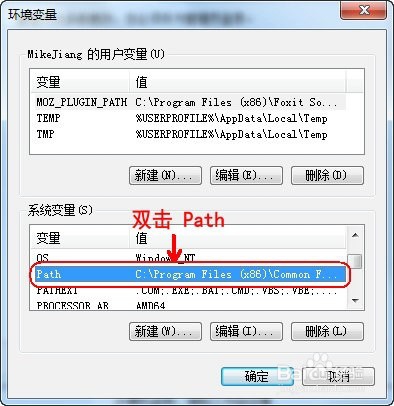
12、把之前复制的 C:\Qt\Qt5.5.0\5.5\mingw492_32\bin粘贴到 Path 路径的后面,以英文分号“;”分割。

windows 下Qt安装与环境搭建

  • 如何打开Robcad项目文件
  • 如何检查电脑里是否安装了JDK
  • win10怎么删除不需要的用户环境变量?
  • win10怎么设置环境变量?
  • Ansys 13.0 flexlm not running完美解决方案
  • 热门搜索
    消防知识手抄报内容 关元的准确位置图和作用 道听途说什么意思 杏仁有什么作用和功效 幼儿园运动会结束语 鼓励运动员的经典语句 湖北有什么好玩的地方 扑尔敏的功效与作用 地质作用 现在开什么店有前景