以在联想平板小新Pad Pro 11.5英寸电脑、WIN10专业版上操作为例,可以通过在该文件夹中点击右键选择排列方式来实现。在排列方式中选择需要的排列顺序即可。具体的操作方法如下:
1、打开一个保存图片的文件夹进入。
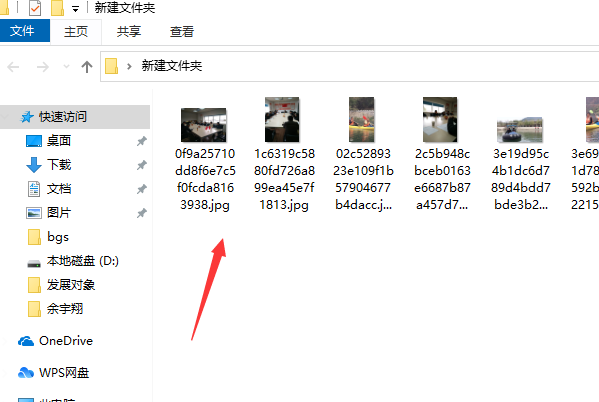
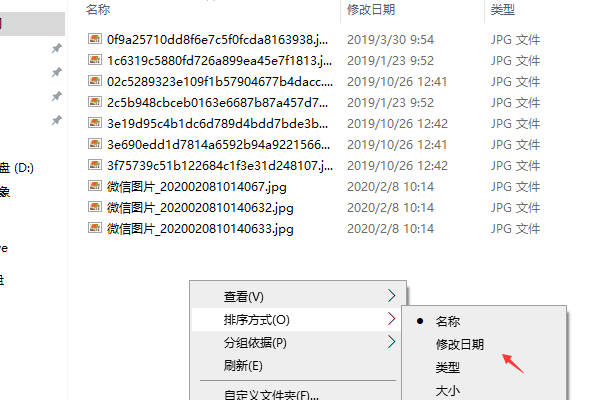
2、在文件夹内点击右键,选择排列方式。在出现选项中可以看到多个排序方式,如选择修改时间。
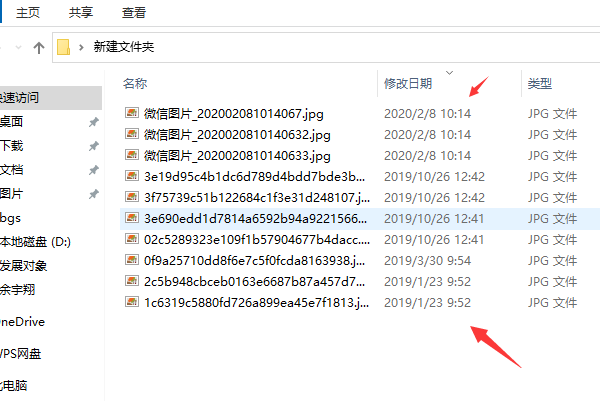
3、此时可以看到该图片均按照时间顺序进行排列了。
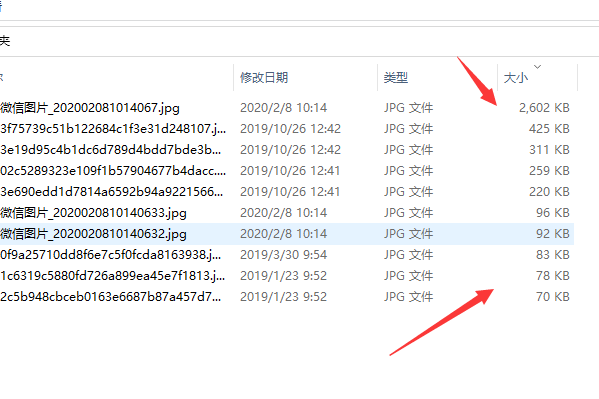
4、如需要按照大小排序,则点击右键选择大小。
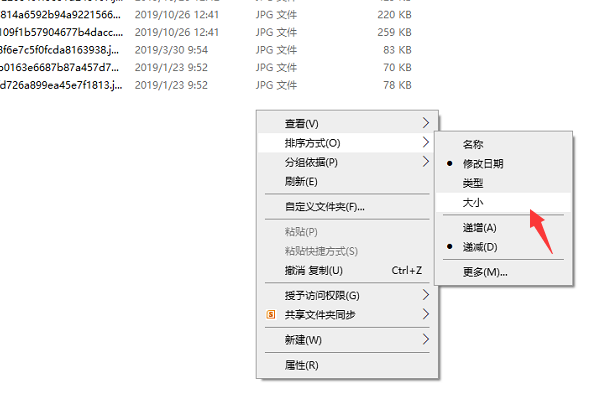
5、此时即可看到该文件夹中的图片均按照文件大小排序了。
时间:2026-05-09 23:26:23
以在联想平板小新Pad Pro 11.5英寸电脑、WIN10专业版上操作为例,可以通过在该文件夹中点击右键选择排列方式来实现。在排列方式中选择需要的排列顺序即可。具体的操作方法如下:
1、打开一个保存图片的文件夹进入。
2、在文件夹内点击右键,选择排列方式。在出现选项中可以看到多个排序方式,如选择修改时间。
3、此时可以看到该图片均按照时间顺序进行排列了。
4、如需要按照大小排序,则点击右键选择大小。
5、此时即可看到该文件夹中的图片均按照文件大小排序了。
