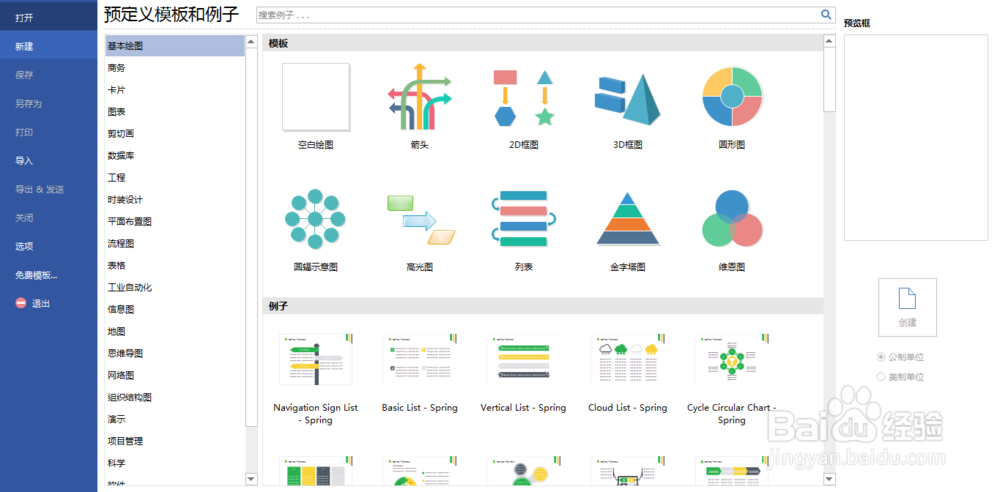
1、第一步,打开Edraw Max设计软件,依此操作“文件--->新建”,如下图所示:
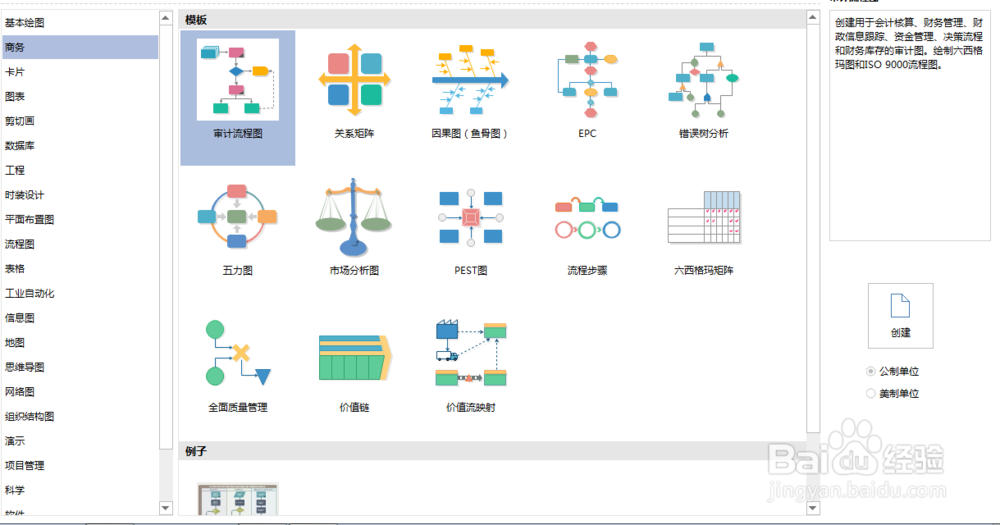
2、第二步,选择商务分类模板中的“审计流程图”,然后点击“创建”,如下图所示:
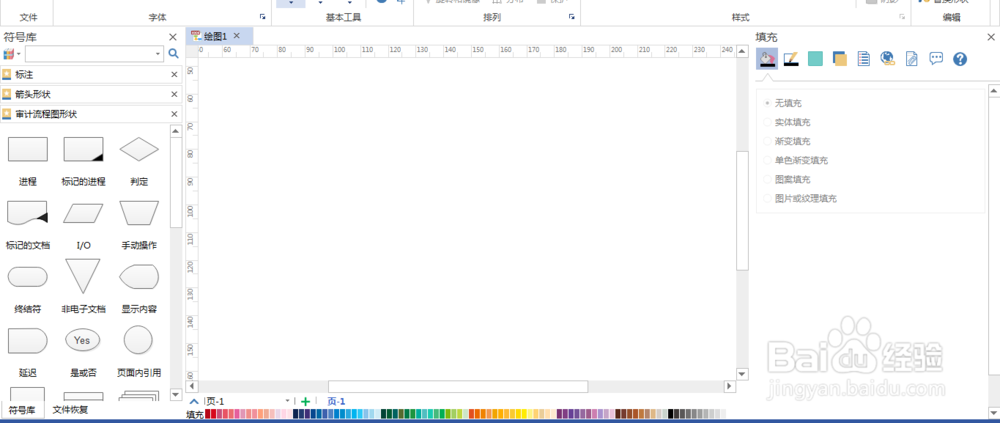
3、第三步,创建空白的画布“绘图1”,左侧是标注、箭头形状和审计流程图形状,如下图所示:
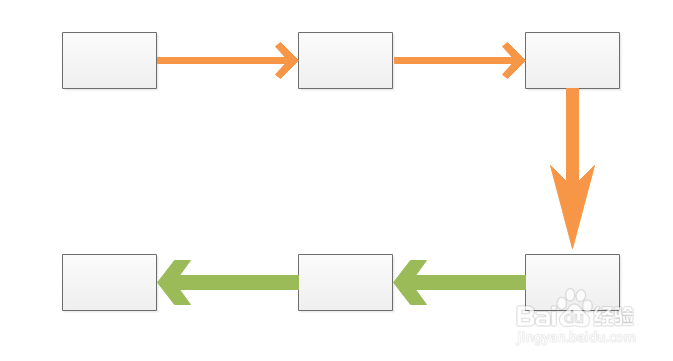
4、第四步,由进程和箭头组成审计流程图,按照从左到右、从上倒下的方向,如下图所示:
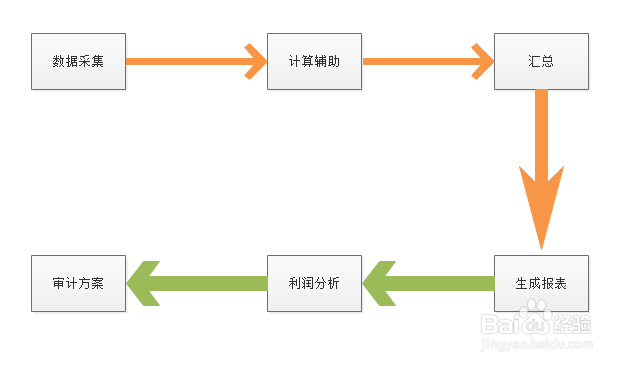
5、第五步,修改审计流程图显示的内容,并改变箭头大小,如下图所示:
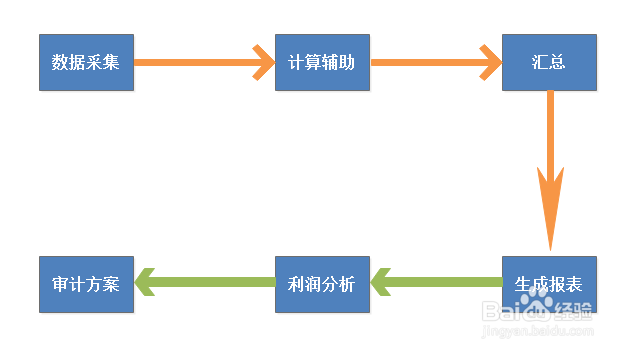
6、第六步,设置进程的背景色,改变字体样式和大小,如下图所示:
时间:2026-04-26 16:15:00
1、第一步,打开Edraw Max设计软件,依此操作“文件--->新建”,如下图所示:
2、第二步,选择商务分类模板中的“审计流程图”,然后点击“创建”,如下图所示:
3、第三步,创建空白的画布“绘图1”,左侧是标注、箭头形状和审计流程图形状,如下图所示:
4、第四步,由进程和箭头组成审计流程图,按照从左到右、从上倒下的方向,如下图所示:
5、第五步,修改审计流程图显示的内容,并改变箭头大小,如下图所示:
6、第六步,设置进程的背景色,改变字体样式和大小,如下图所示:
