如何用PowerPoint制作渐变效果

 时间:2026-05-02 18:34:11

1、首先我们来看一下要实现的渐变效果,如下图所示,上面是浅颜色,下面是深颜色

如何用PowerPoint制作渐变效果

2、接下来我们将要实现的图片拖拽到PPT中,如下图所示

如何用PowerPoint制作渐变效果

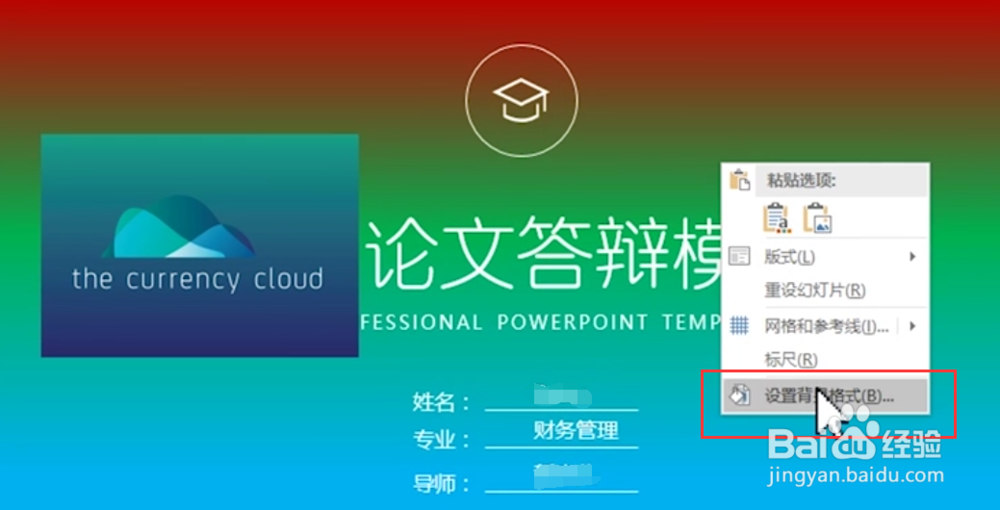
3、然后我们在PPT的页面中右键单击,选择设置背景格式选项,如下图所示

如何用PowerPoint制作渐变效果

4、然后在右侧就会出现设置背景格式的选项,如下图所示,我们需要选择渐变填充得到选项

如何用PowerPoint制作渐变效果

5、选择渐变填充以后,会出现颜色带,我们点击最左侧的颜色块,然后点击取色器,从效果图片中取顶部的颜色

如何用PowerPoint制作渐变效果

6、以此类推,颜色带各个节点都取好颜色以后,就看到PPT的页面和要实现的效果一样了,如下图所示

如何用PowerPoint制作渐变效果

7、综上所述,在PowerPoint中实现渐变效果主要运用了取色器,渐变填充两种工具。

  • PPT制作叠影字效果
  • PPT中怎样制作框架阴影字
  • ppt如何设置水墨笔刷效果?
  • 如何等比例改变幻灯片中图片的大小
  • 如何在PPT制作立体五角星
  • 热门搜索
    采访稿怎么写 怎么做酱牛肉 孕妇腿抽筋是怎么回事 支气管炎怎么治 怎么提高情商 图片怎么加水印 月经颜色发黑是怎么回事 营业执照怎么办 春饼怎么做又软又好吃 酱肉怎么做