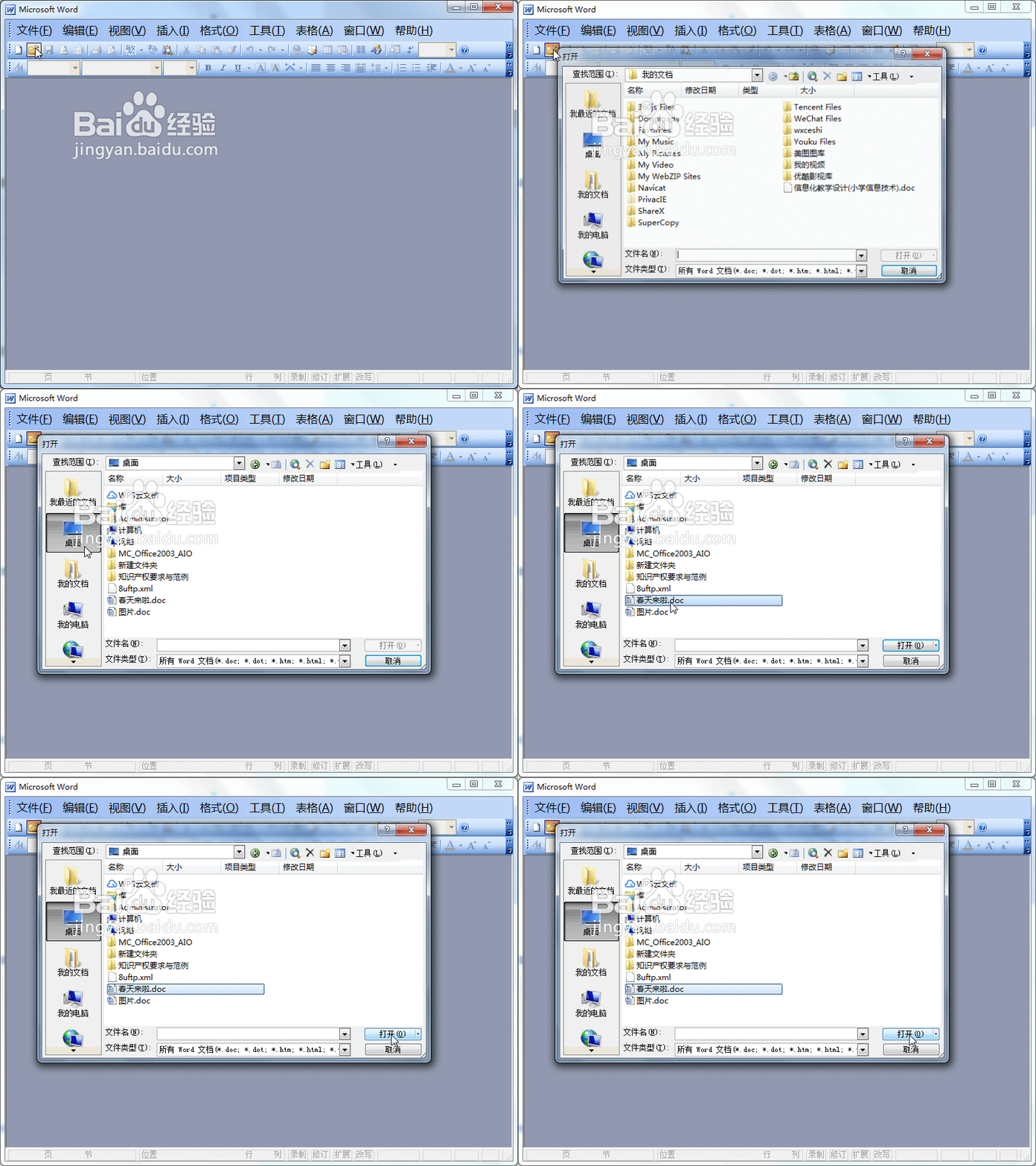
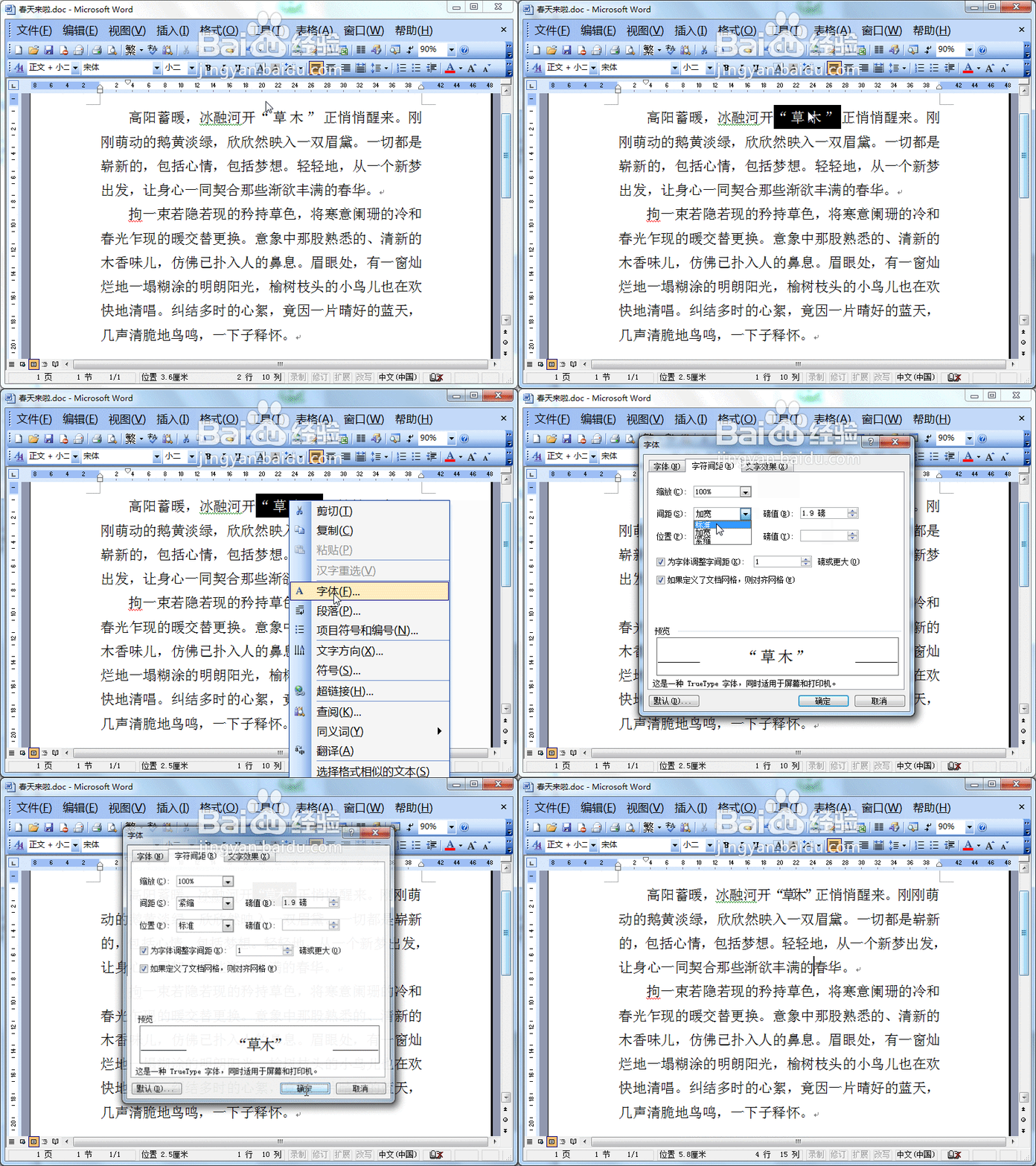
1、首先,我们打开word文档,找到我们需要调整字符间距的文档,点击打开。
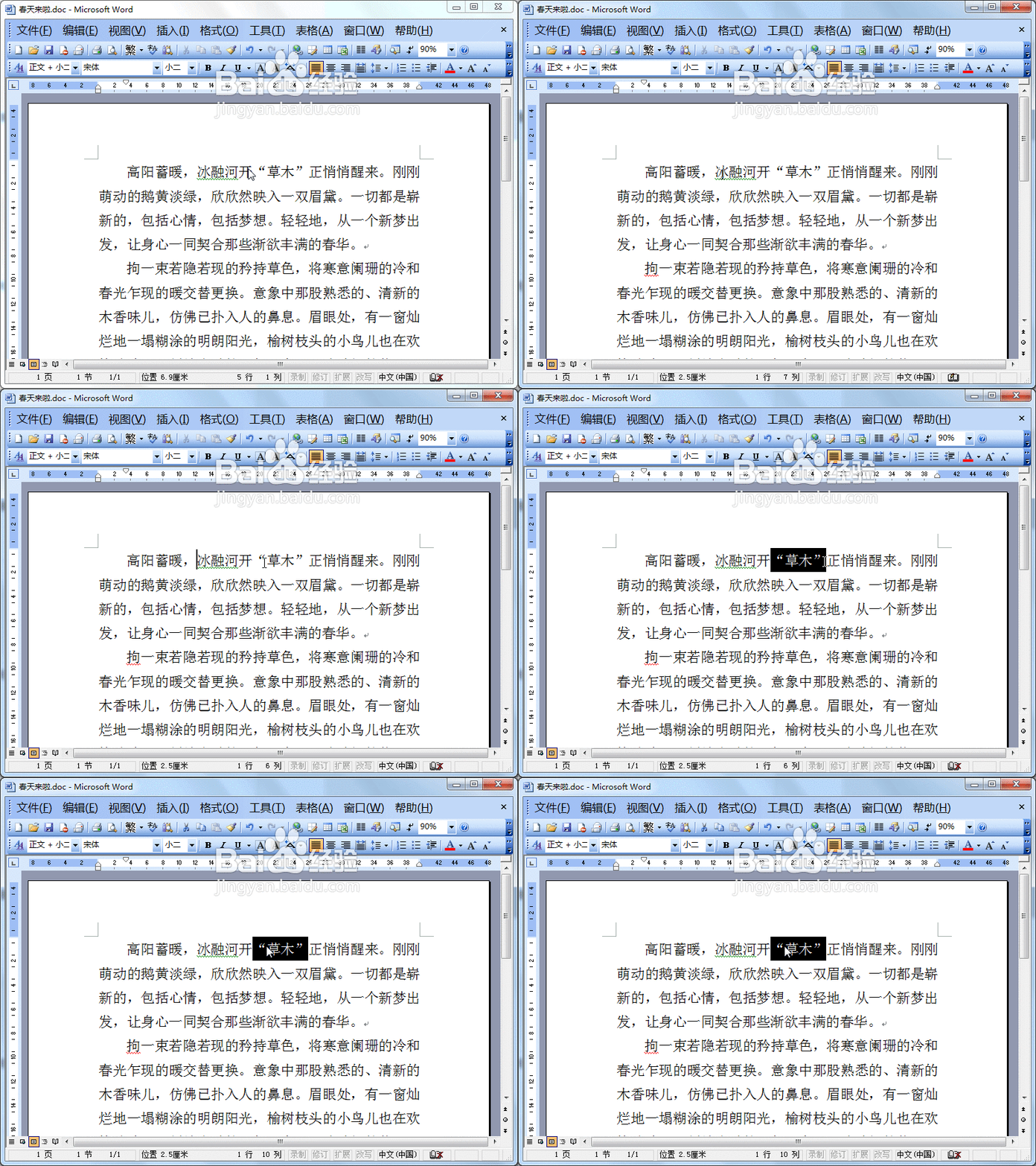
2、打开文档后,我们选中需要调整字符间距的文字,如图。
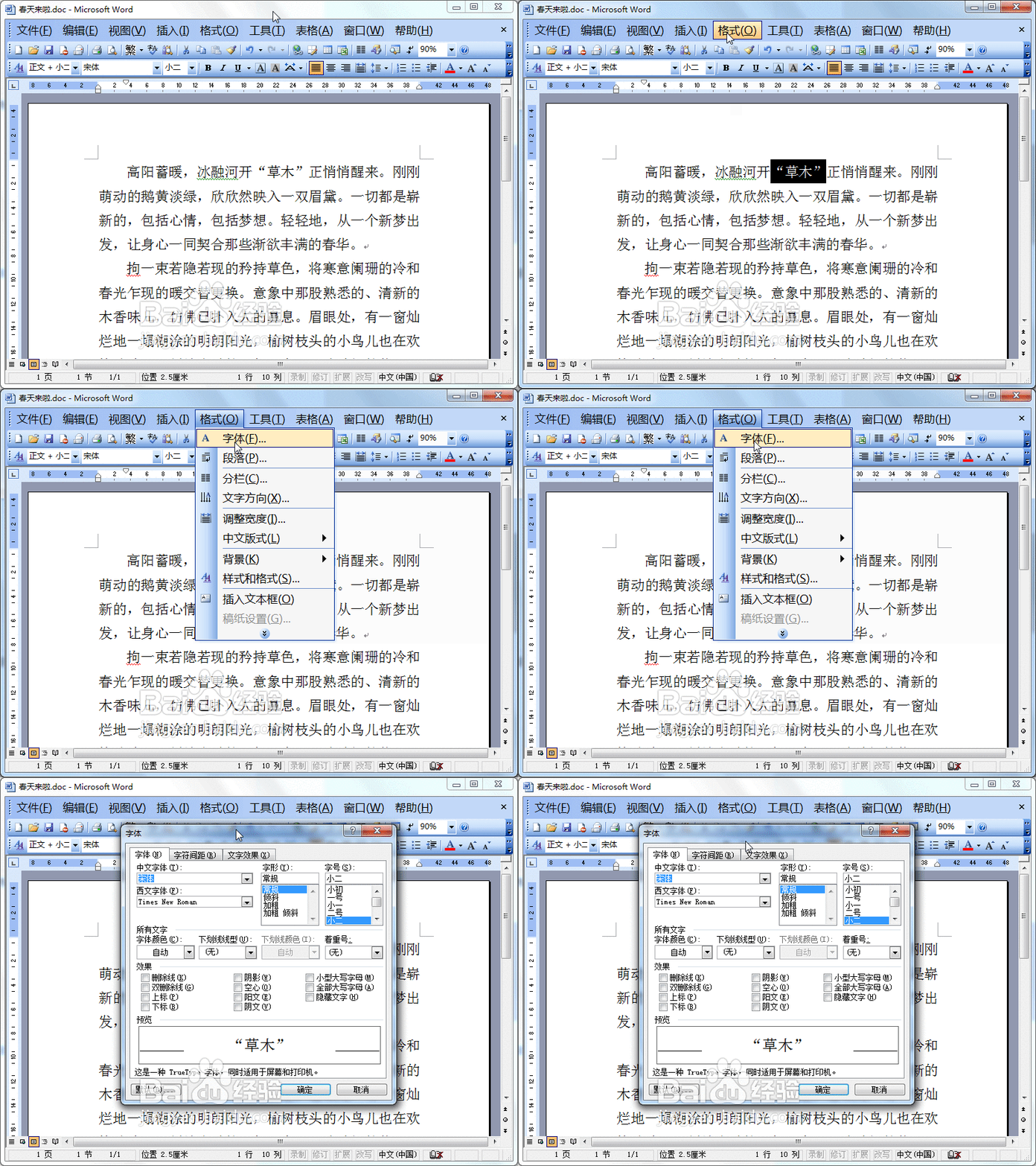
3、这时,我们点击“格式”菜单——“字体”,打开字体窗口。
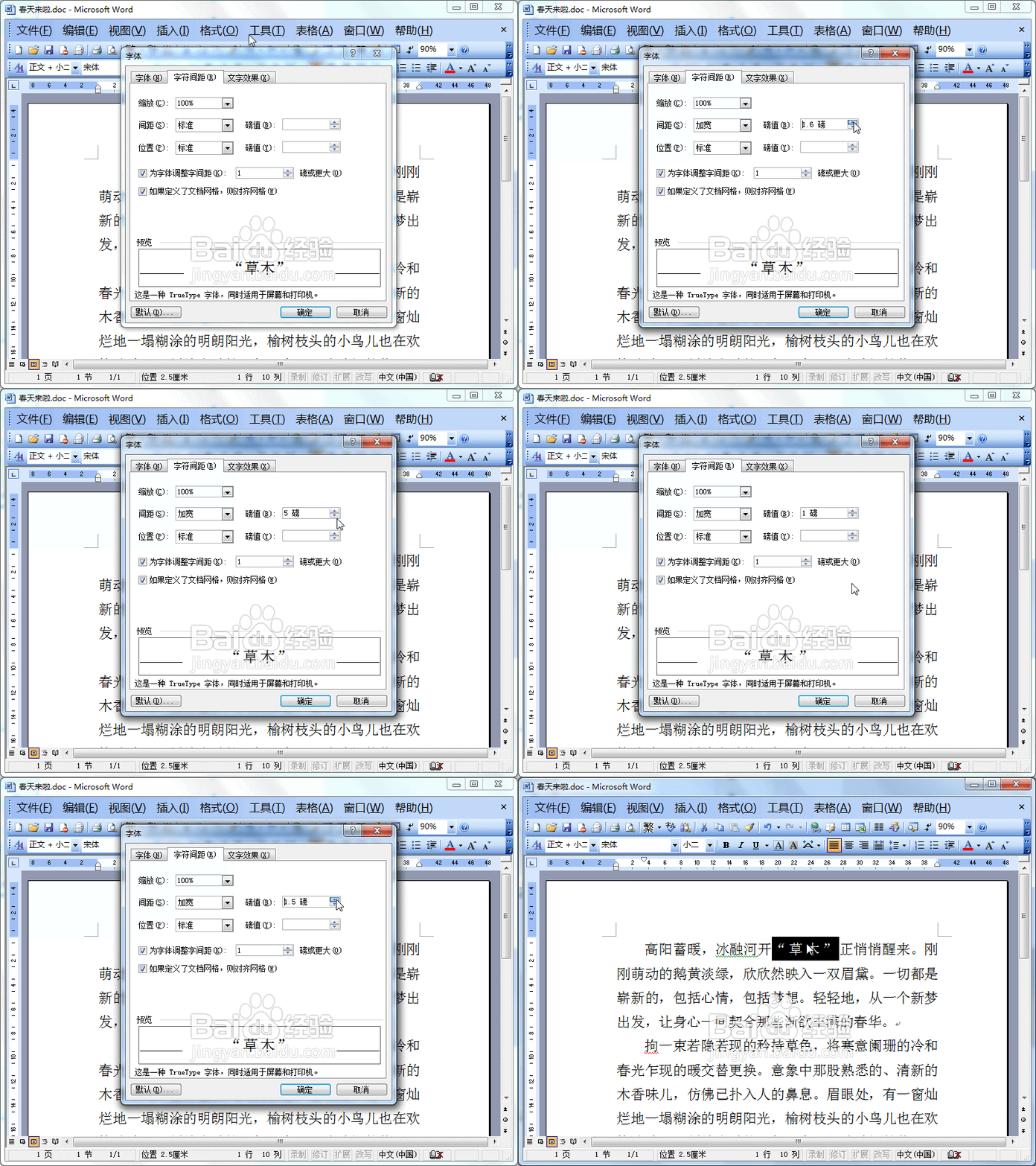
4、在字体窗口,我们点击“字符间距”选项卡,在界面中我们就会看到有一个“间距”设置项。
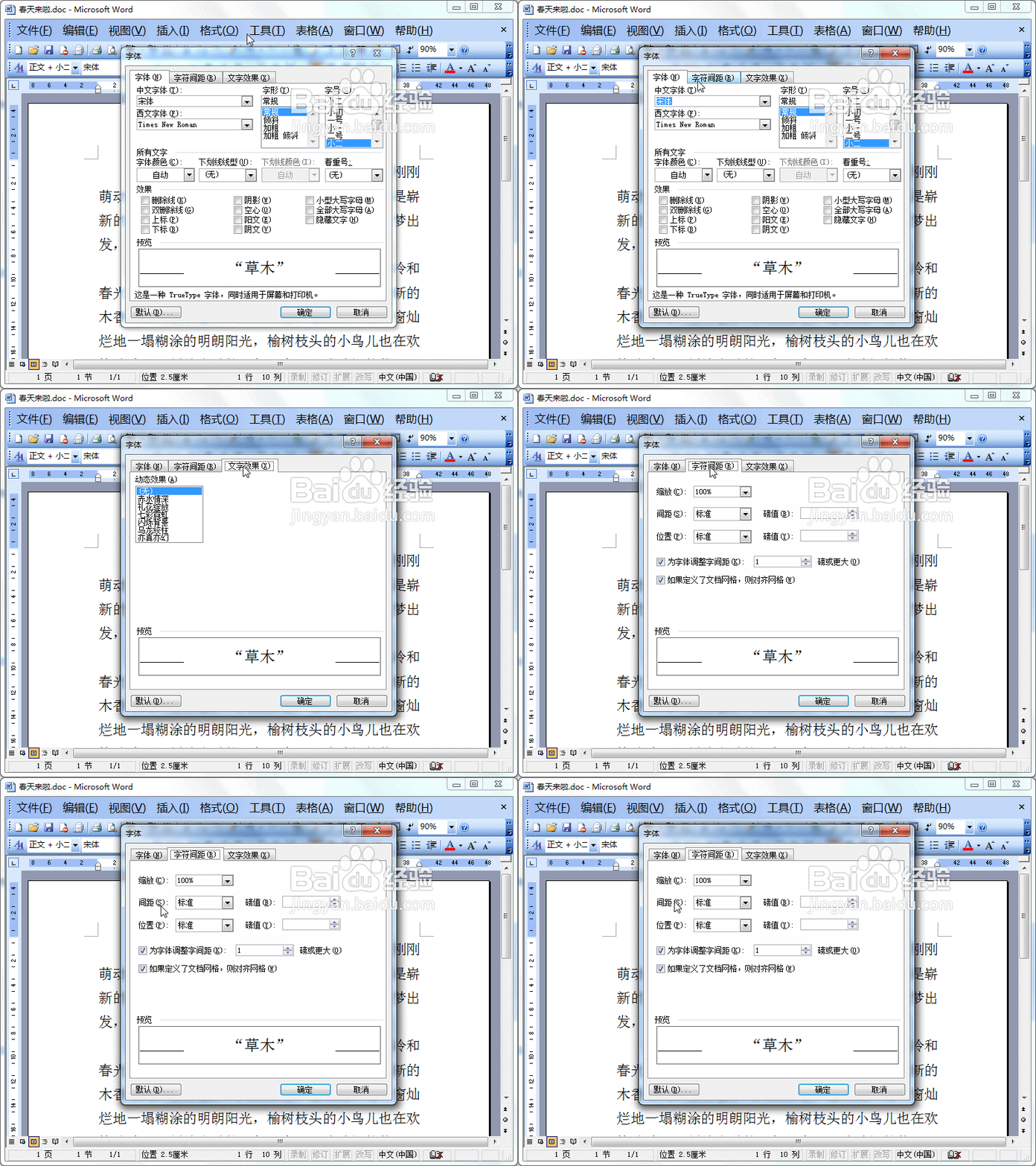
5、我们去选择间距的一个样式效果,并且可以去设置“磅值”,我们在下方预览图中也可以看到一个效果。
6、我们除了通过菜单去设置,也可以在选中文字后,直接右击在弹出的菜单中,点击字体一样可以打开字体设置窗口。
时间:2026-04-24 05:28:27
1、首先,我们打开word文档,找到我们需要调整字符间距的文档,点击打开。
2、打开文档后,我们选中需要调整字符间距的文字,如图。
3、这时,我们点击“格式”菜单——“字体”,打开字体窗口。
4、在字体窗口,我们点击“字符间距”选项卡,在界面中我们就会看到有一个“间距”设置项。
5、我们去选择间距的一个样式效果,并且可以去设置“磅值”,我们在下方预览图中也可以看到一个效果。
6、我们除了通过菜单去设置,也可以在选中文字后,直接右击在弹出的菜单中,点击字体一样可以打开字体设置窗口。
