word表格如何设置行宽列高

 时间:2026-02-14 01:31:04

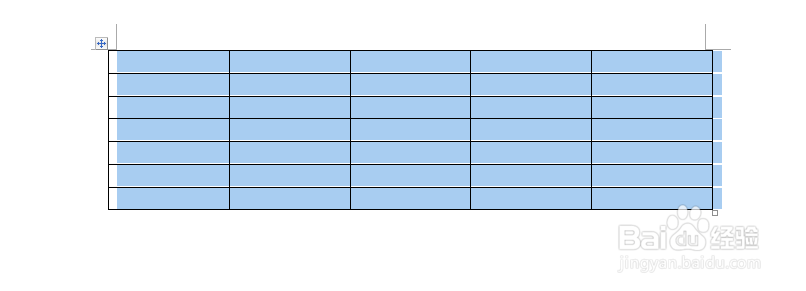
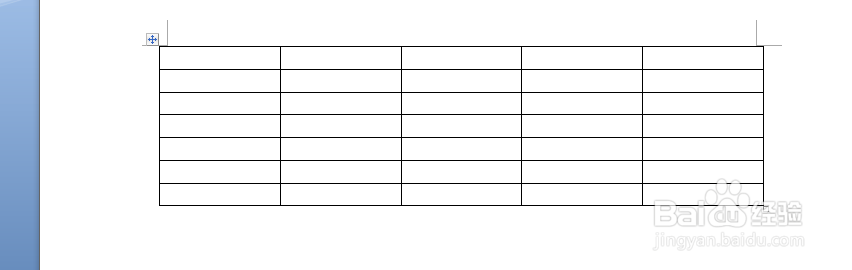
1、首先,建立word文档,建立之后,在插入里面添加表格,作为样板教程

word表格如何设置行宽列高

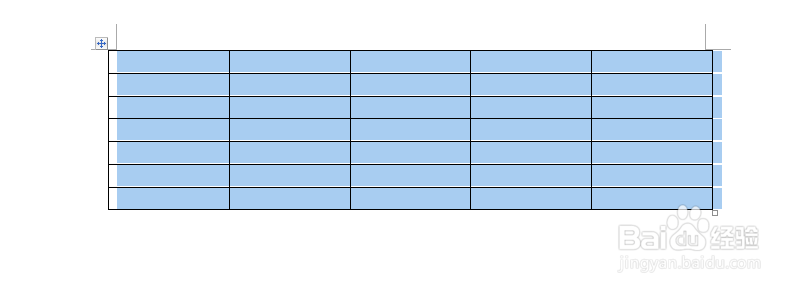
2、表格建立好了之后,点击左上角的那个标志,全选表格,之后鼠标右键点击出现弹窗,点击表格属性
word表格如何设置行宽列高

word表格如何设置行宽列高

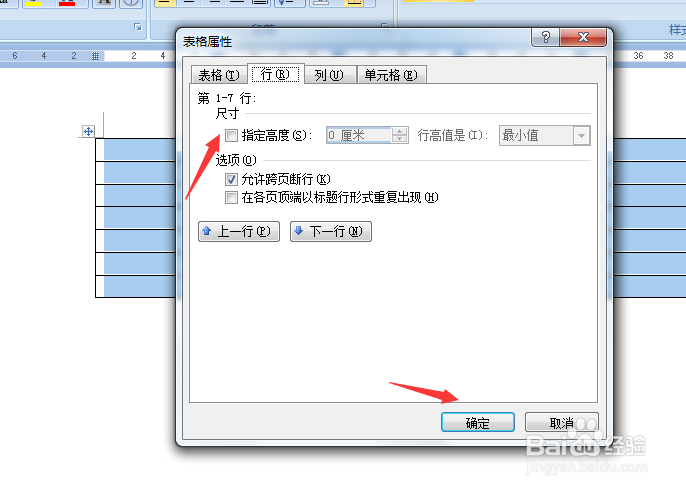
3、点击表格属性进入之后,点击第二个行,我们设置行高,你可以进行默认,也可以固定值自己设置大小,之后点击确定,设置好行高
word表格如何设置行宽列高

word表格如何设置行宽列高

4、点击表格属性进入之后,点击第三个行,我们设置列宽,你可以进行默认,也可以固定值自己设置大小,之后点击确定,设置好列宽

word表格如何设置行宽列高

5、这些都设置好了之后,点击·确定雁吩罪,之后你可以看一下表格大小的变化,如果有不满意的可以点击回去进行微调
word表格如何设置行宽列高

6、这样调八册整其实比手动的容易很多哦,你可以试歌蹲一试的

word表格如何设置行宽列高

  • 在Word文档中如何替换多个同样的错词
  • 字体底纹怎么设置
  • 在word你怎么给全文中某个指定文字全部加着重号
  • 内外边框线颜色不同怎么设置
  • Word怎么设置表格样式
  • 热门搜索
    鸮怎么读 干发帽怎么戴 杨子为什么会看上黄圣依 怎么做起泡胶 怎么打出来 莨菪怎么读 炸薯条怎么做 华为手机怎么刷机 馄饨的做法大全 仓鼠怎么养