1、首先打开电脑,查看任务栏上可以(默认)显示的通知信息(电源、音量、通知中心、输入法等),如图:

2、假设现在需要能在任务栏上看到QQ图标,可以通过右键单击通知中心图标,并选择打开操作中心,如图所示:

3、之后进入如图所示的窗口,选择所有设置项
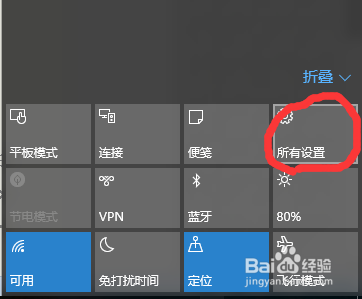
4、接下来进入设置窗口,选择系统项,具体如图所示:
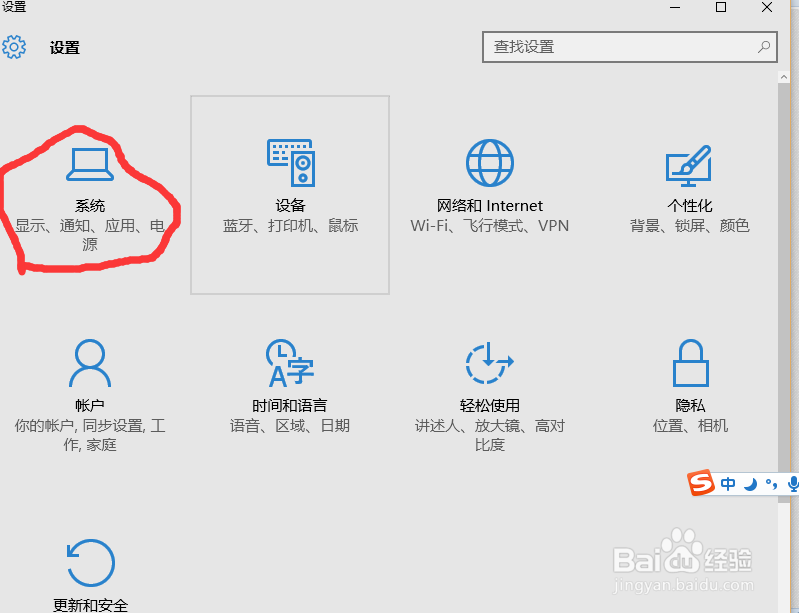
5、接下来进入的是系统窗口,选择通知和操作项后显示如图,单击红色圈中选择在任务栏上显示哪些图标


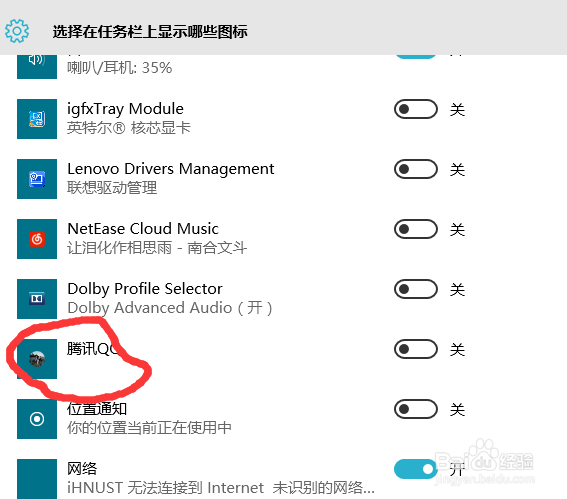
6、步骤5后,会弹出如图所示的窗口,在这里面找到腾讯QQ,并选择打开如图
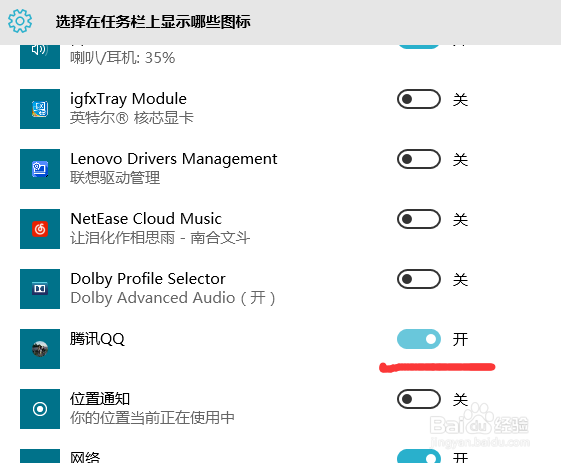
7、最终效果图是这样的

时间:2026-04-22 23:59:45
1、首先打开电脑,查看任务栏上可以(默认)显示的通知信息(电源、音量、通知中心、输入法等),如图:
2、假设现在需要能在任务栏上看到QQ图标,可以通过右键单击通知中心图标,并选择打开操作中心,如图所示:
3、之后进入如图所示的窗口,选择所有设置项
4、接下来进入设置窗口,选择系统项,具体如图所示:
5、接下来进入的是系统窗口,选择通知和操作项后显示如图,单击红色圈中选择在任务栏上显示哪些图标
6、步骤5后,会弹出如图所示的窗口,在这里面找到腾讯QQ,并选择打开如图
7、最终效果图是这样的
