如何把CAD图纸输出成PDF格式

 时间:2026-02-14 20:18:10

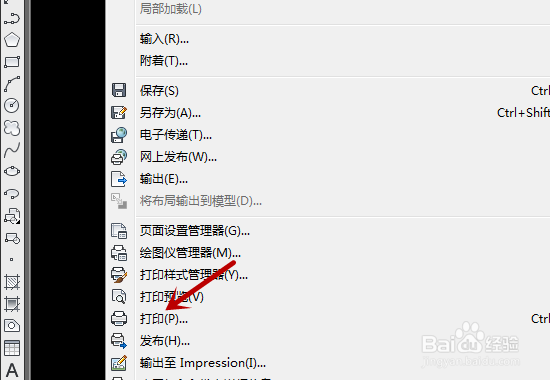
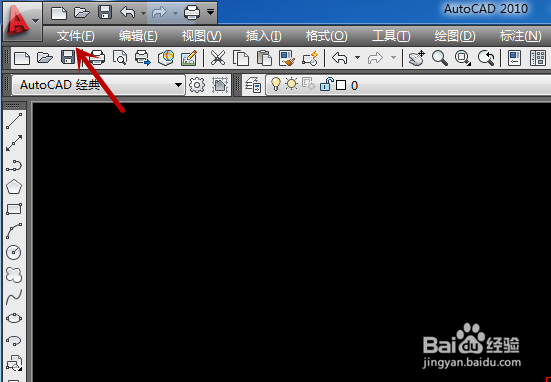
1、打开CAD,点击菜单栏中的【文件】。
如何把CAD图纸输出成PDF格式

2、在下拉列表里,点击【打印】选项。

如何把CAD图纸输出成PDF格式

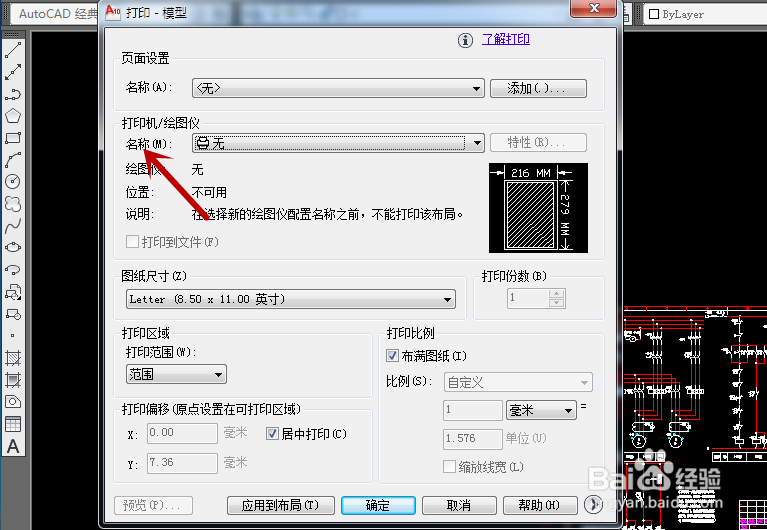
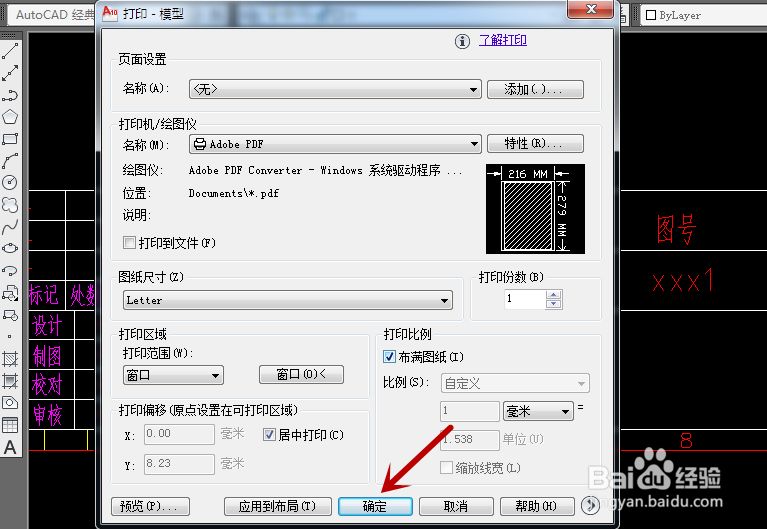
3、在打印界面,找到并点击【打印机名称】。

如何把CAD图纸输出成PDF格式

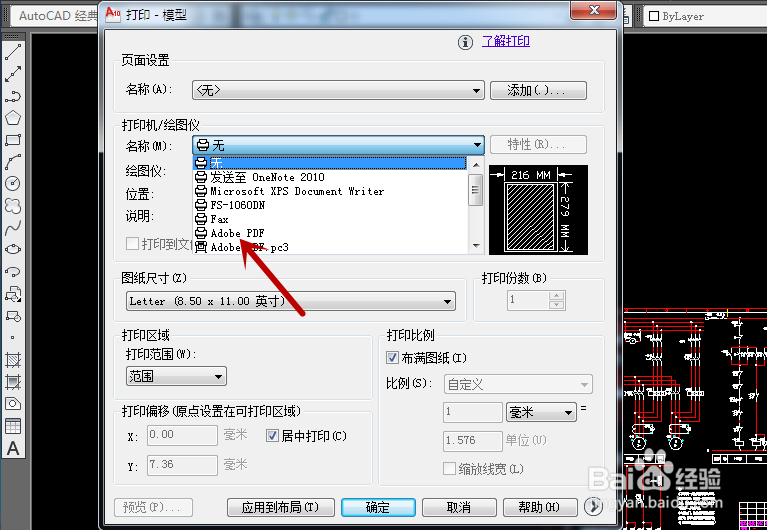
4、接着选择打印机为【Adobe PDF】。

如何把CAD图纸输出成PDF格式

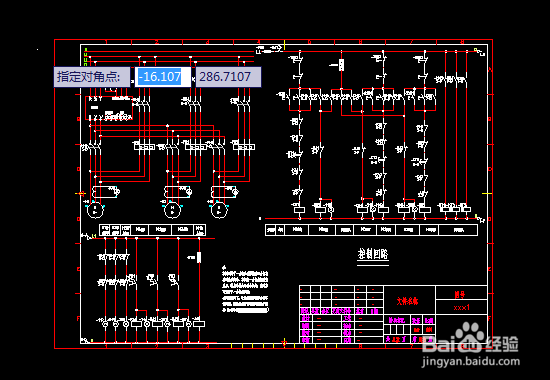
5、之后选择窗口,在CAD中选择打印区域。

如何把CAD图纸输出成PDF格式

6、返回到打印设置界面,点击【确定】选项。

如何把CAD图纸输出成PDF格式

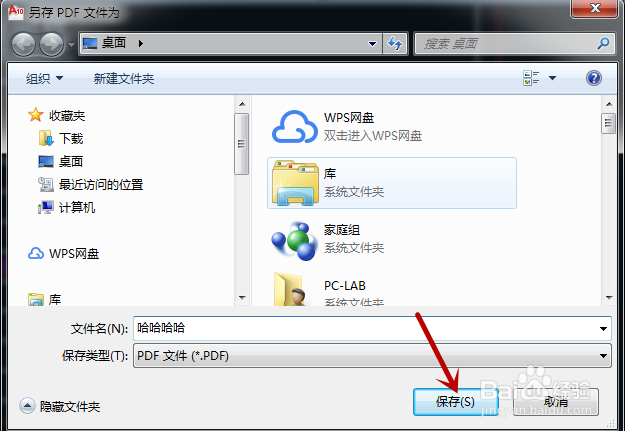
7、打开另存为PDF界面,选择路径,点击【保存】。

如何把CAD图纸输出成PDF格式

1、1.在PDF中,点击“文件”->“打印”。

2.点击“打印机名称”,选择为“Adobe PDF”。

3.选择窗口,在CAD中选择打印区域。

4.返回后,点击“确定”选项。

5.在另存为PDF界面,选择路径,点击“保存”。

  • cad怎么保存成pdf格式
  • cad罗马数字怎么打
  • CAD引线怎么设置箭头或者圆点其他图标
  • cad图纸提示选择显示字体如何设置默认国标字体
  • CAD图纸如何输出PDF格式
  • 热门搜索
    大班幼儿年龄特点 怎么快速删除qq好友 鼻子毛孔大怎么办 东莞旅游必去十大景点 黄山旅游路线 ppt结束语怎么写 连云港旅游景点排行榜 碳素笔怎么洗掉 春节旅游 怎么办港澳通行证