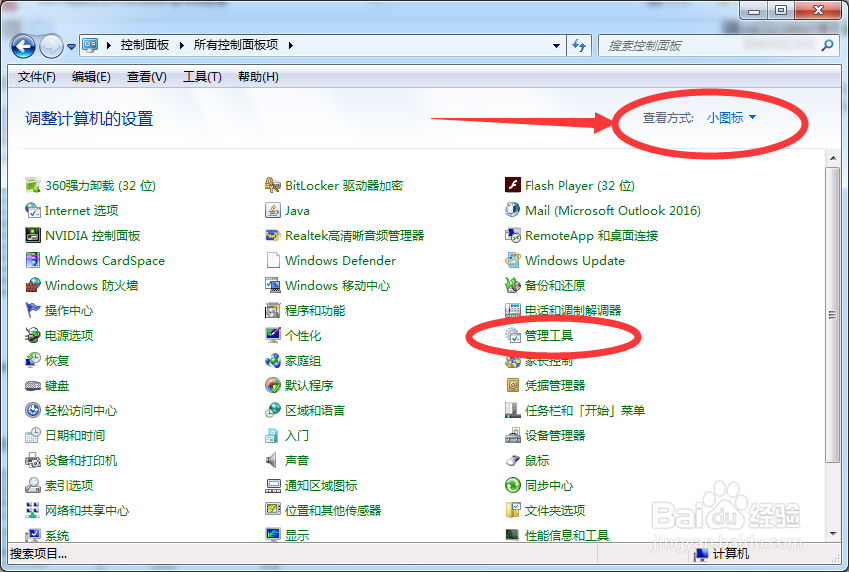
1、首先打开电脑的控制面板,如图所示,点击右上角的查看方式为“小图标”,然后找到“管理工具”并打开;
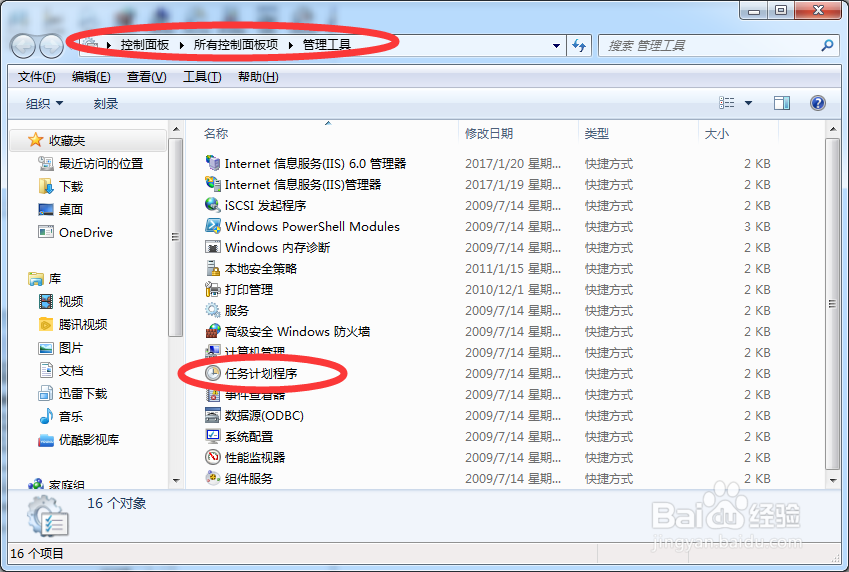
2、然后在管理工具中找到“任务计划程序”,如图所示,双击打开任务计划程序;
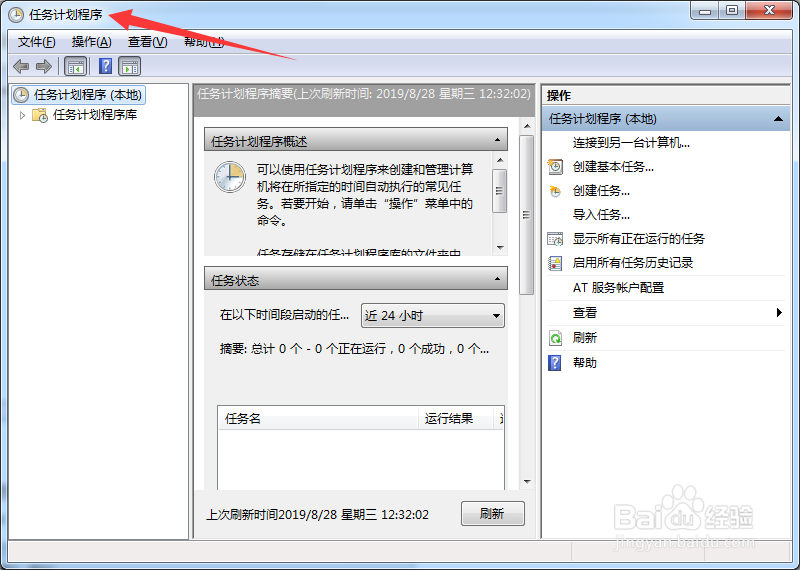
3、打开任务计划程序以后,如图所示;
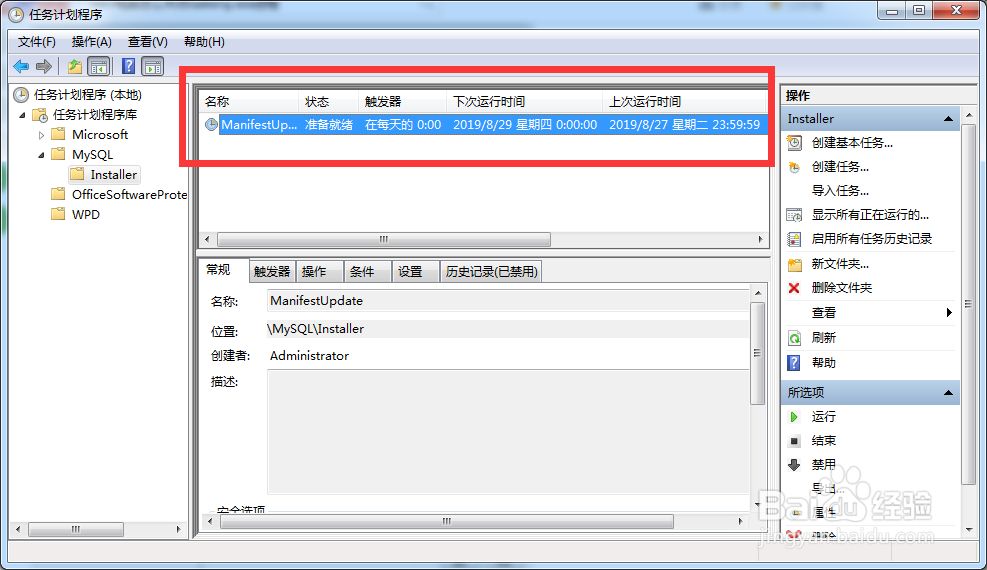
4、在任务计划程序的左边,展开“任务计划程序库”,展开MySQL,点击intaller,如图所示;
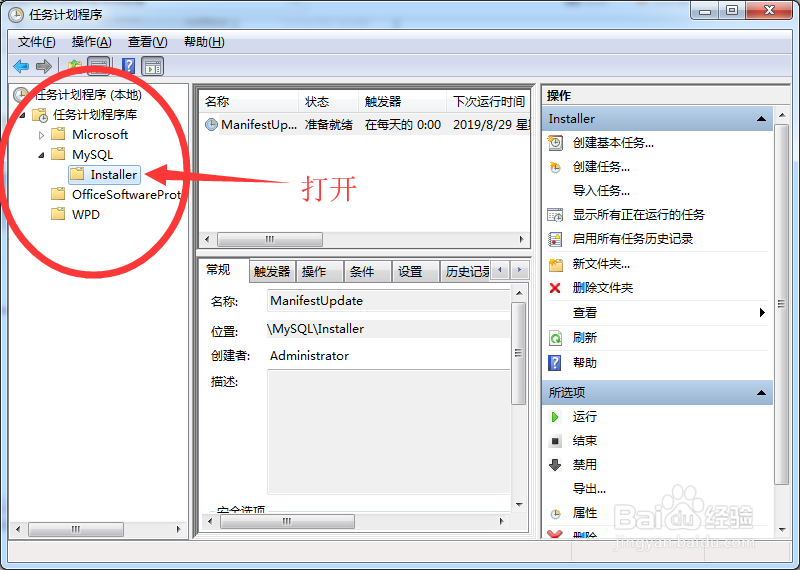
5、然后可以看到名称为ManifestUpdate的程序,在每天的0:00执行,如图所示;
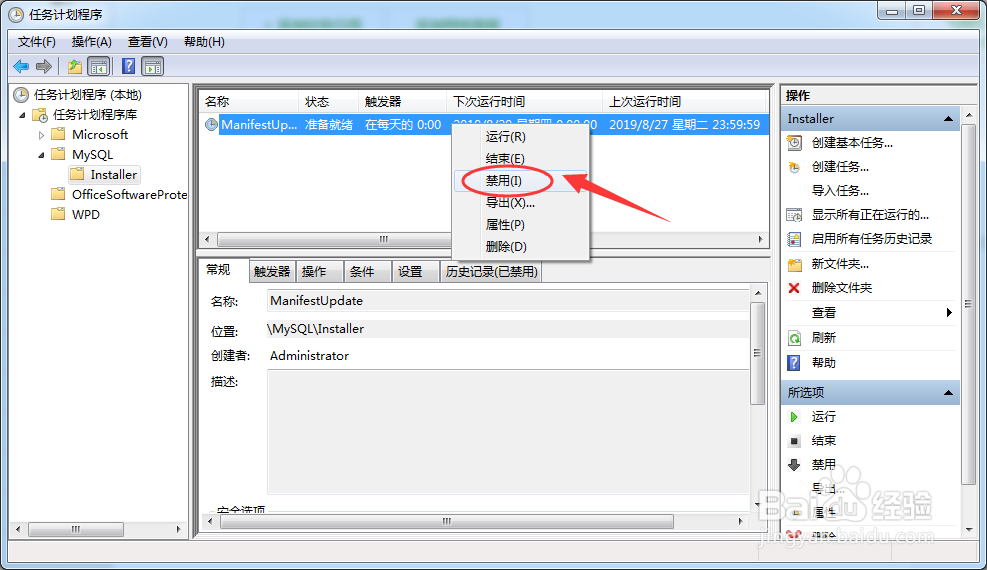
6、如果要想不出现这个程序,只需要在此程序上面点击鼠标右键,再点击【禁用】即可,如图所示。
时间:2026-04-24 01:14:28
1、首先打开电脑的控制面板,如图所示,点击右上角的查看方式为“小图标”,然后找到“管理工具”并打开;
2、然后在管理工具中找到“任务计划程序”,如图所示,双击打开任务计划程序;
3、打开任务计划程序以后,如图所示;
4、在任务计划程序的左边,展开“任务计划程序库”,展开MySQL,点击intaller,如图所示;
5、然后可以看到名称为ManifestUpdate的程序,在每天的0:00执行,如图所示;
6、如果要想不出现这个程序,只需要在此程序上面点击鼠标右键,再点击【禁用】即可,如图所示。
