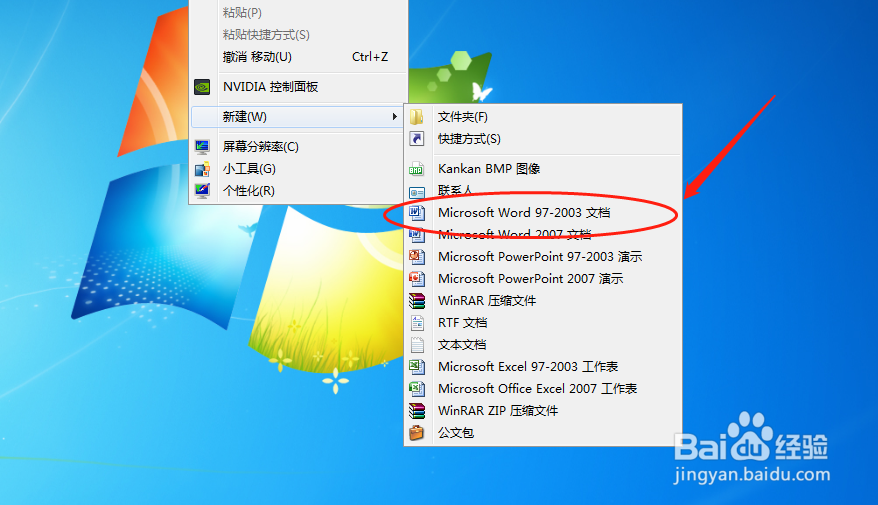
1、作为演示,这里新建一个word 2003。
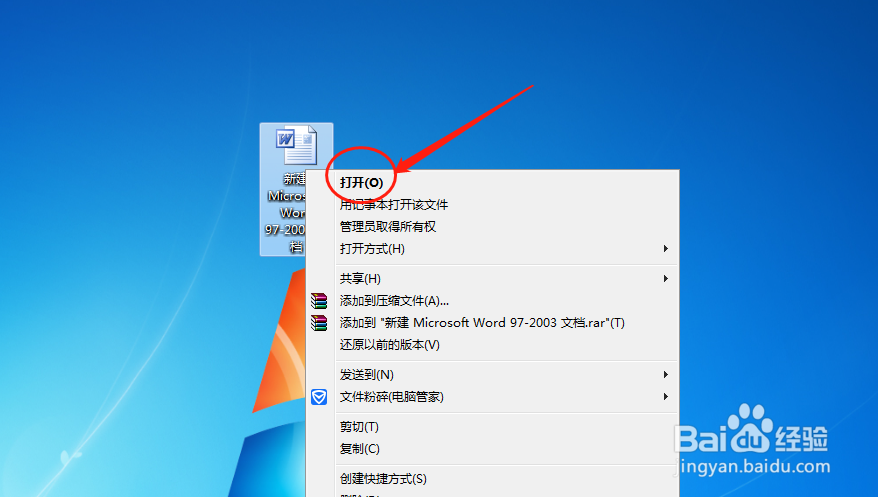
2、然后打开文件进入主界面。
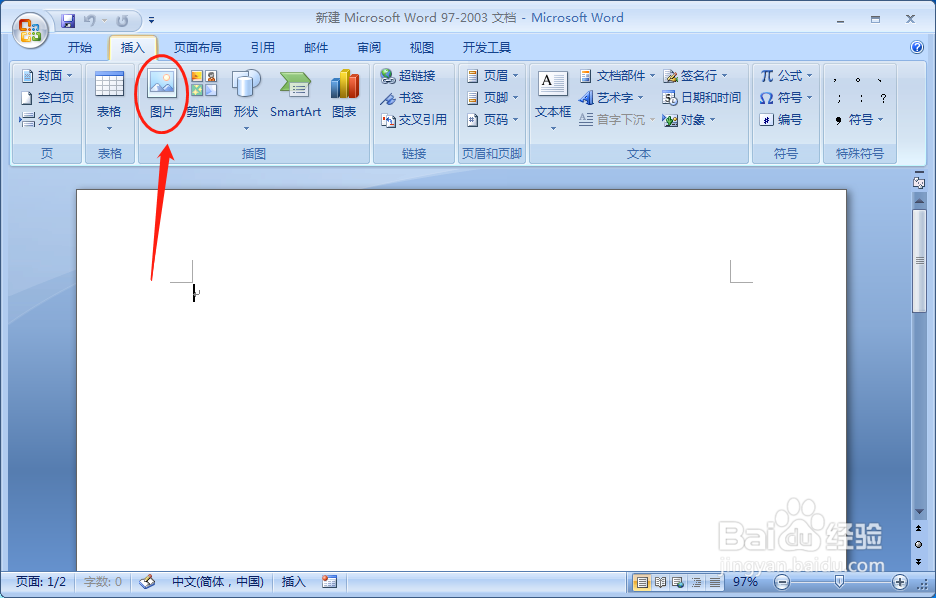
3、在主界面中点击插入需要打印的图片。
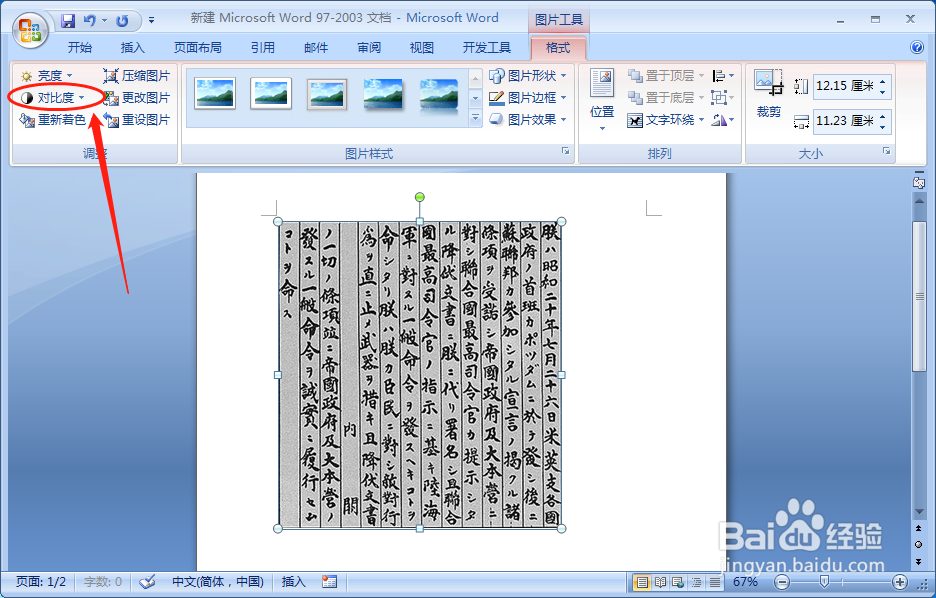
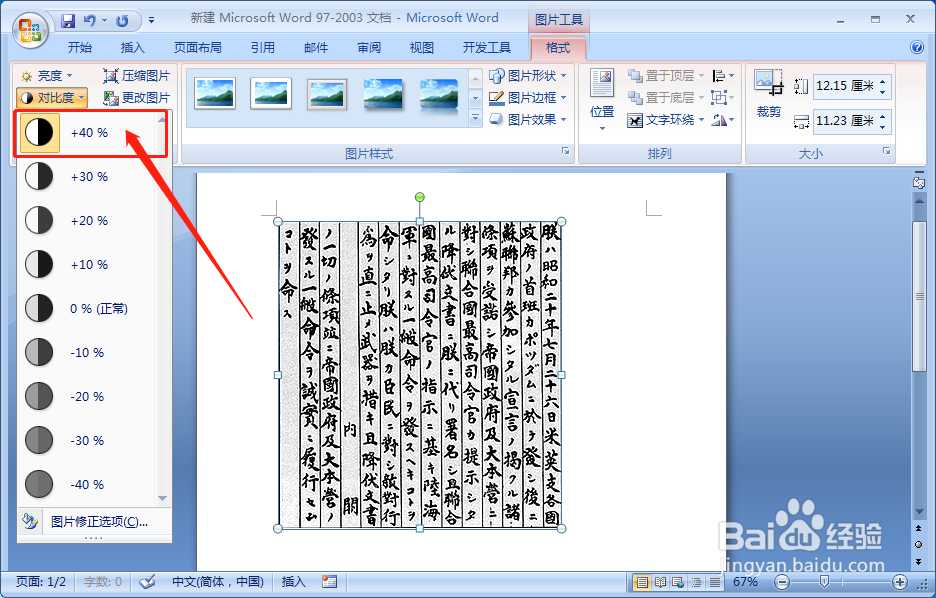
4、双击图片在左上角点击选择对比度。
5、然后将对比度选择+40%。
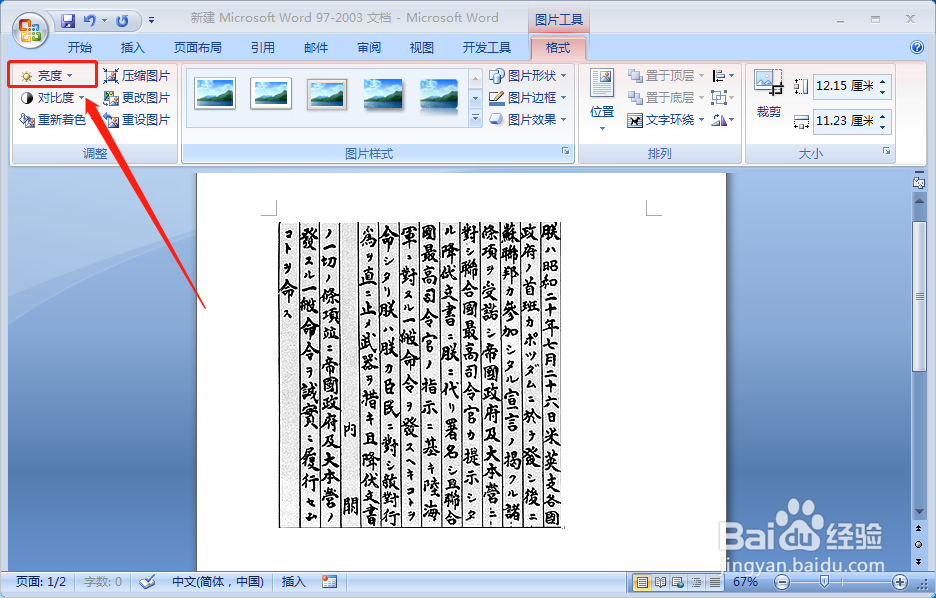
6、之后点击展开亮度选项。
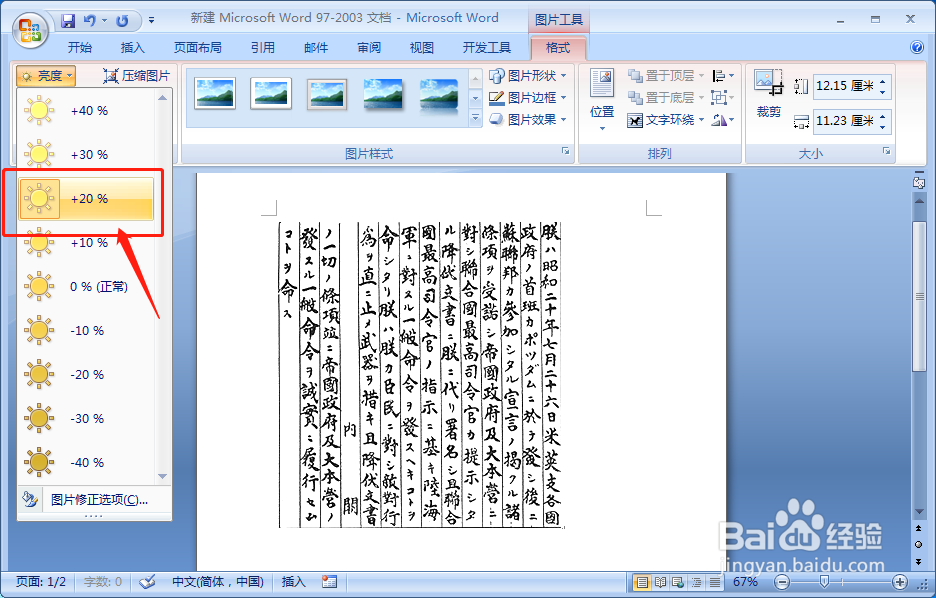
7、将亮度选项选择+20%。
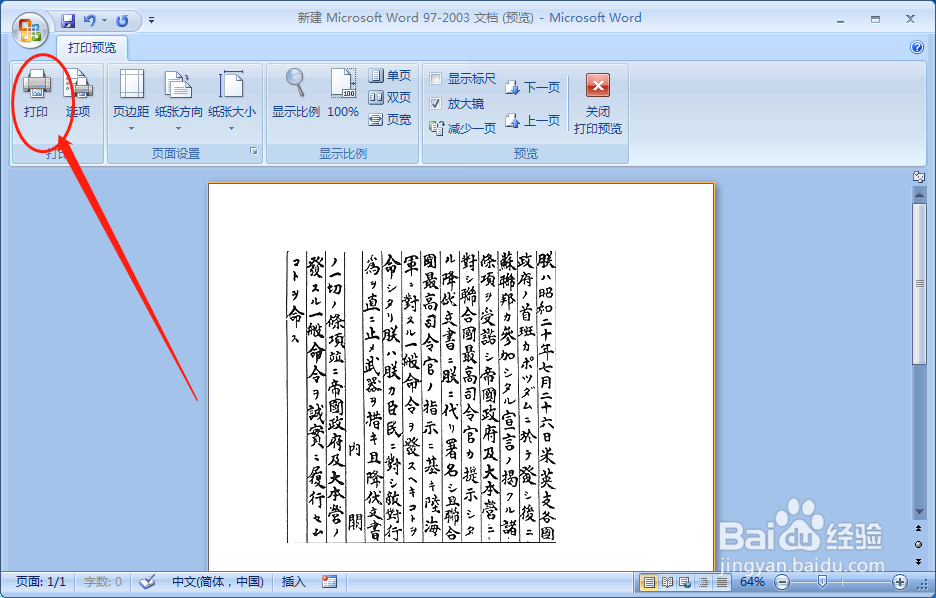
8、最后就可以得到去除底灰的图片。
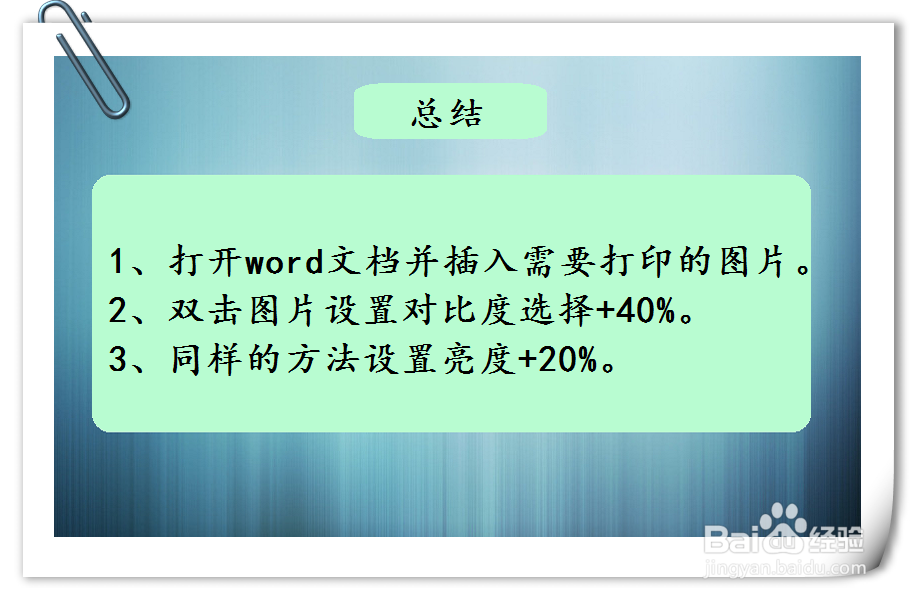
1、1、打开word文档并插入需要打印的图片。
2、双击图片设置对比度选择+40%。
3、同样的方法设置亮度+20%。
时间:2026-04-23 04:23:55
1、作为演示,这里新建一个word 2003。
2、然后打开文件进入主界面。
3、在主界面中点击插入需要打印的图片。
4、双击图片在左上角点击选择对比度。
5、然后将对比度选择+40%。
6、之后点击展开亮度选项。
7、将亮度选项选择+20%。
8、最后就可以得到去除底灰的图片。
1、1、打开word文档并插入需要打印的图片。
2、双击图片设置对比度选择+40%。
3、同样的方法设置亮度+20%。
