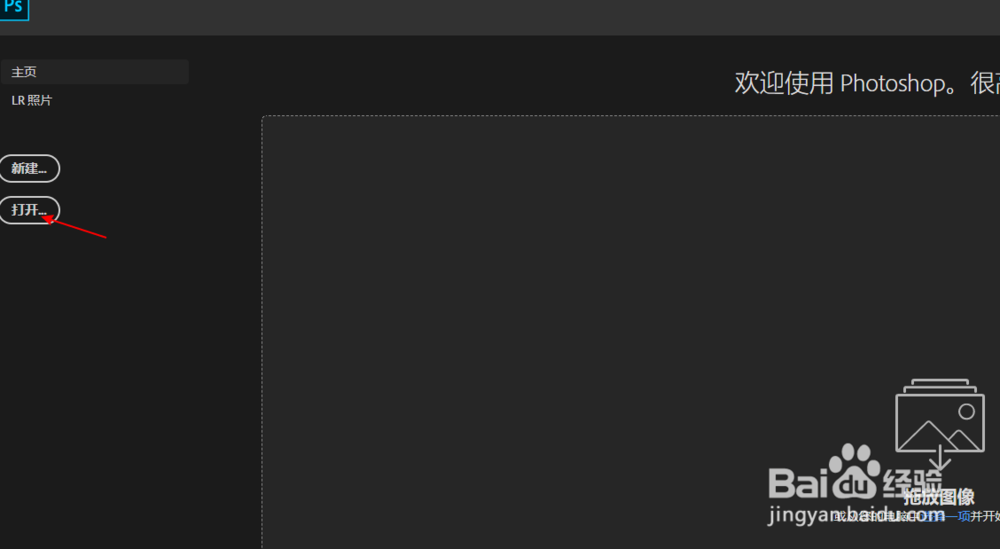
1、首先打开ps软件进入主界面。

2、之后打开你想抠图的那张图片。
3、后在左侧工具栏的快速选择工具,点击使用工具,如图所示。

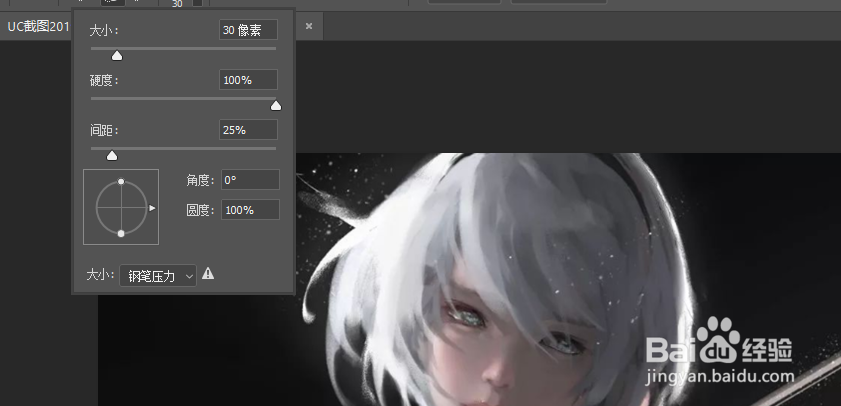
4、上部有调节画笔大小硬度以及间距的尺度条,可以根据自己的需要进行调节,如图所示。
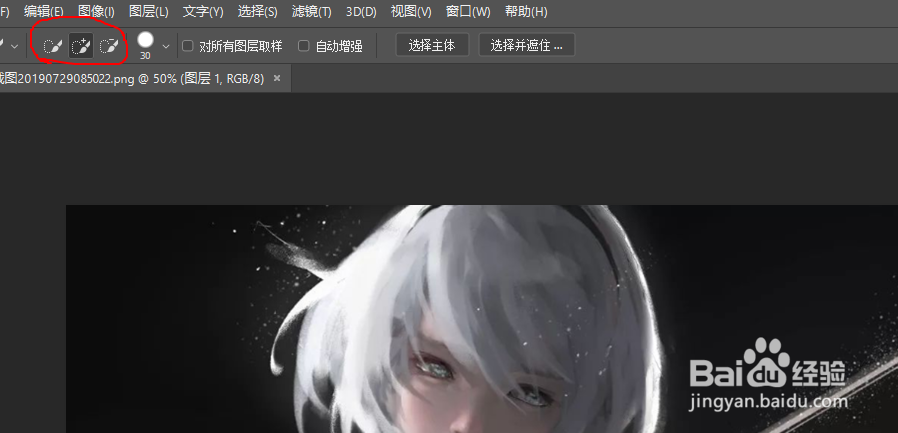
5、工具有两种形式,加号圆圈表示添加到选取,减号就是从选区去处,如图所示。
6、调好工具之后大家就可以对图片进行选取,选中自己想要抠出来的部分,

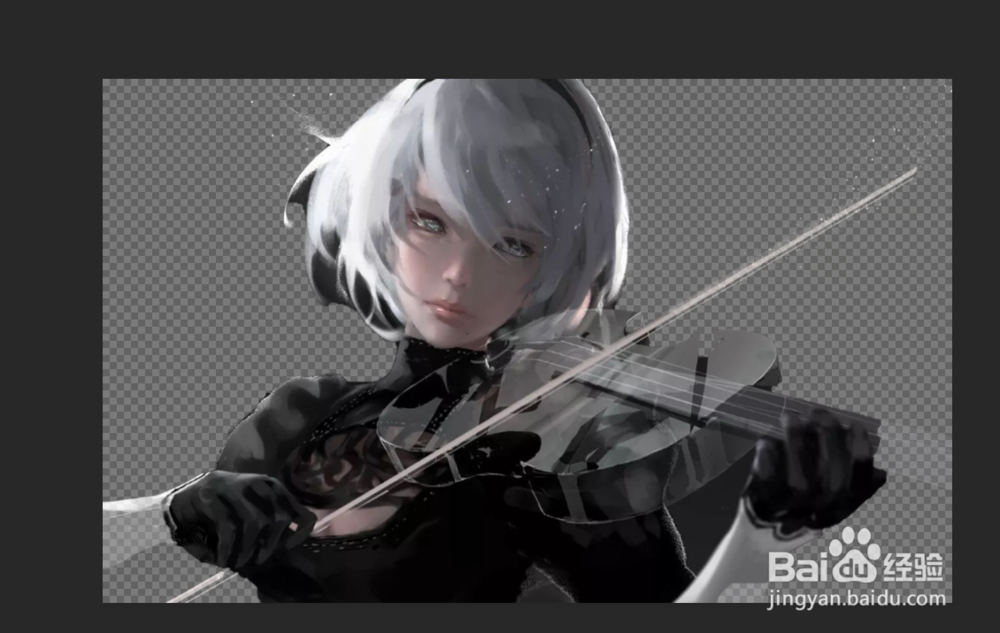
7、完成后效果如图所示。
时间:2026-04-30 01:03:44
1、首先打开ps软件进入主界面。
2、之后打开你想抠图的那张图片。
3、后在左侧工具栏的快速选择工具,点击使用工具,如图所示。
4、上部有调节画笔大小硬度以及间距的尺度条,可以根据自己的需要进行调节,如图所示。
5、工具有两种形式,加号圆圈表示添加到选取,减号就是从选区去处,如图所示。
6、调好工具之后大家就可以对图片进行选取,选中自己想要抠出来的部分,
7、完成后效果如图所示。
