1、首先创建好一个字幕,调整到适合大小和你喜欢的颜色

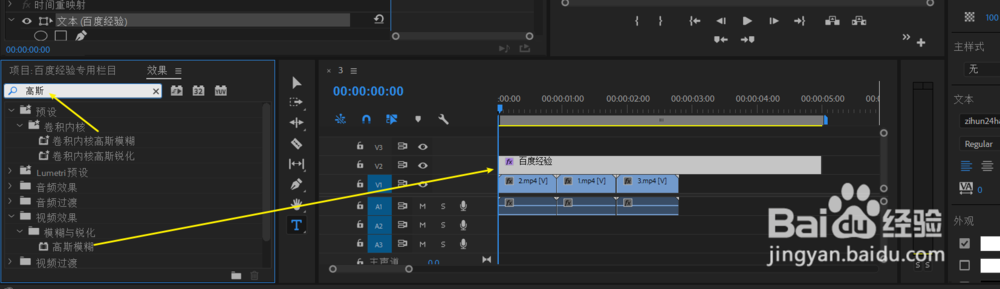
2、效果栏找到高斯模糊拖进字幕
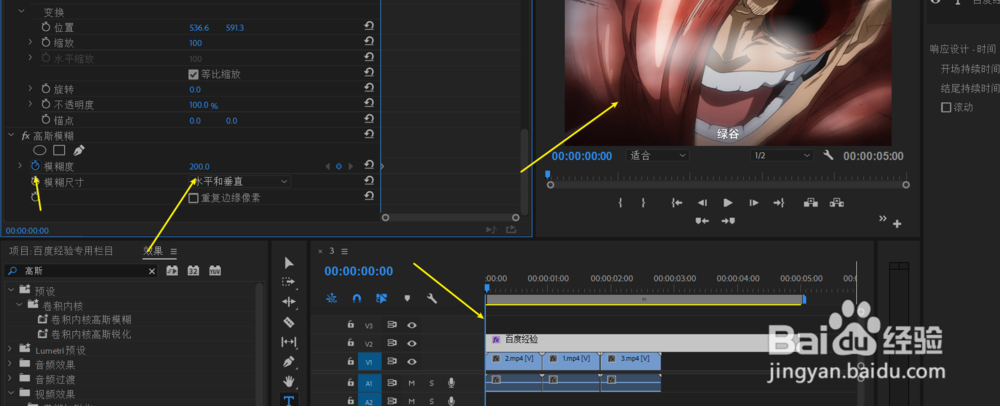
3、左上角效果控件把模糊度改到200。记得时间线是0开始,然后打上关键帧
4、把时间线拉到大概中间的位置,这个看你自己需要字幕出现的时间吧,然后把模糊度改为0,现在就是清晰的效果了

5、再把时间线拉到结束的位置(图片弄错了),把模糊度调到200.

6、把第一个关键帧鼠标右键选择缓入,看起来更自然点

7、第二第三个关键帧选择缓出,大功告成了!

时间:2026-04-22 13:06:57
1、首先创建好一个字幕,调整到适合大小和你喜欢的颜色
2、效果栏找到高斯模糊拖进字幕
3、左上角效果控件把模糊度改到200。记得时间线是0开始,然后打上关键帧
4、把时间线拉到大概中间的位置,这个看你自己需要字幕出现的时间吧,然后把模糊度改为0,现在就是清晰的效果了
5、再把时间线拉到结束的位置(图片弄错了),把模糊度调到200.
6、把第一个关键帧鼠标右键选择缓入,看起来更自然点
7、第二第三个关键帧选择缓出,大功告成了!
