如何用360卫士修改默认浏览器、修改浏览器主页

 时间:2026-02-12 05:37:41

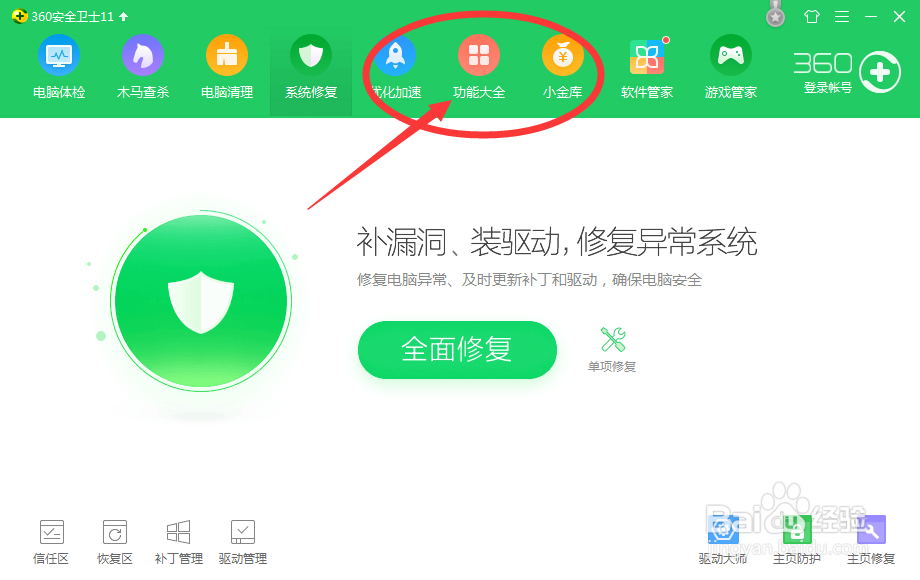
1、打开如图所示的360卫士软件,优点是可以同时设置;

如何用360卫士修改默认浏览器、修改浏览器主页

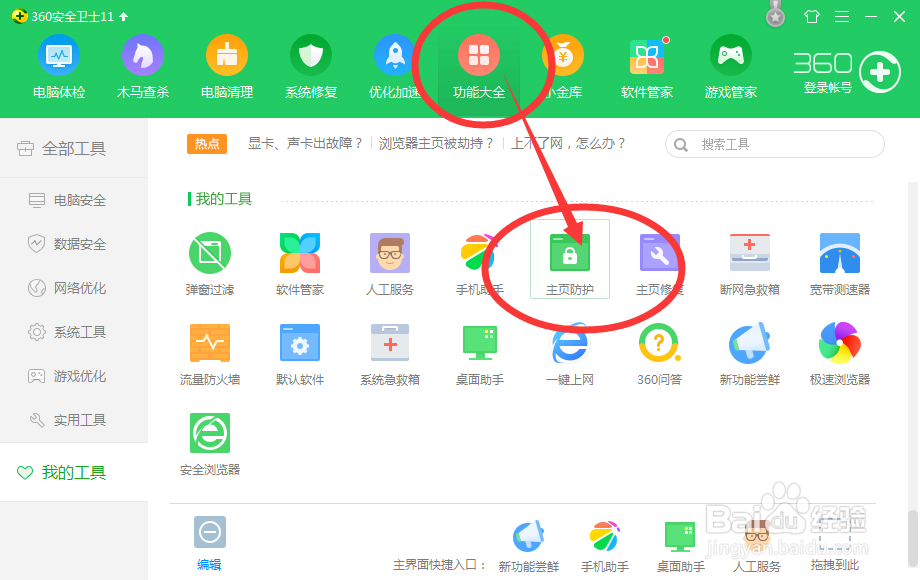
2、如图所示,点击进入【功能大全】;

如何用360卫士修改默认浏览器、修改浏览器主页

3、然后点击进入【主页防护】,如图所示;

如何用360卫士修改默认浏览器、修改浏览器主页

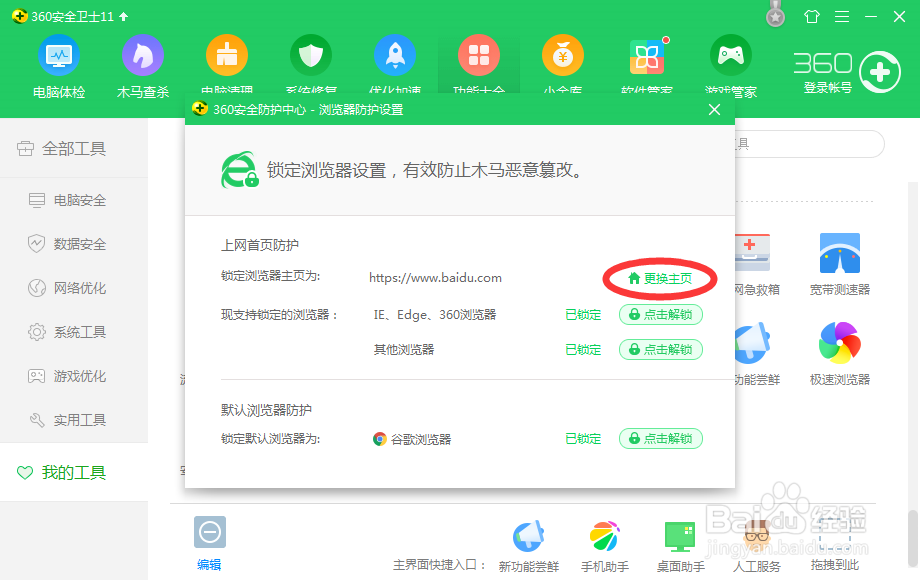
4、点击【更换主页】,如图所示;

如何用360卫士修改默认浏览器、修改浏览器主页

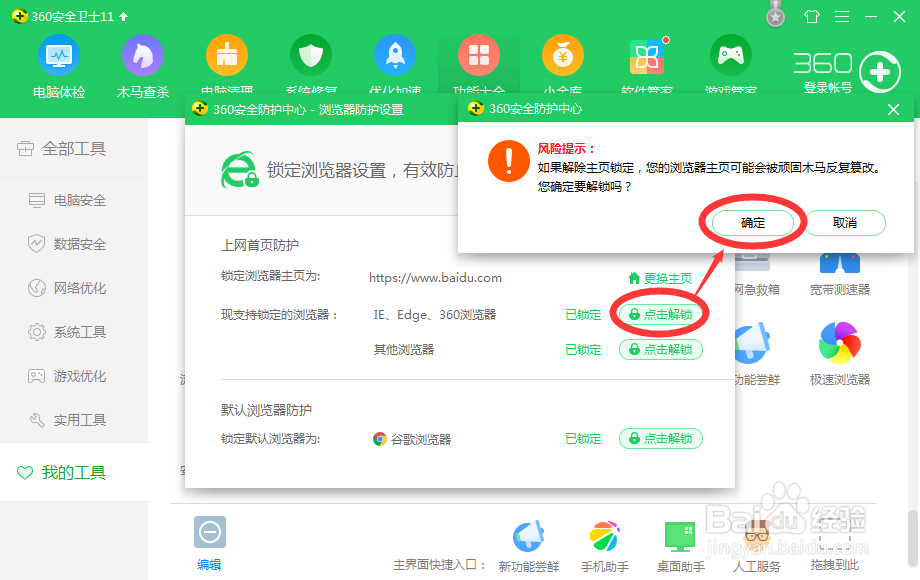
5、出现弹框提示后,点击【点击解锁】,再点击【确定】,如图所示;

如何用360卫士修改默认浏览器、修改浏览器主页

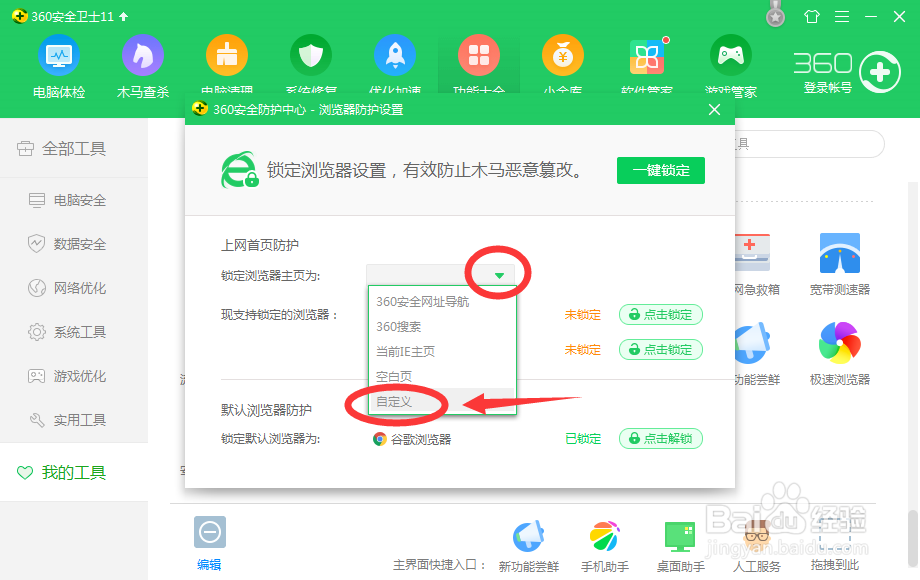
6、点击倒三角按钮,下拉点击【自定义】,如图所示;

如何用360卫士修改默认浏览器、修改浏览器主页

7、输入想要设置的主页地址后,点击【点击锁定】,如图所示;

如何用360卫士修改默认浏览器、修改浏览器主页

8、下次打开浏览器,默认主页就是设置的地址了。(默认浏览器的设置方法一样)

9、总结:

1、打开360卫士;

2、进入【功能大全】;

3、进入【主页防护】;

4、点击【更换主页】;

5、点击【点击解锁】,再点击【确定】;

6、点击【自定义】;

7、输入想要设置的主页地址后,点击【点击锁定】;

8、下次打开浏览器,默认主页就是设置的地址了。

  • 火绒怎么锁定浏览器首页
  • Edge浏览器怎么设置启动时默认打开新标签页
  • 怎么彻底卸载360
  • 如何删除360所有文件
  • 电脑开机浏览器自动打开怎么关
  • 热门搜索
    现代悦动怎么样 timex怎么样 羽绒服怎么清洗 怎么保护视力 平方怎么打 锁阳怎么泡酒 电脑怎么重做系统 怎么把视频旋转 董卿怎么了 犬瘟热怎么治