1、选择数据,点击“插入”。

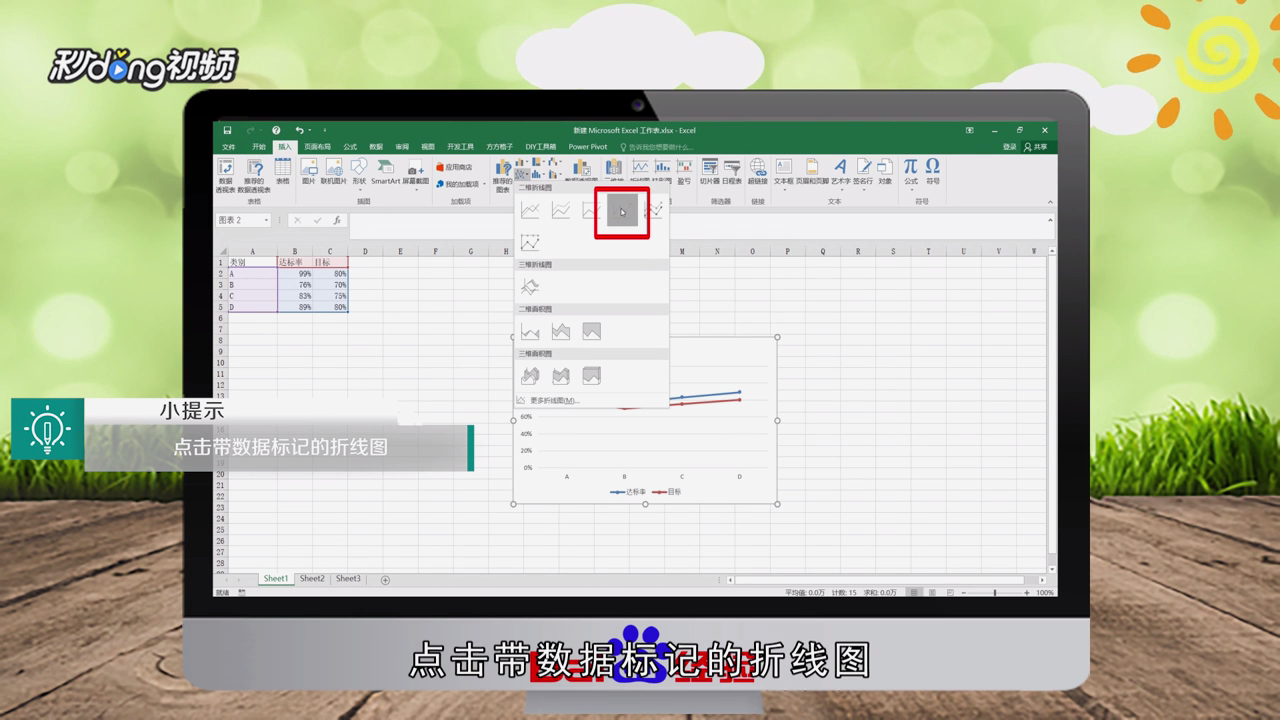
2、点击“带数据标记的折线图”。
3、右击目标直线,选择“添加趋势线”。

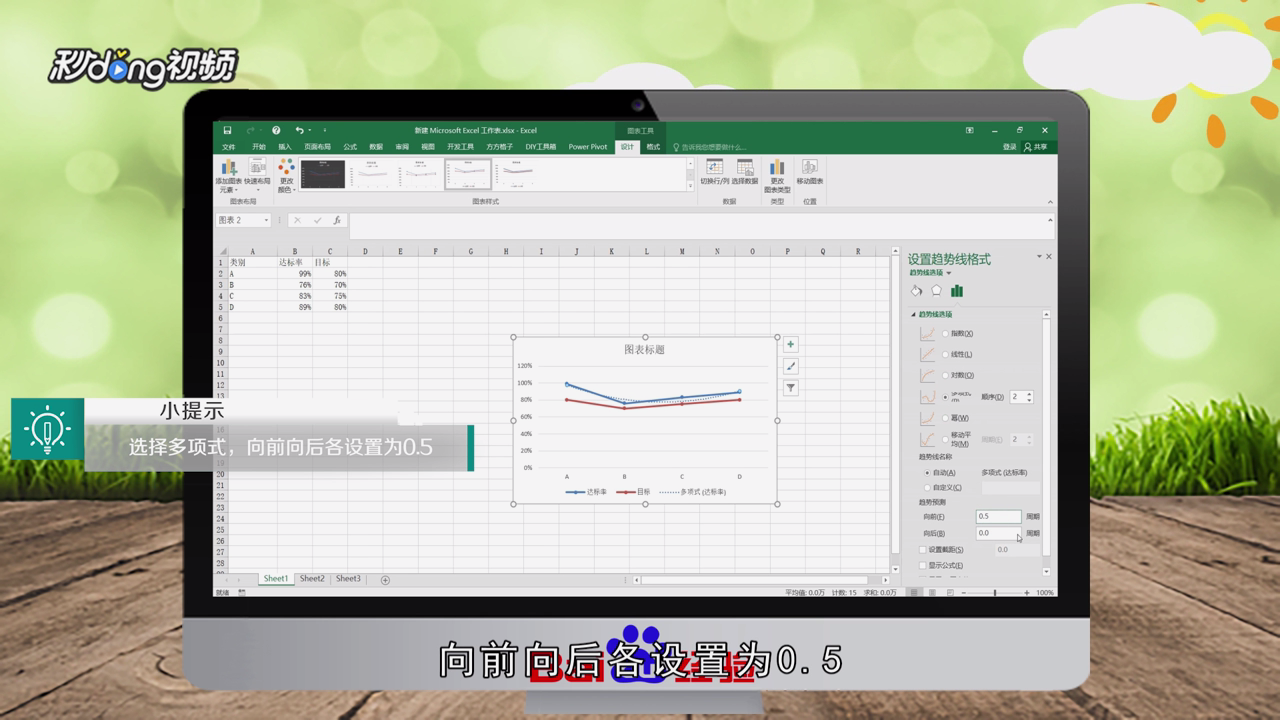
4、选择“多项式”,向前向后各设置为“0.5”。
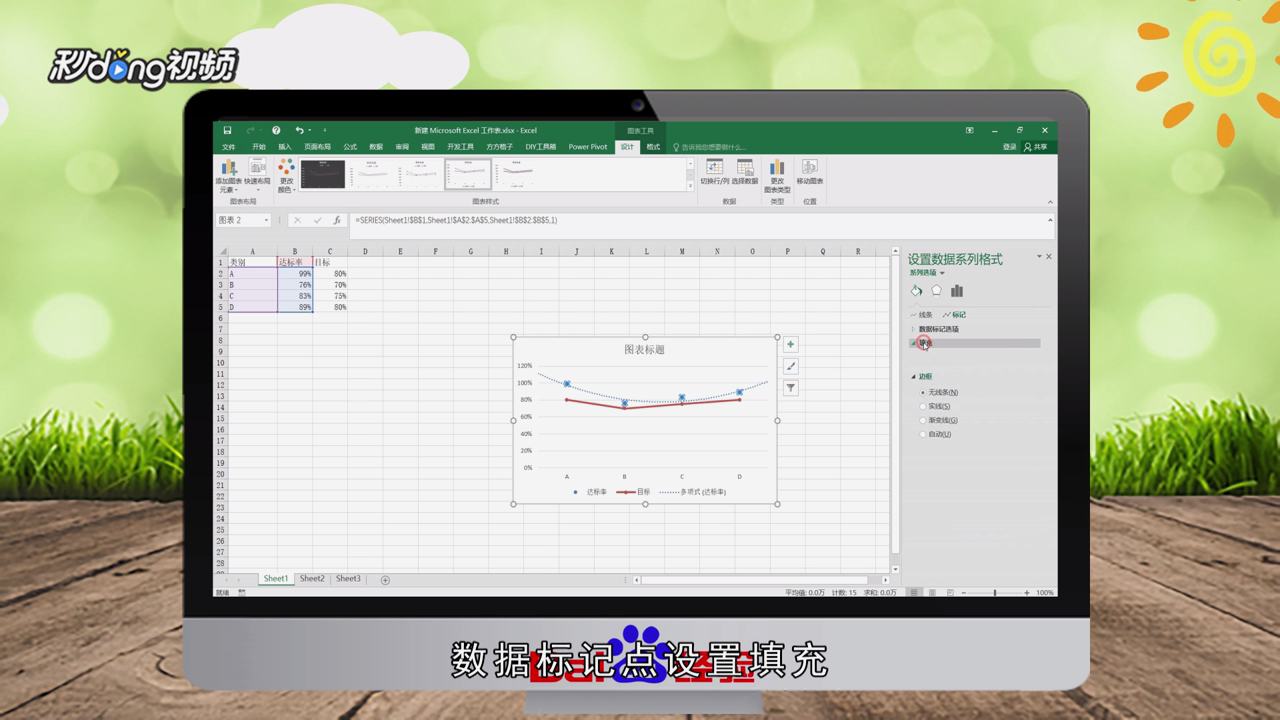
5、选择原来的目标线,数据标记点设置填充颜色和线条颜色均为“无”。
6、总结如下。

时间:2026-05-19 00:50:50
1、选择数据,点击“插入”。
2、点击“带数据标记的折线图”。
3、右击目标直线,选择“添加趋势线”。
4、选择“多项式”,向前向后各设置为“0.5”。
5、选择原来的目标线,数据标记点设置填充颜色和线条颜色均为“无”。
6、总结如下。
