1、准备两张素材图,如下所示。


2、使用Photoshop打开“素材1.jpg” →将“素材2.jpg”拖拽进“素材1.jpg”。如图。
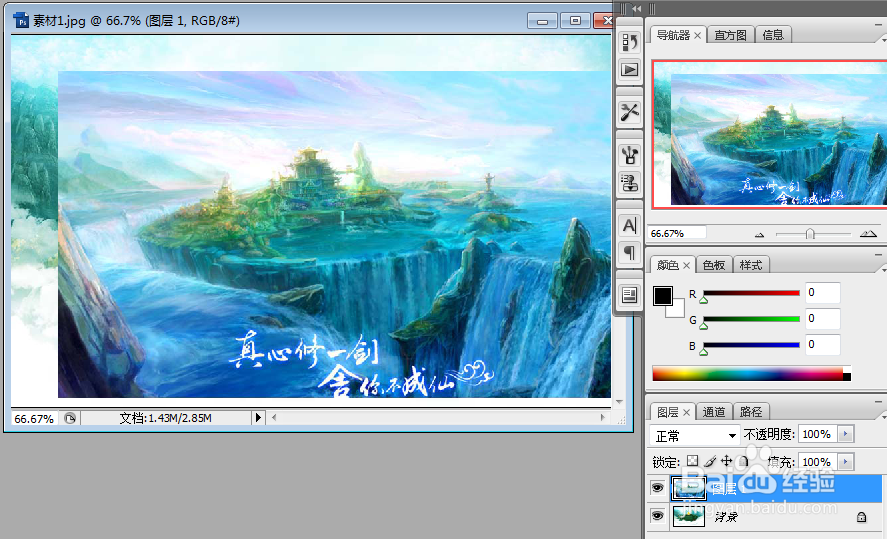
3、选择图层1 →点击 “添加图层蒙版”按钮。如图。

4、选择蒙版图层,如图红圈为蒙版图层。
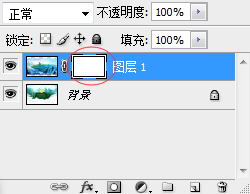
5、设置前景色为黑色,背景色为白色→选择前景色到背景色的渐变。


6、从下往上填充渐变。
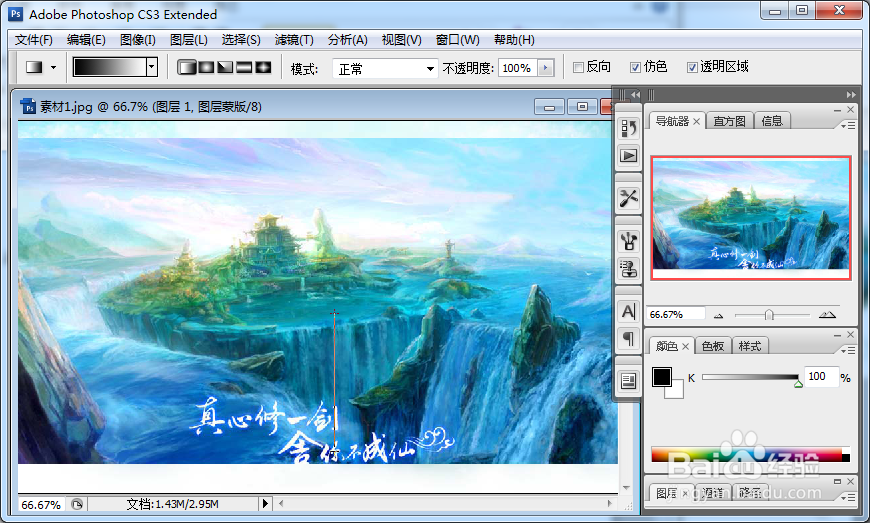
7、填充后如图所示。

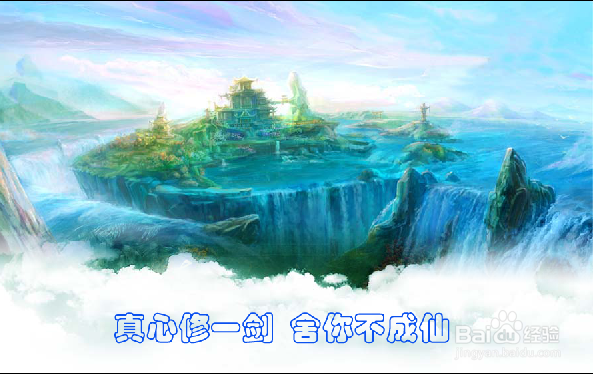
8、添加文字,完成最终效果。
时间:2026-04-27 09:16:21
1、准备两张素材图,如下所示。
2、使用Photoshop打开“素材1.jpg” →将“素材2.jpg”拖拽进“素材1.jpg”。如图。
3、选择图层1 →点击 “添加图层蒙版”按钮。如图。
4、选择蒙版图层,如图红圈为蒙版图层。
5、设置前景色为黑色,背景色为白色→选择前景色到背景色的渐变。
6、从下往上填充渐变。
7、填充后如图所示。
8、添加文字,完成最终效果。
