如何设置Windows 8资源管理器隐藏文件夹

 时间:2026-04-25 07:09:31

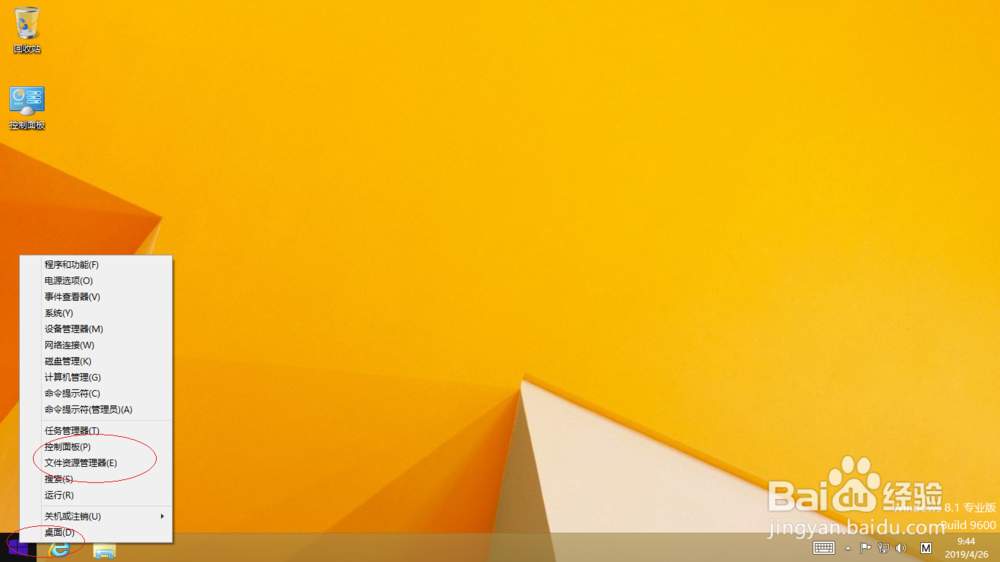
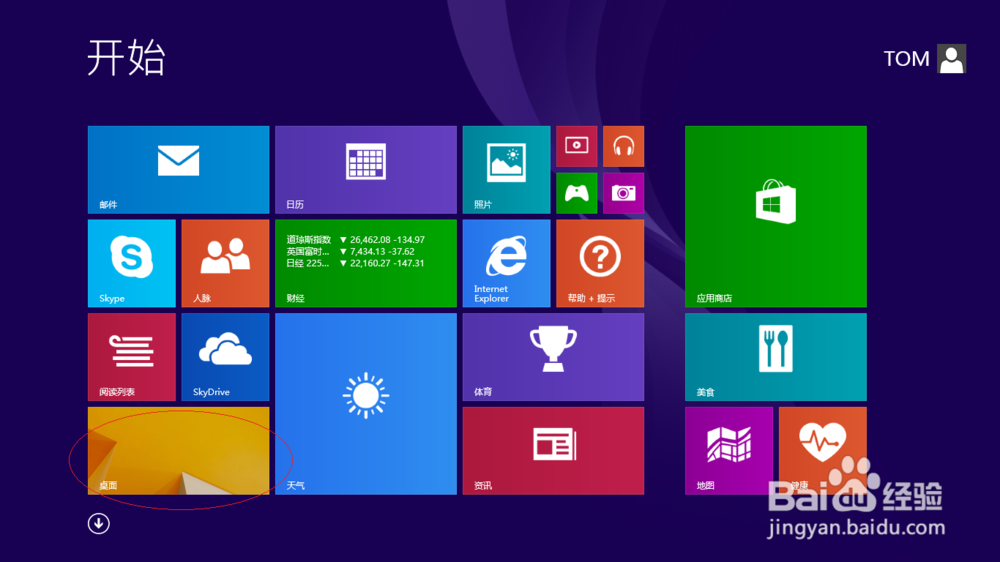
1、首先,我们点击"桌面"磁贴

如何设置Windows 8资源管理器隐藏文件夹

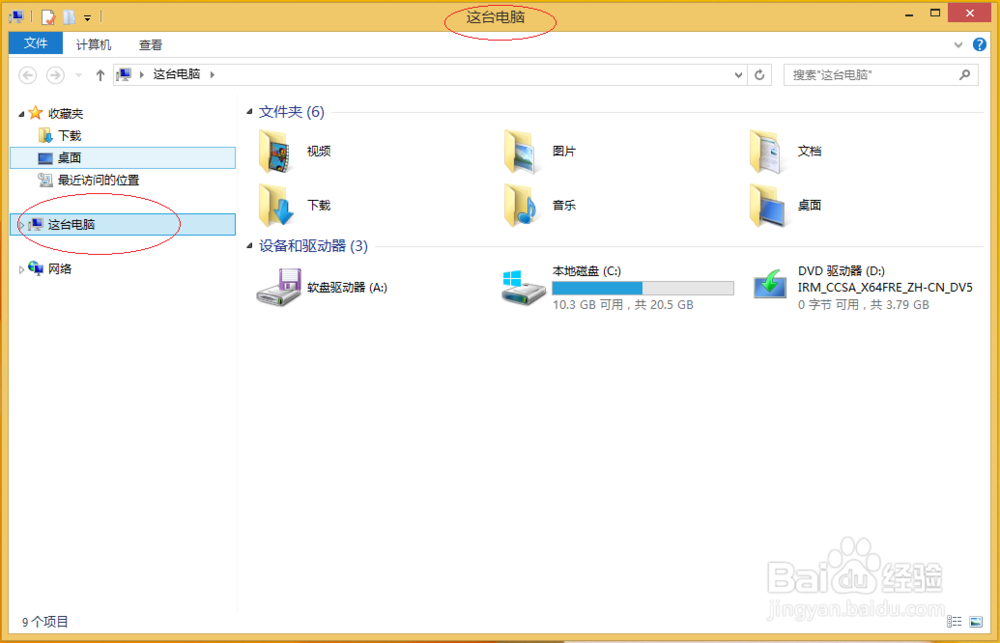
2、鼠标右击"开始"按钮,选择"文件资源管理器"项

如何设置Windows 8资源管理器隐藏文件夹

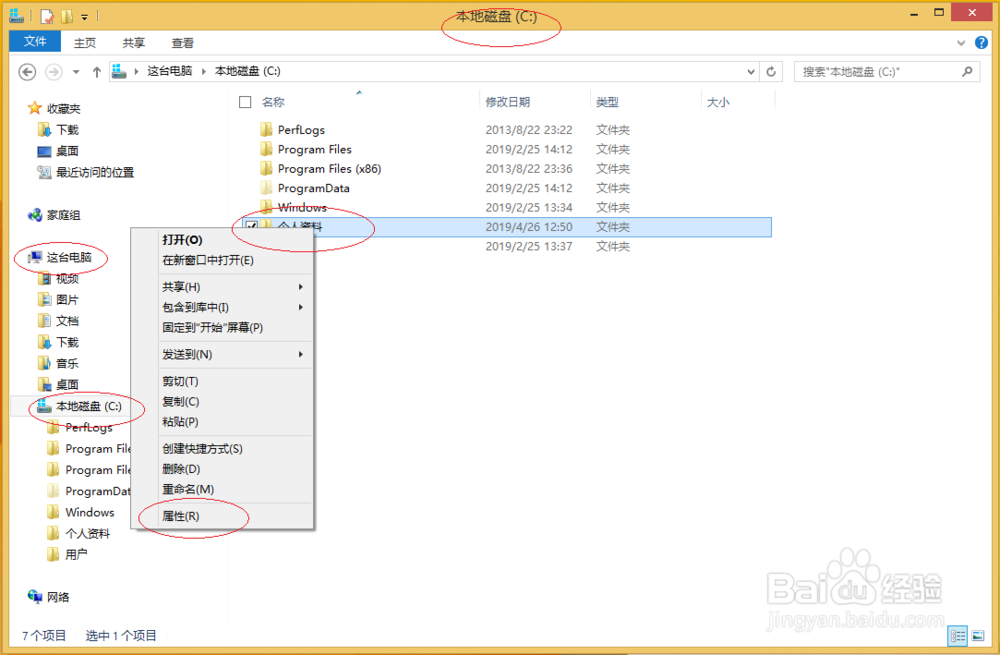
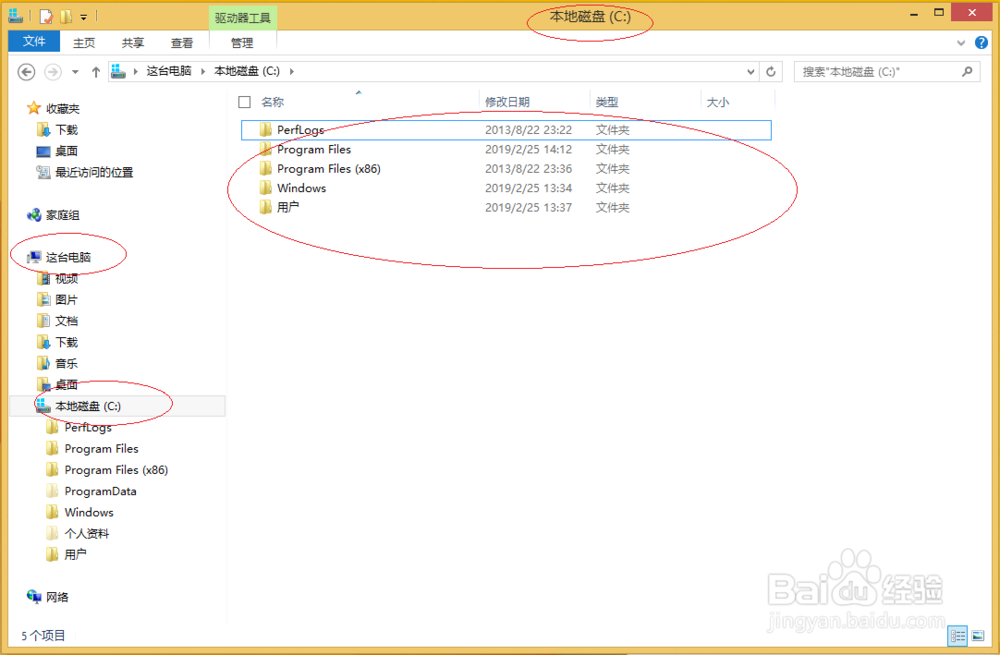
3、展开"这台电脑→本地磁盘(C:)"文件夹

如何设置Windows 8资源管理器隐藏文件夹

4、鼠标右击"个人资料"文件夹,选择"属性"项

如何设置Windows 8资源管理器隐藏文件夹

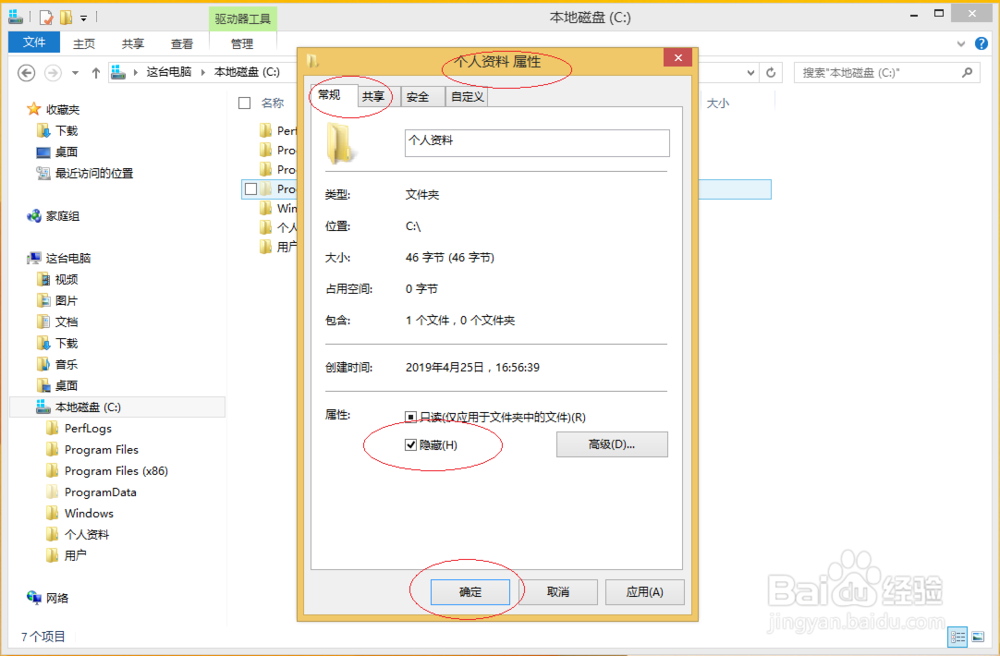
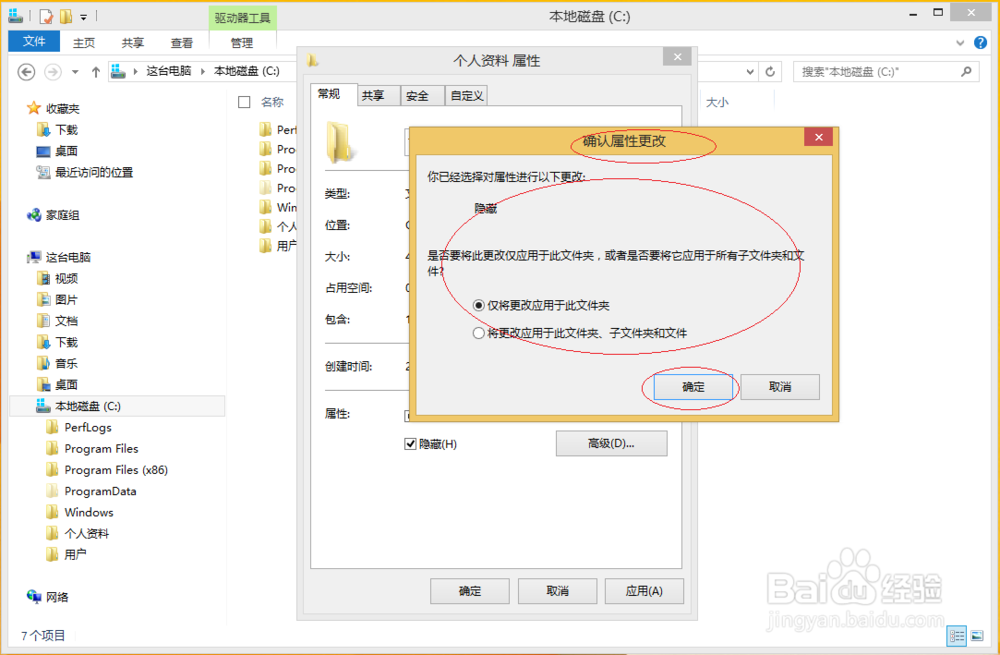
5、勾选"常规→属性→隐藏"复选框

如何设置Windows 8资源管理器隐藏文件夹

如何设置Windows 8资源管理器隐藏文件夹

6、完成设置,感谢朋友们的关注

如何设置Windows 8资源管理器隐藏文件夹

  • Win10如何通过控制面板或者设置内应用卸载程序
  • 脑洞大大35关,哪个离我们最近,怎么过关?
  • 瑞波币(Ripple)介绍及目前状况
  • IE浏览器怎么设置历史记录保存天数
  • win7开始菜单删除运行菜单
  • 热门搜索
    防冻液怎么加 无线鼠标怎么连接 油脂粒怎么去除 手机vpn怎么用 分期乐怎么样 师傅的老公怎么称呼 蓝色用英语怎么说 拜的五笔怎么打 怎么养仓鼠 蘑菇怎么炒