1、1. 双击或右击打开桌面的WPS 2019软件。

2、2. 窗口中单击选表格新建空白文档。
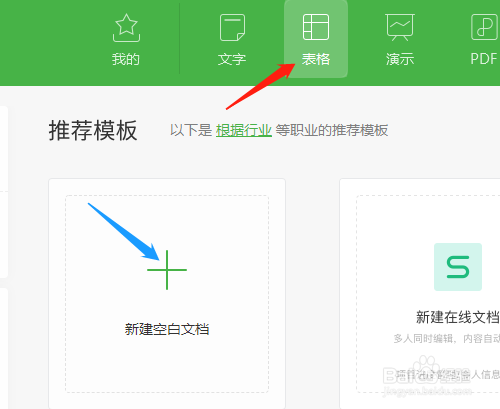
3、3. 右击列标选列宽,显示列宽的默认的数字。

4、4. 单元格中输入文字资料。

5、5. 列标处选定需要调整的列,在列标相交处向左拉动变小。
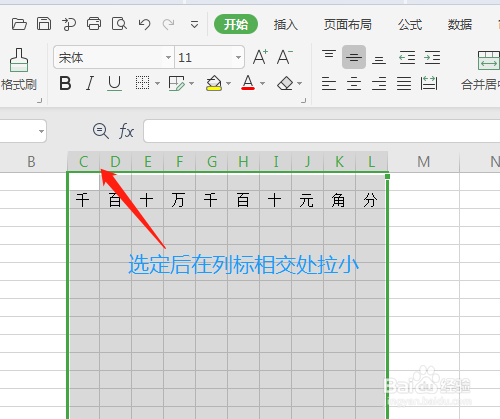
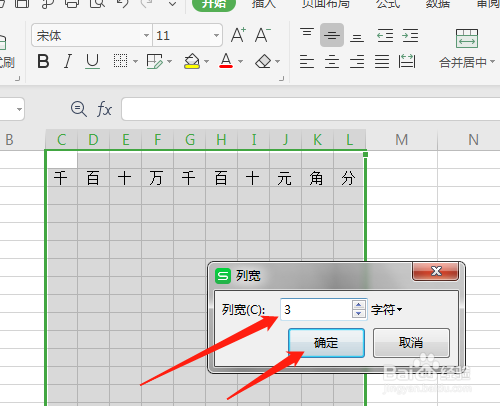
6、6. 或选定后右击选列宽,对话框中输入数字,确定。

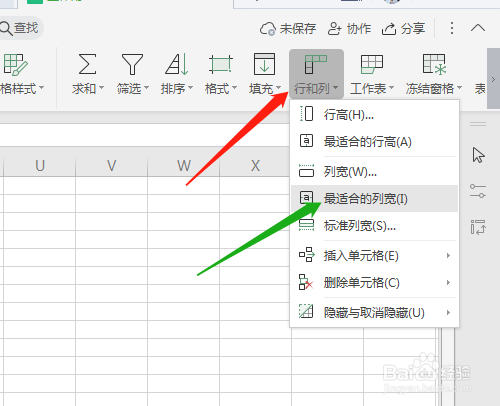
7、7. 也可以单击行和列中选最适合的列宽,自动调整。

时间:2026-04-24 14:23:35
1、1. 双击或右击打开桌面的WPS 2019软件。
2、2. 窗口中单击选表格新建空白文档。
3、3. 右击列标选列宽,显示列宽的默认的数字。
4、4. 单元格中输入文字资料。
5、5. 列标处选定需要调整的列,在列标相交处向左拉动变小。
6、6. 或选定后右击选列宽,对话框中输入数字,确定。
7、7. 也可以单击行和列中选最适合的列宽,自动调整。
