1、打开文件。
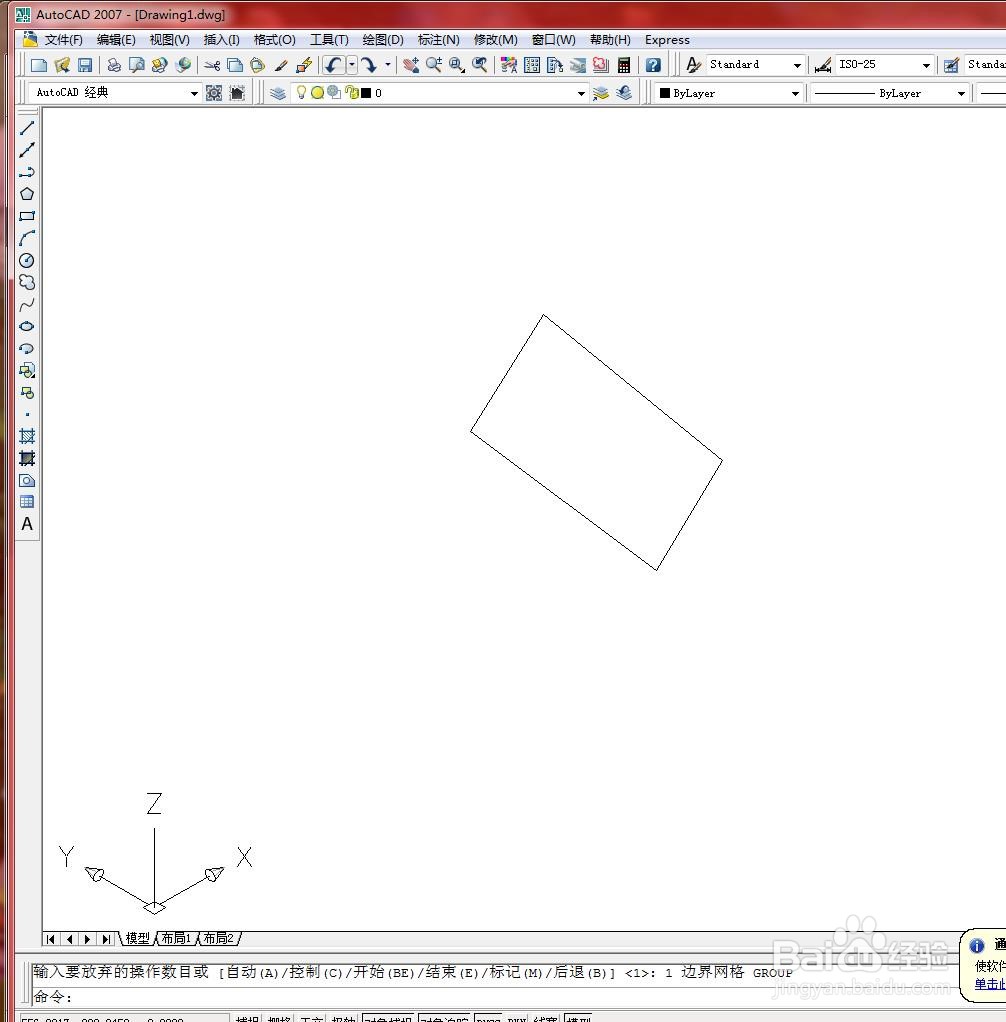
2、选择【绘图】→【建模】→【网格】→【边界网格】菜单命令,如下图所示

3、然后在绘图区域中单击选择用作曲面边界的对象1,如下图所示

4、在绘图区域中单击选择用作曲面边界的对象2,如下图所示

5、在绘图区域中单击选择用作曲面边界的对象3,如下图所示

6、在绘图区域中单击选择用作曲面边界的对象4,如下图所示

7、结果如下图所示。

时间:2026-04-22 22:32:53
1、打开文件。
2、选择【绘图】→【建模】→【网格】→【边界网格】菜单命令,如下图所示
3、然后在绘图区域中单击选择用作曲面边界的对象1,如下图所示
4、在绘图区域中单击选择用作曲面边界的对象2,如下图所示
5、在绘图区域中单击选择用作曲面边界的对象3,如下图所示
6、在绘图区域中单击选择用作曲面边界的对象4,如下图所示
7、结果如下图所示。
