如何利用PhotoScape软件分割图片

 时间:2026-02-15 20:15:35

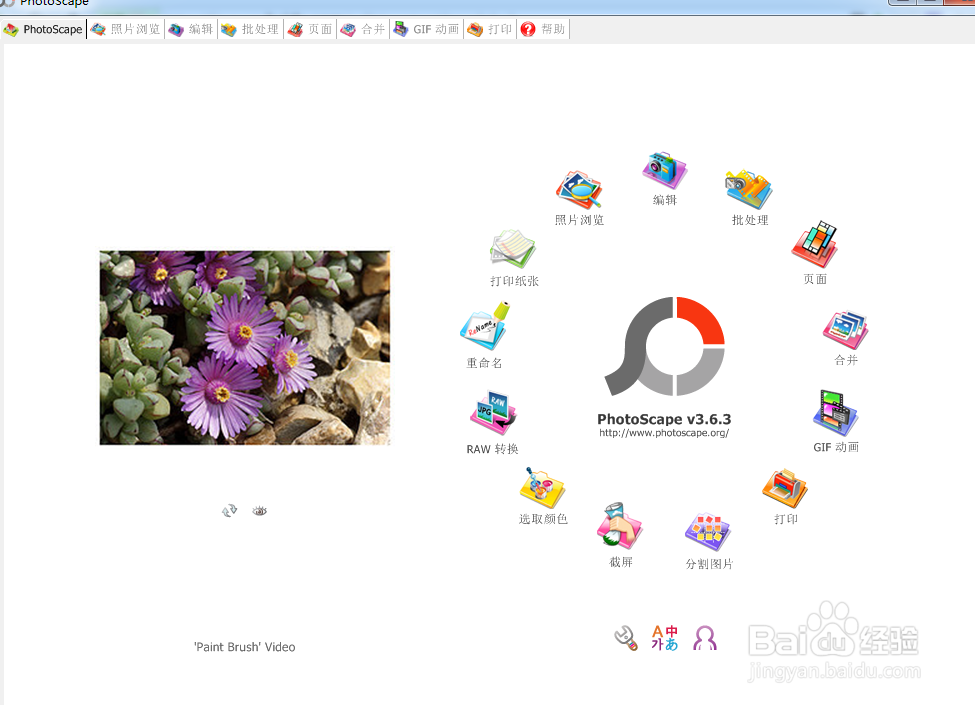
1、首选,我们打开PhotoScape这款软件(此软件体积小,但是功能很多,也比较强大,关键是操作简单易学)。看一下界面。
如何利用PhotoScape软件分割图片

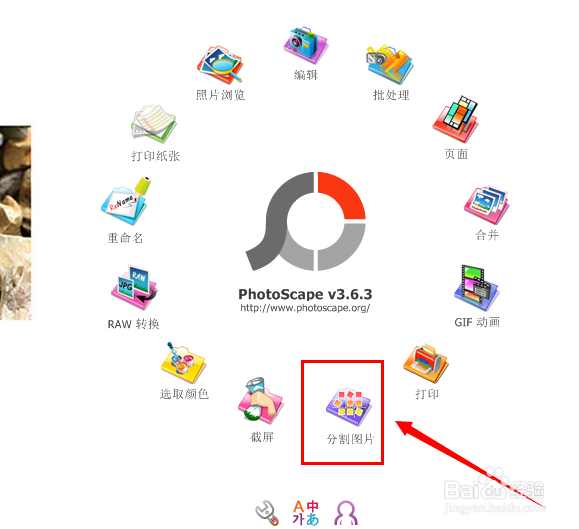
2、我们在节目的中间找到“分割图片”功能按钮,可以直接快捷的进入分割图片的设窗口。
如何利用PhotoScape软件分割图片

3、打开分割图片窗口后,我们可以看到界面很清爽,我们点击“添加” 可以加入我们准备好的需要分割的图片。

如何利用PhotoScape软件分割图片

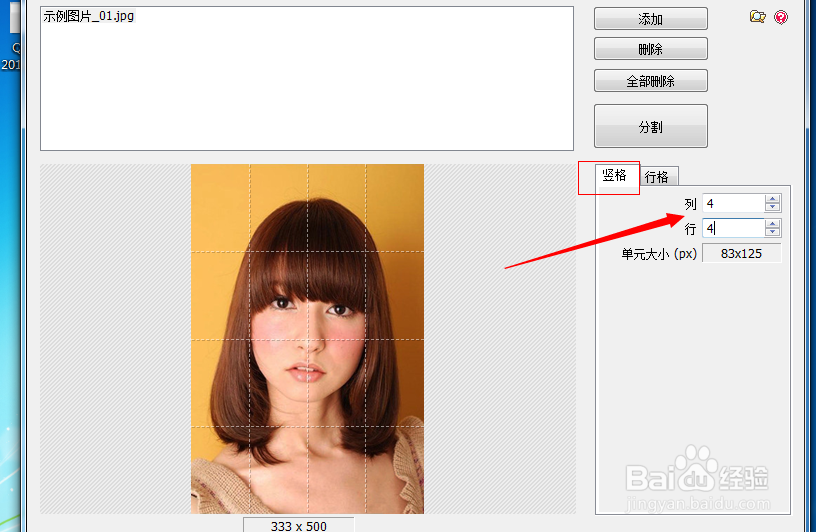
4、我们随便选择一个图片,然后看一下设置的地方。

我们可以设置“横格”和“竖格”,然后在“行”“列”里面设置好你想要的效果,左边也可以预览的。
如何利用PhotoScape软件分割图片

5、我们这里就随便选择“行”“列”都是 4 的情况下进行分割来看一下效果。

设置好后,我们就直接点击“分割” 然后保存。

如何利用PhotoScape软件分割图片

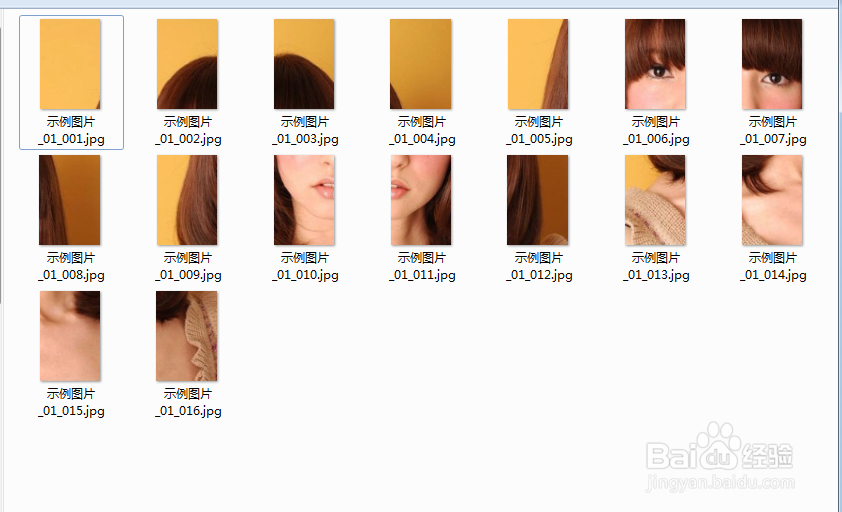
6、我们打开我们保存的文件夹,看一下效果。

还是很有用的功能。操作也简单,值得学习。
如何利用PhotoScape软件分割图片

  • 图片的双重扩展效果怎么制作
  • 文字转语音软件哪个好用?
  • 手机快剪辑怎么加音效
  • 如何在美图秀秀给视频制作特效字效果?
  • 怎么用爱剪辑给视频去水印
  • 热门搜索
    治疗灰指甲的最佳方法 汽车之家最新报价大全 转账转错了怎么办 加班费怎么计算 好莱客衣柜怎么样 婴儿放屁臭怎么回事 香蕉饼的做法大全 丧尸电影大全 7座suv汽车大全 荣威怎么样