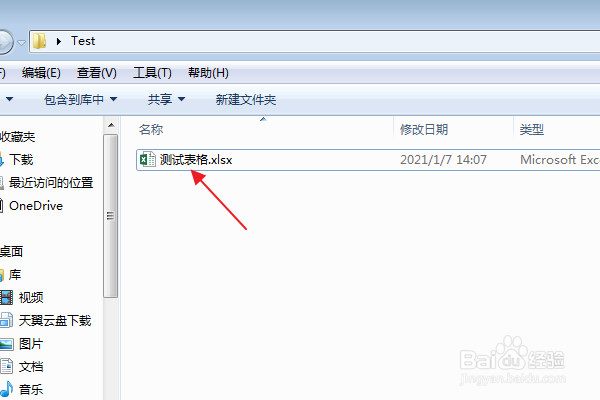
1、首先找到需要编辑的Excel文档,双击打开,进入编辑界面。
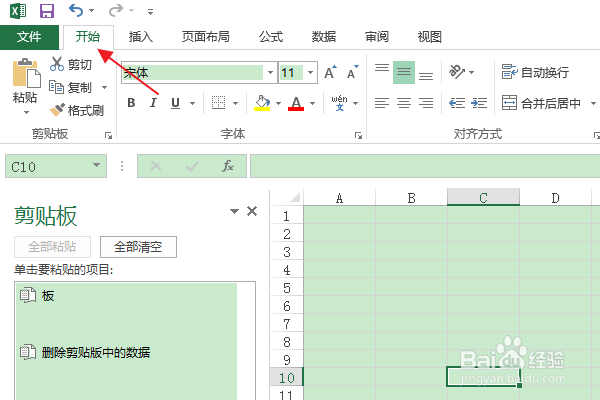
2、在上方功能区,进入“开始”选项卡。
3、在“剪贴板”选项组中,点击右下角的图标按钮。
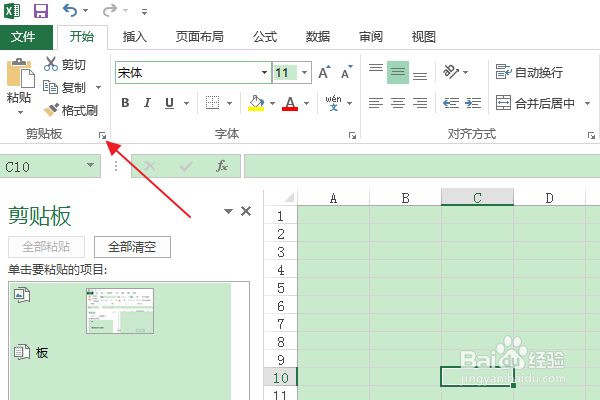
4、在编辑区左侧的“剪贴板”任务窗格中,可以看到此时存在有数据。

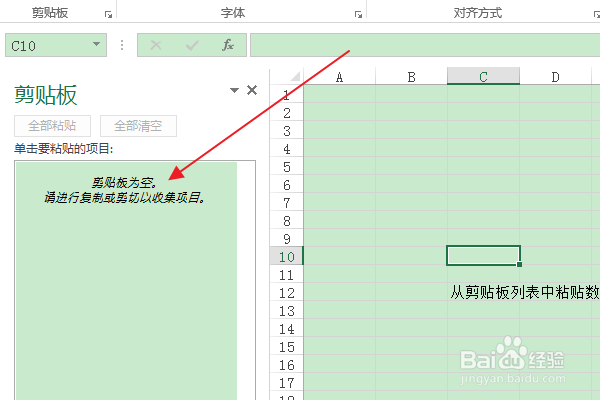
5、点击上方的“全部清空”按钮。

6、这样就清空了剪贴板中全部的数据。
时间:2026-04-23 12:29:50
1、首先找到需要编辑的Excel文档,双击打开,进入编辑界面。
2、在上方功能区,进入“开始”选项卡。
3、在“剪贴板”选项组中,点击右下角的图标按钮。
4、在编辑区左侧的“剪贴板”任务窗格中,可以看到此时存在有数据。
5、点击上方的“全部清空”按钮。
6、这样就清空了剪贴板中全部的数据。
