1、在PS中,打开一个图片文件。
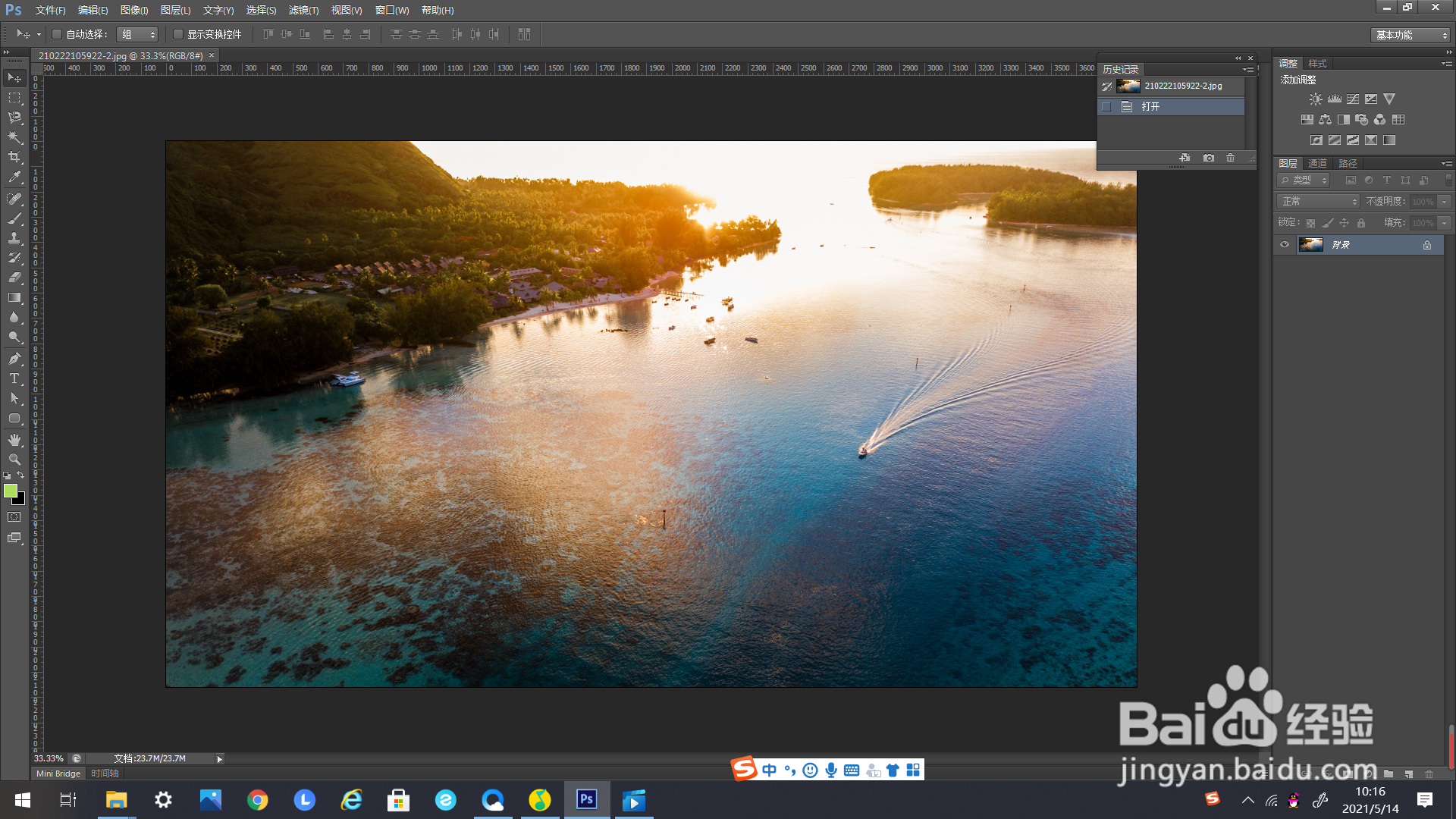
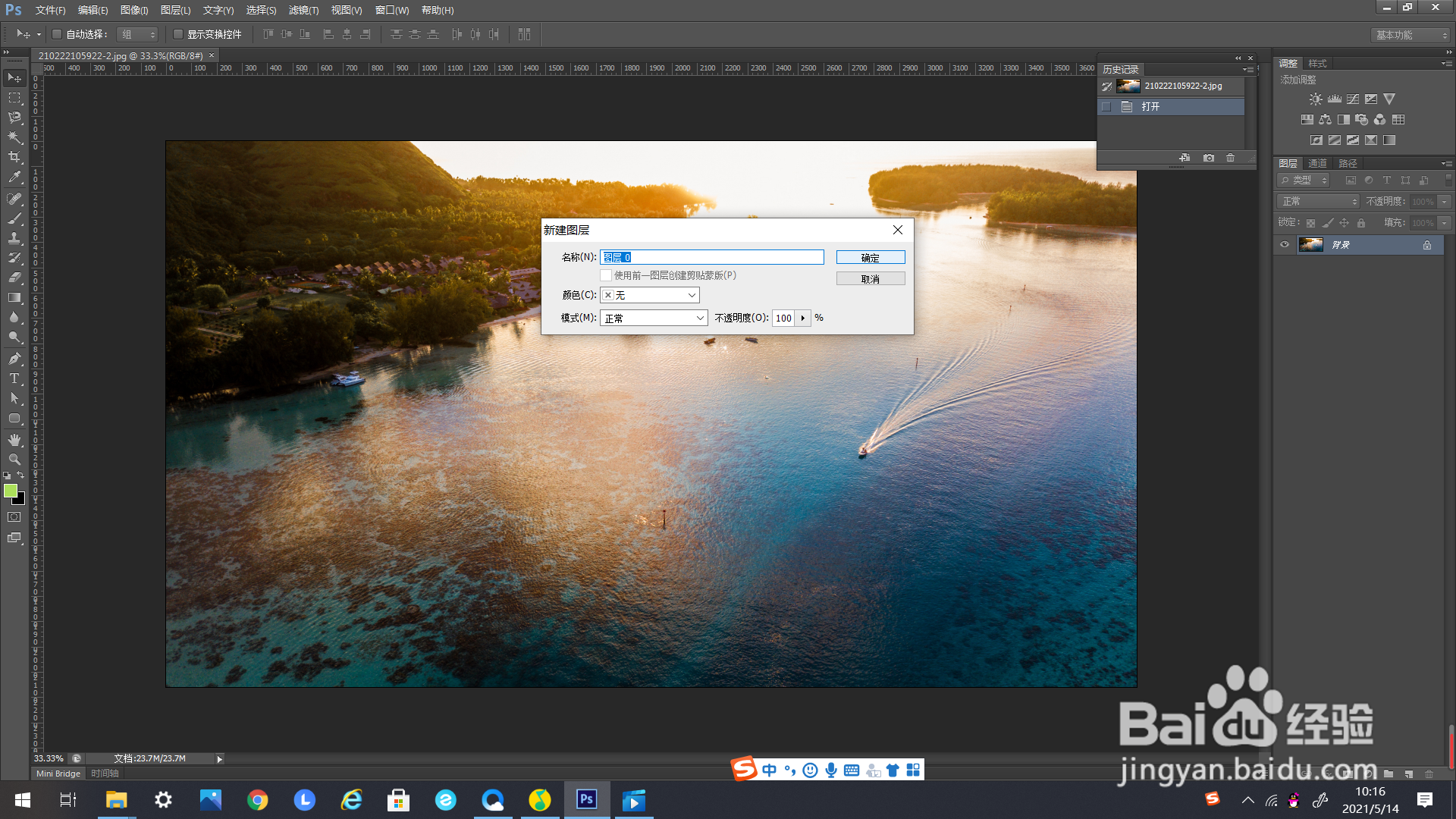
2、双击背景图层,解锁为普通图层。
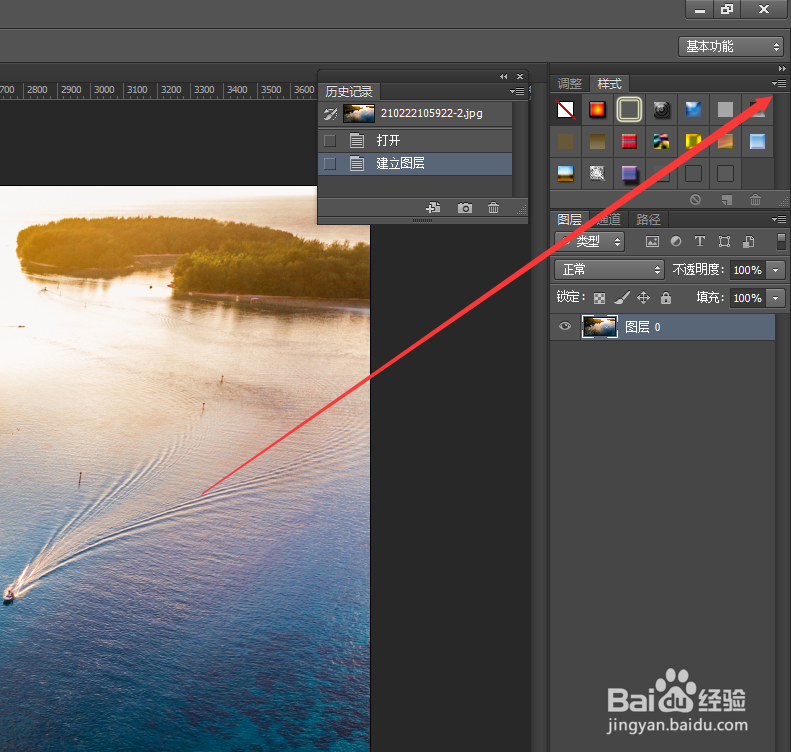
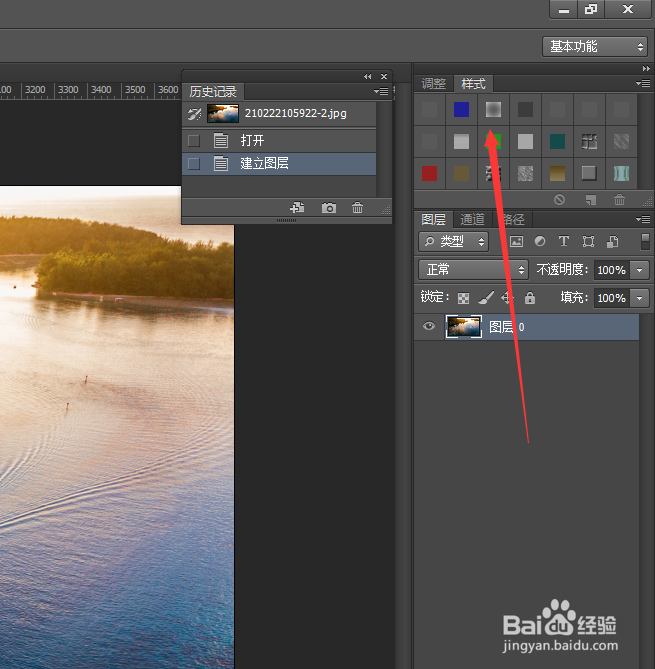
3、如下方箭头所示,找到右方样式面板里的这个标志。
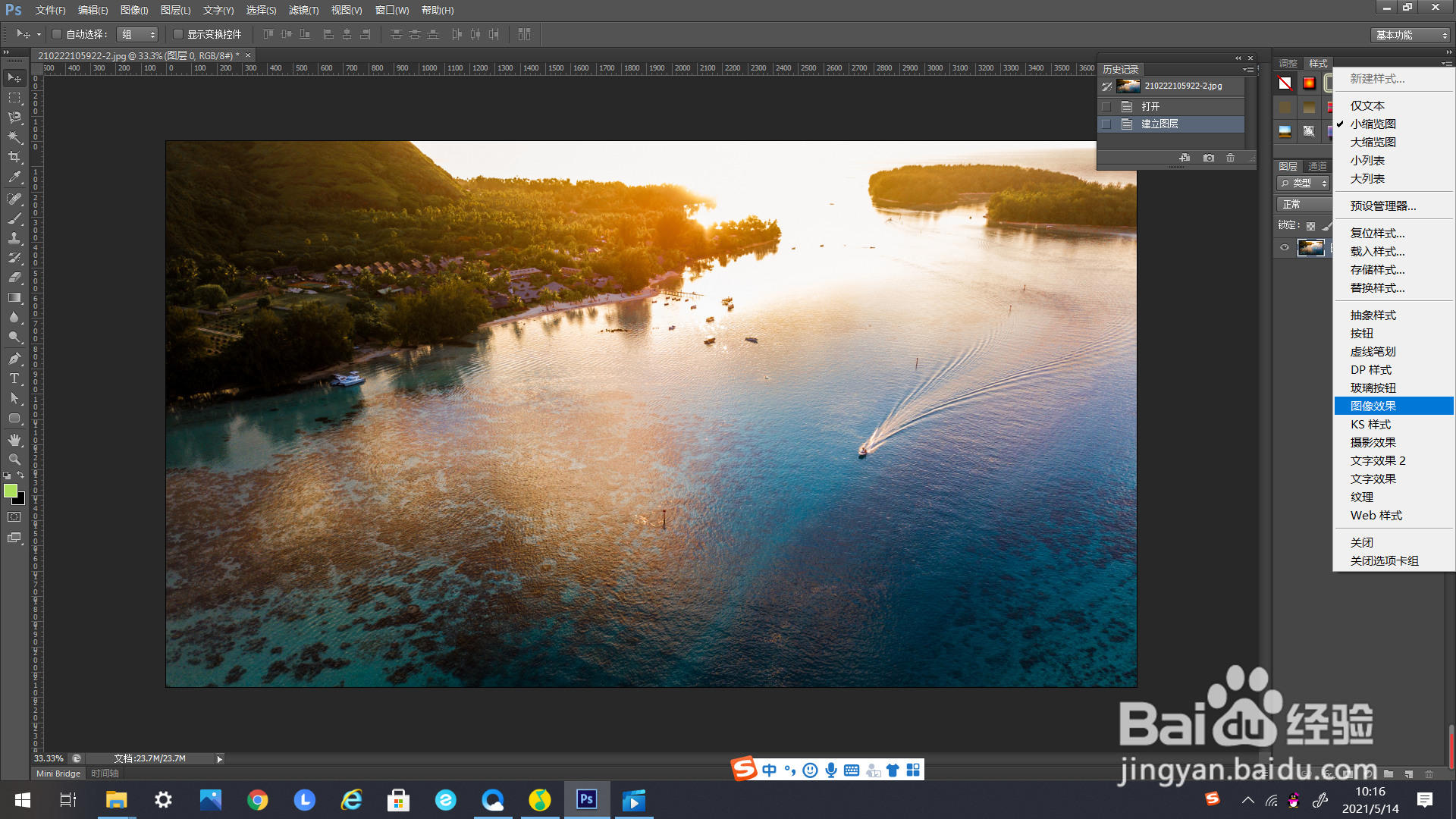
4、单击弹出下选框,在下选框里找到“图像效果”。
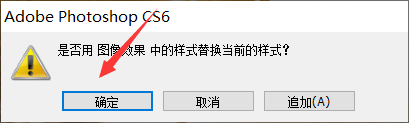
5、点击弹出追加样式的编辑框,选择“确定”。
6、在弹出的图像效果里找到“圆形暗角”,鼠标左键单击。
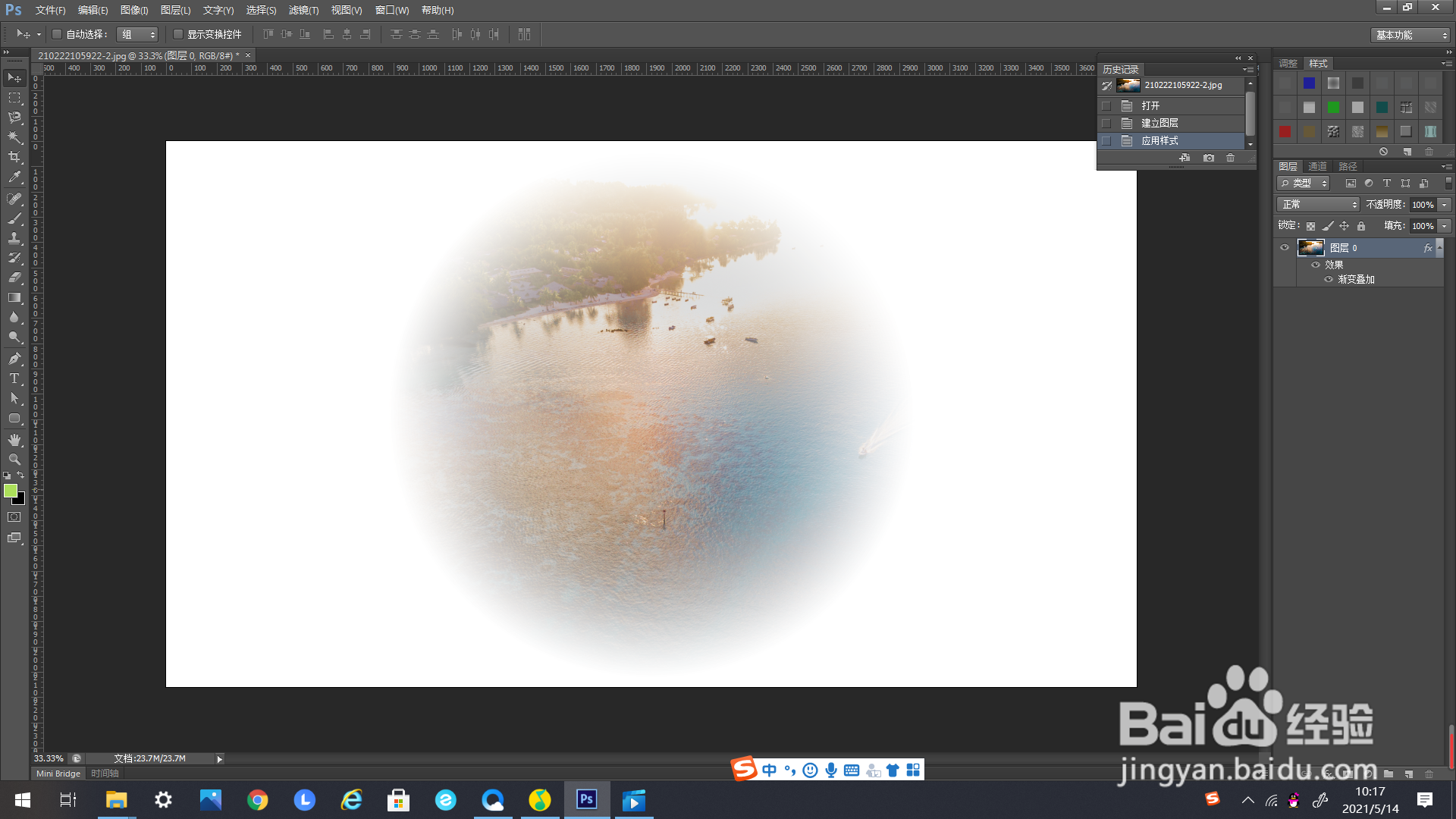
7、如下图所示,可以看到图片具有“圆形暗角”的效果了。
时间:2026-04-30 01:57:10
1、在PS中,打开一个图片文件。
2、双击背景图层,解锁为普通图层。
3、如下方箭头所示,找到右方样式面板里的这个标志。
4、单击弹出下选框,在下选框里找到“图像效果”。
5、点击弹出追加样式的编辑框,选择“确定”。
6、在弹出的图像效果里找到“圆形暗角”,鼠标左键单击。
7、如下图所示,可以看到图片具有“圆形暗角”的效果了。
