win10电脑时间同步一直出错

 时间:2026-04-22 04:16:09

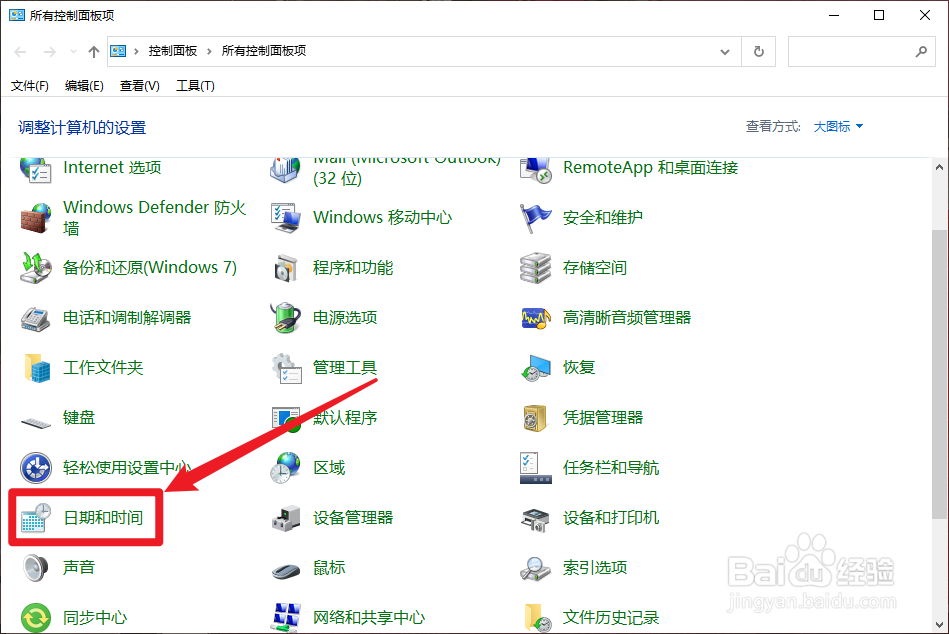
1、双击设置

双击【日期和时间】设置。

win10电脑时间同步一直出错

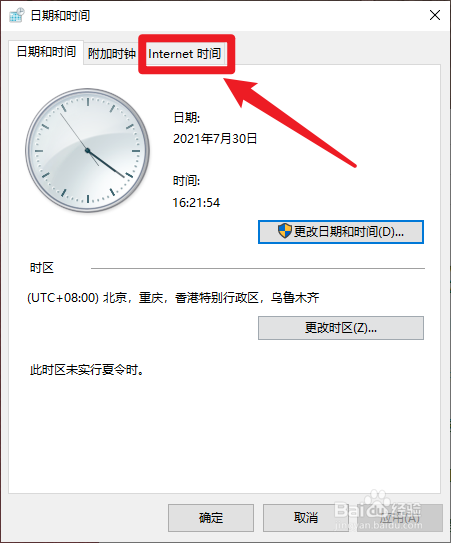
2、点击选项

点击界面菜单栏中的【Internet时间】选项。

win10电脑时间同步一直出错

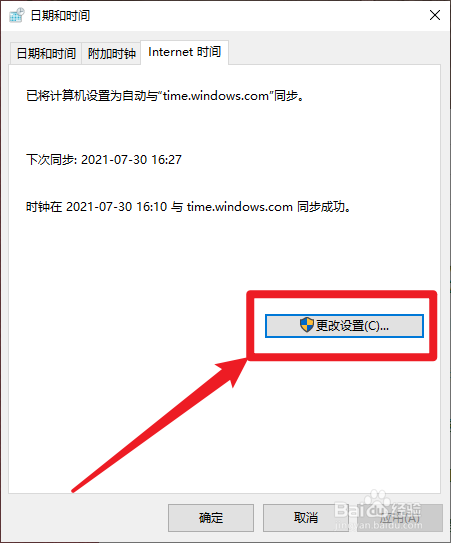
3、点击按钮

点击界面中的【更改设置】按钮。

win10电脑时间同步一直出错

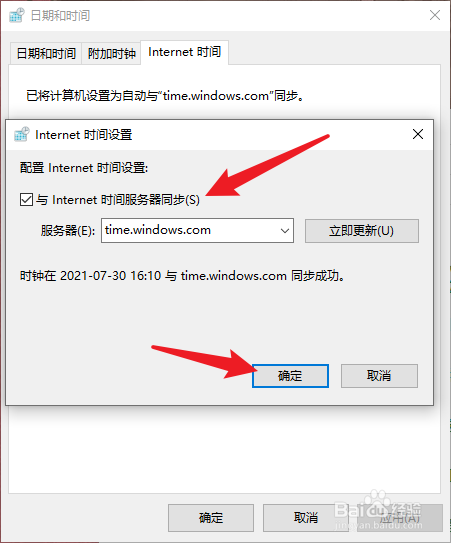
4、点击确定

勾选时间自动更新选项后点击【确定】按钮。

win10电脑时间同步一直出错

  • AMD显卡Windows10开机黑屏终极解决方案
  • win7系统没有允许混合睡眠功能怎么办
  • windows10时间同步出错
  • win10启动windows audio错误0x80070005解决方法
  • 电脑使用Windows Defender对磁盘进行安全扫描
  • 热门搜索
    小肚子痛是怎么回事 电视尺寸怎么算 电脑开不开机怎么办 微信怎么解除限制 有黑头怎么办 晒伤了怎么办通红疼痛 我的世界自动门怎么做 口哨怎么吹 繁体字怎么打 日语怎么打