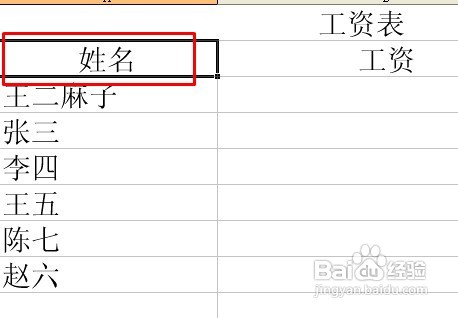
1、写好WPS表格后,点击需要批注的单元格,鼠标点击单元格就好了,不需要选中文字。
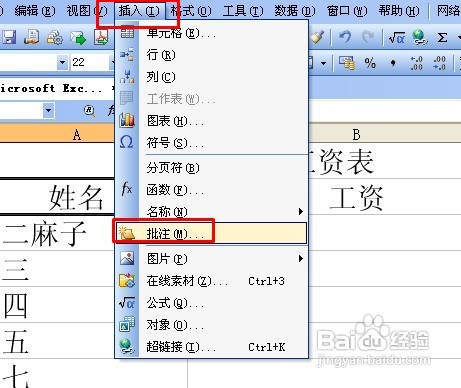
2、点击插入--批注,进入批注填写栏。注意如果你一次选择了多个单元格的话批注是在第一个单元格的。
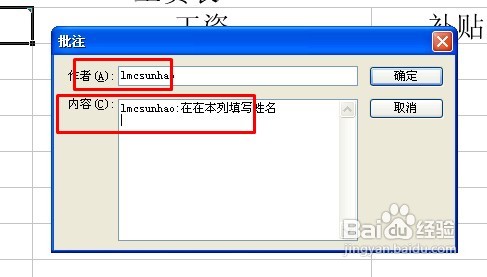
3、进入批注填写栏后,可以在栏目里编辑编辑批注的作者和内容,默认是注册时的用户,但是可以更改的。
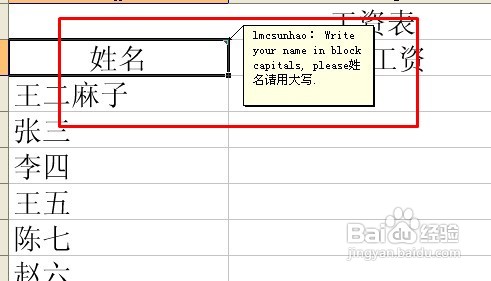
4、点击确定后效果如图所示。有批注的单元格默认右侧可以看到一个红色的小点,当鼠标移到该单元格可以看到批注。如图所示。
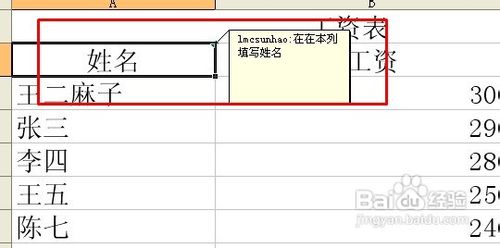
1、有些时候我们需要对单元格进行英语批注,但是英语水平实在对不起观众,可以利用这个方法。右键点击需要插入批注的单元格。选择查单词。
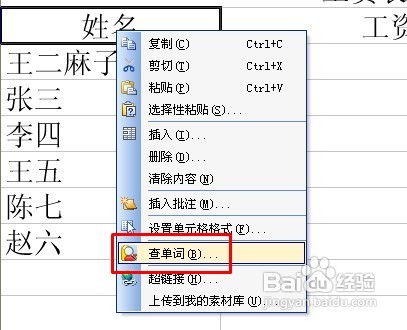
2、这个时候WPS表格右侧就会出现一个查单词的栏,点击“句库”进入句库页面。
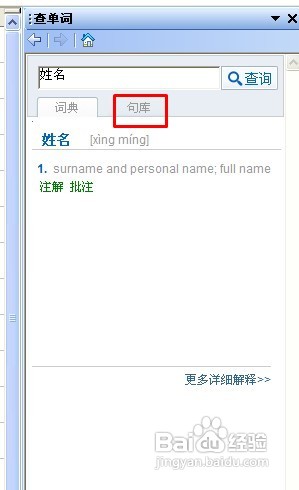
3、点击完成后,会有很多的关于这个词语的解释。选择一个适合的点击,点击批注即可。
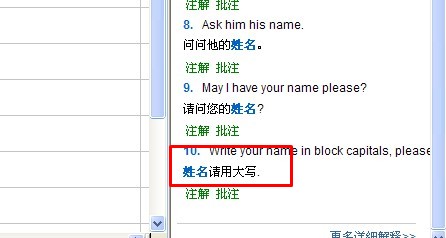
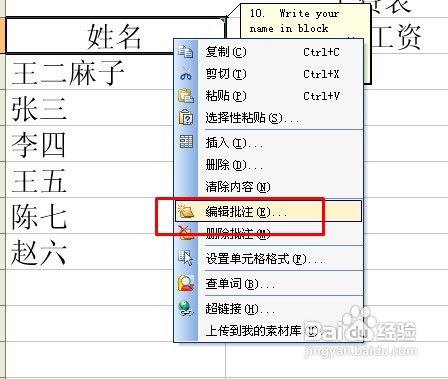
4、默认这个时候是没有作者的,如果想加入作者,右键点击编辑批注。
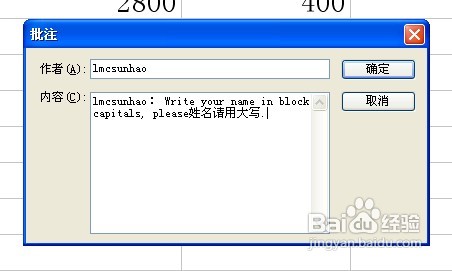
5、在编辑栏加入作者即可。注意内容里也要加上作者名称。
6、最后效果如图。