word怎么设置图片为项目符号

 时间:2024-10-11 19:07:05

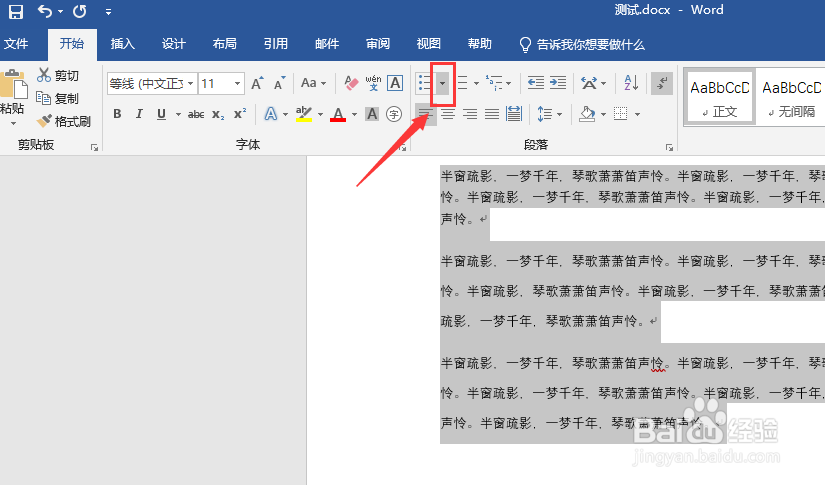
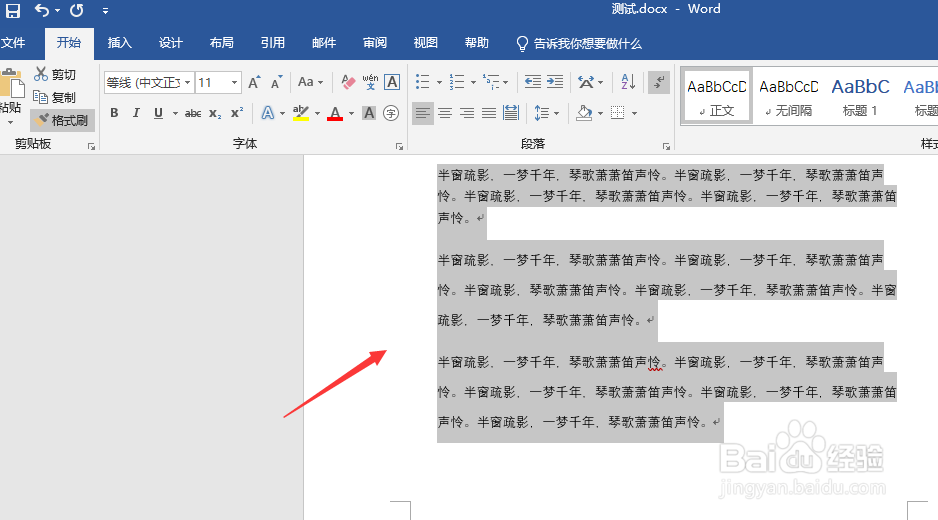
1、打开word文档,选择需要设置图片为项目符号的段落
word怎么设置图片为项目符号

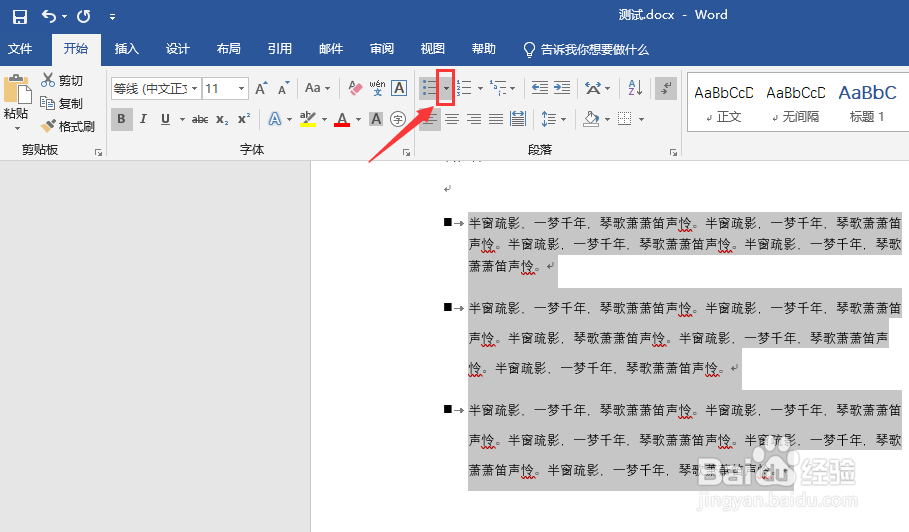
2、点击项目符号右侧的下拉三角标

word怎么设置图片为项目符号

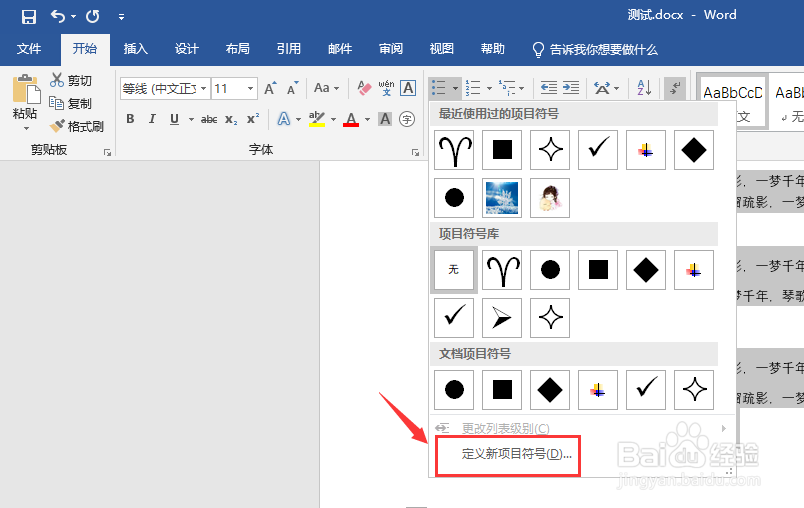
3、点击“定义新项目符号”

word怎么设置图片为项目符号

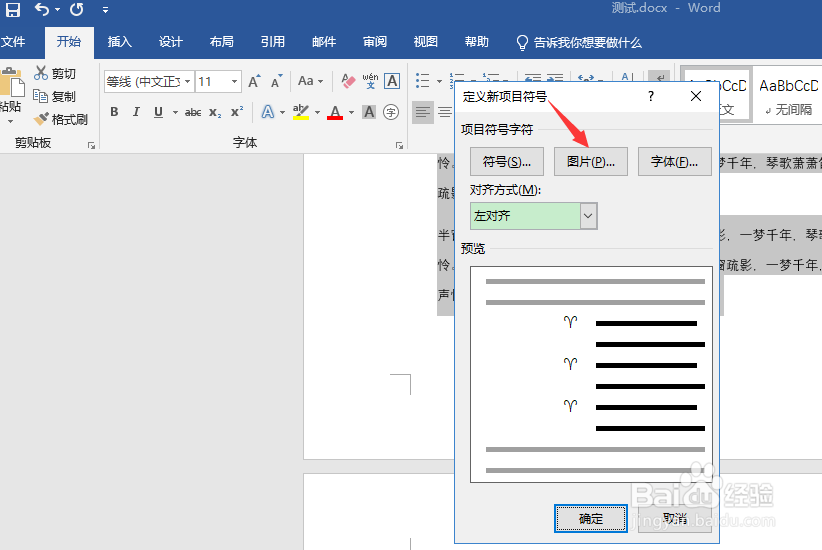
4、点击“图片”

word怎么设置图片为项目符号

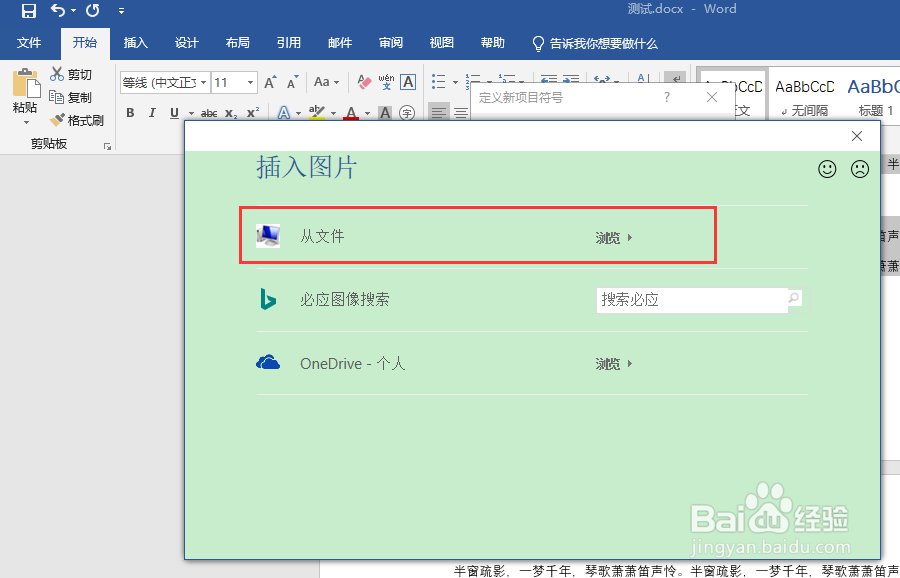
5、点击“从文件”

word怎么设置图片为项目符号

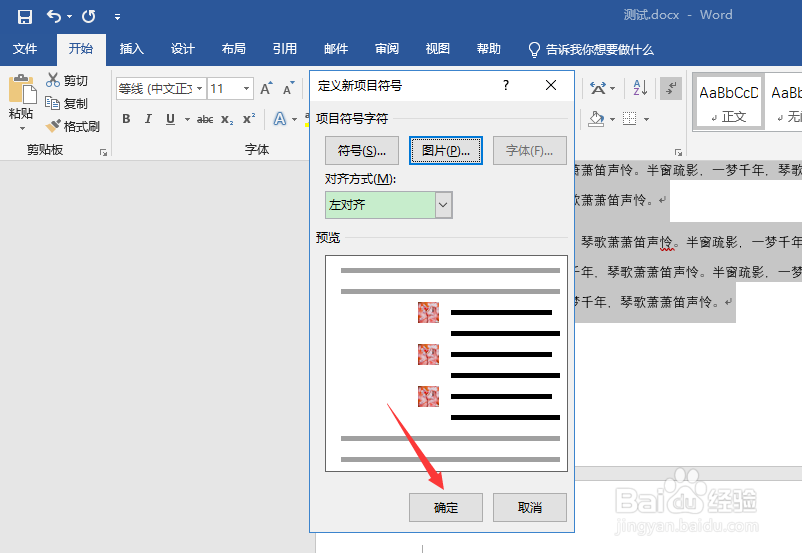
6、电脑中选择图片插入后,点击“确定”

word怎么设置图片为项目符号

7、这时候会默认插入系统的一个项目符号,还不是图片作为项目符号,再次点击项目符号右侧的下拉三角标
word怎么设置图片为项目符号

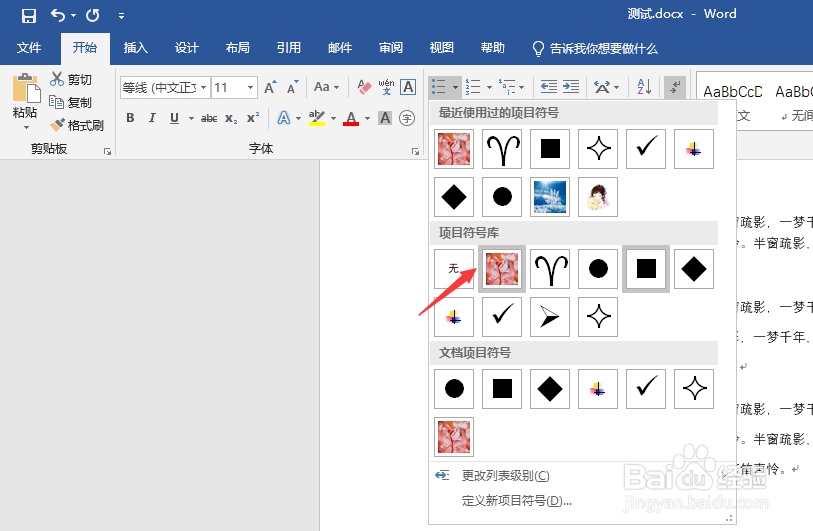
8、会看到,刚才添加的图片以及出现在项目符号选项中,点击图片

word怎么设置图片为项目符号

9、就能看到,插入的图片设置为项目符号了,可以依据设置字体大小的方式对图片项目符号调整大小

word怎么设置图片为项目符号

10、总结1、打开word,选择段落,点击项目符号右侧的下拉三角标,点击“定义新项目符号”2、点击“图片-从文件”,电脑中选择图片插入后,点击“确定”3、硼讷侍逖再次点击项目符号右侧的下拉三角标,选择对应图片作为项目符号即可

  • word表格如何设置宽度为页面的80%
  • 如何在word2010插入编号?
  • Word怎么为文本框添加阴影效果
  • 如何更改word中的项目符号字号大小
  • Excel小技巧:三维圆柱图
  • 热门搜索
    卡米亚瓷砖怎么样 金丝熊怎么养 plane怎么读 电脑cpu占用过高怎么办 罗志祥怎么了发生了什么事 怎么消除青春痘 我的世界怎么炼药水 春纪护肤品怎么样 芭比娃娃的衣服怎么做 苹果怎么设置黑名单