如何使用Photoshop更换照片的底色

 时间:2024-10-16 11:50:17

1、首先我们打开Photoshop软件,并将自己需要换底的照片导入软件。

如何使用Photoshop更换照片的底色

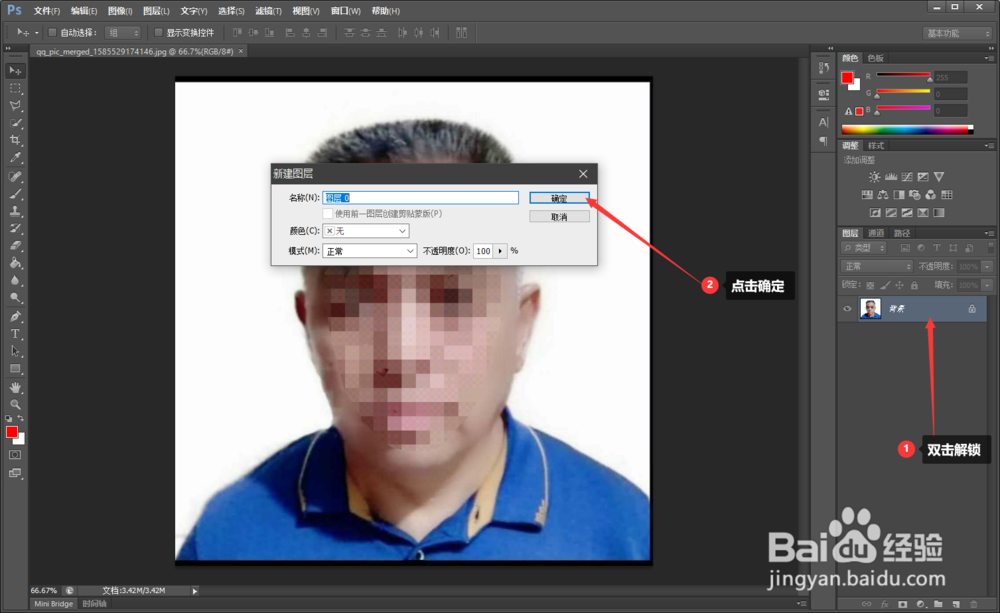
2、然后双击右面的照片图层进行照片的解锁,再点击确定完成解锁。

如何使用Photoshop更换照片的底色

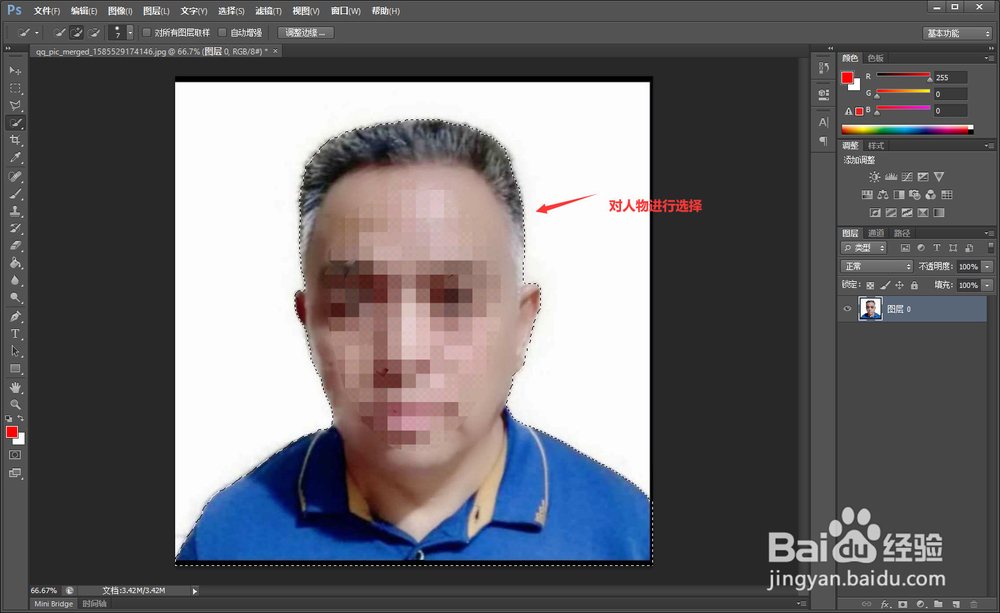
3、找到左边的工具栏,选择快速选择工具。

如何使用Photoshop更换照片的底色

4、对人物的肖像进行选择。

如何使用Photoshop更换照片的底色

5、右键弹出菜单,选择“选择反向”。

如何使用Photoshop更换照片的底色

6、按键盘上的退格键进行白色区域的消除。

如何使用Photoshop更换照片的底色

7、我们再新建一个文件,以一寸照片为例,图片大小选为2.5*3.5厘米(一寸照片的尺寸)

如何使用Photoshop更换照片的底色

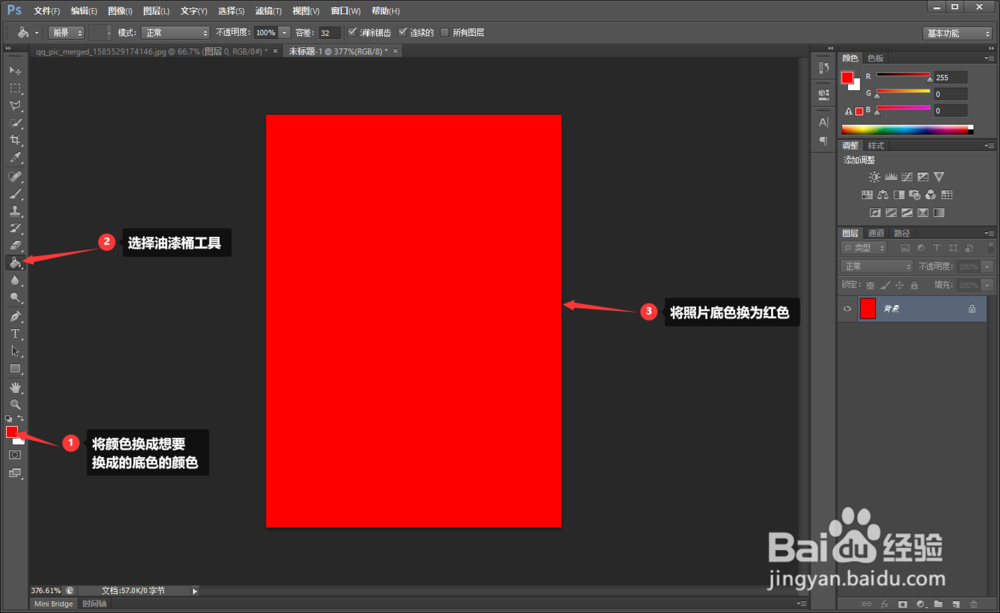
8、选择油漆桶工具,将背景的颜色上色为自己想要换底的颜色。

如何使用Photoshop更换照片的底色

9、将扣除的人像窗口改为小窗,将人像拖到红色背景中,并调整人像的大小。

如何使用Photoshop更换照片的底色

10、最终效果如图所示。

如何使用Photoshop更换照片的底色
  • 如何使用ps为证件照更换背景颜色
  • PS如何更换图片背景颜色
  • photoshop发丝抠图换背景图文教程
  • ps如何将头发边缘的白色去掉
  • 如何使用photoshop更改图片背景色
  • 热门搜索
    点心的做法大全 白菜帮怎么做好吃 怎么查手机通话记录 清汤羊肉的做法大全 美的燃气灶怎么样 高清壁纸大全 树简笔画图片大全 柿子怎么吃 中药名称大全及功效 瞄准镜怎么调