1、打开要设置的Word文档,点击审阅,如下图所示

2、在保护类别下贪董,点击限制编辑,施贪如下图所示

3、在限制编辑下先勾选第二个选项,如下图所示

4、然后选中需要对方修改、协商的段落,如下图所示

5、再勾选 每个人,最后点击 是,启动强制压扯码保护,如下图所示

6、在弹窗的窗口中,输入密码,然后点击确认,如下图所示

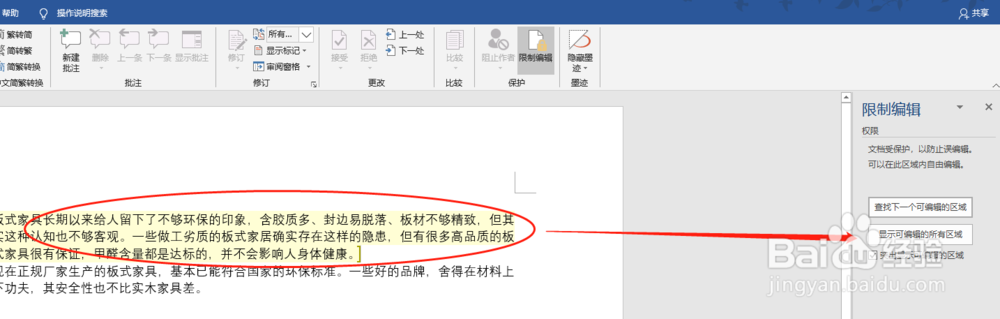
7、此时黄色区域就能被对方编辑修改,如下图所示
时间:2026-04-23 14:21:33
1、打开要设置的Word文档,点击审阅,如下图所示
2、在保护类别下贪董,点击限制编辑,施贪如下图所示
3、在限制编辑下先勾选第二个选项,如下图所示
4、然后选中需要对方修改、协商的段落,如下图所示
5、再勾选 每个人,最后点击 是,启动强制压扯码保护,如下图所示
6、在弹窗的窗口中,输入密码,然后点击确认,如下图所示
7、此时黄色区域就能被对方编辑修改,如下图所示
