PPT演示文档如何插入直角上箭头

 时间:2026-02-17 14:52:07

1、打开PPT演示文档。

PPT演示文档如何插入直角上箭头

2、点击“插入”菜单。

PPT演示文档如何插入直角上箭头

3、点击“形状”菜单。

PPT演示文档如何插入直角上箭头

4、点击“直角上箭头”。

PPT演示文档如何插入直角上箭头

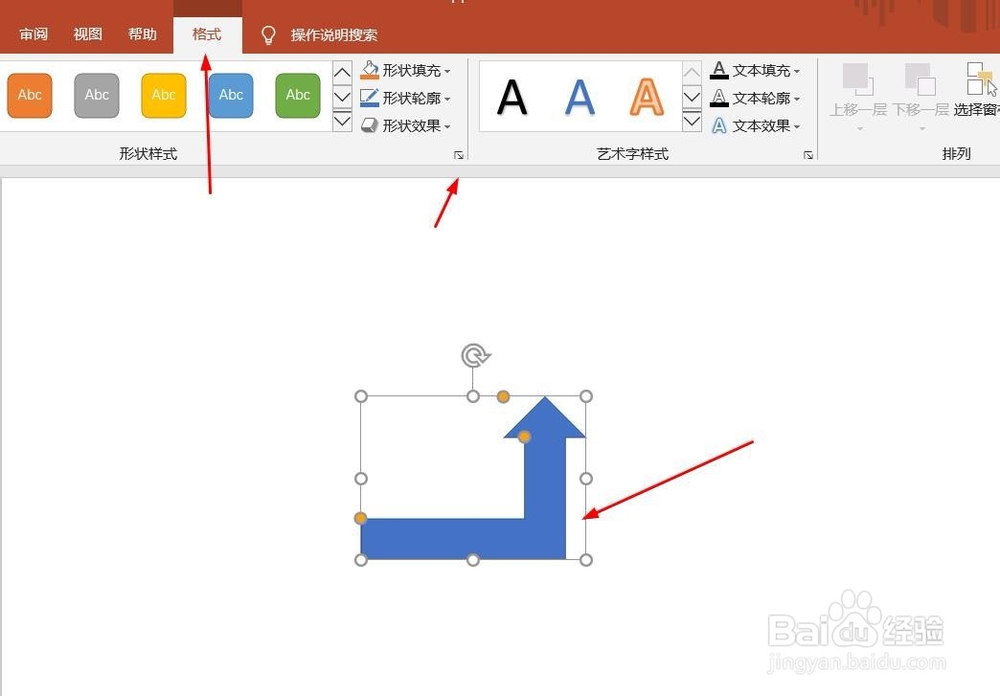
5、点击鼠标左键不放画线,直角上箭头插入成功,选中插入对象,点击“格式”,并点击“形式样式”。

PPT演示文档如何插入直角上箭头

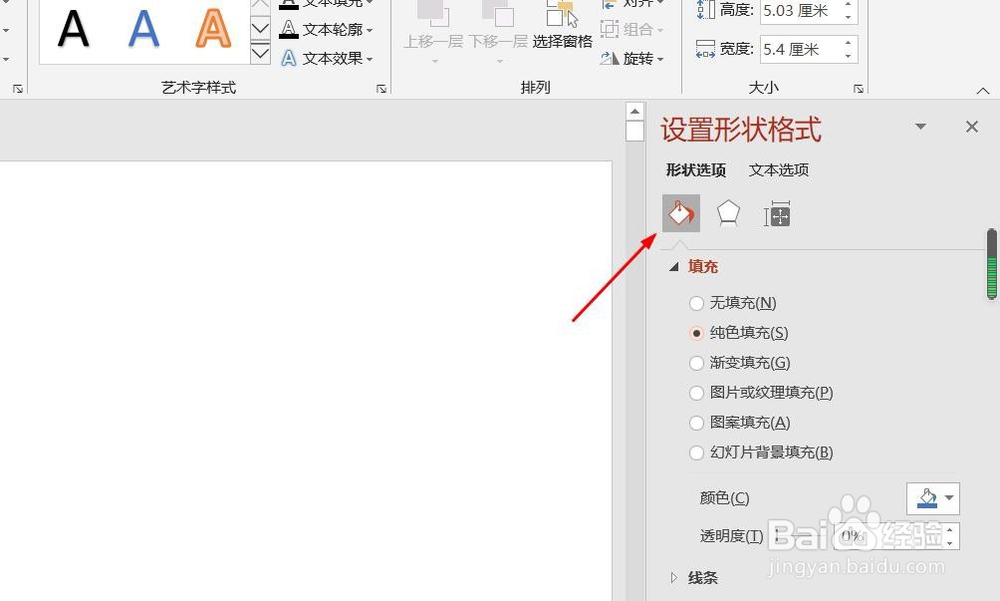
6、点击“填充与线条”图标,修改对象样式。

PPT演示文档如何插入直角上箭头

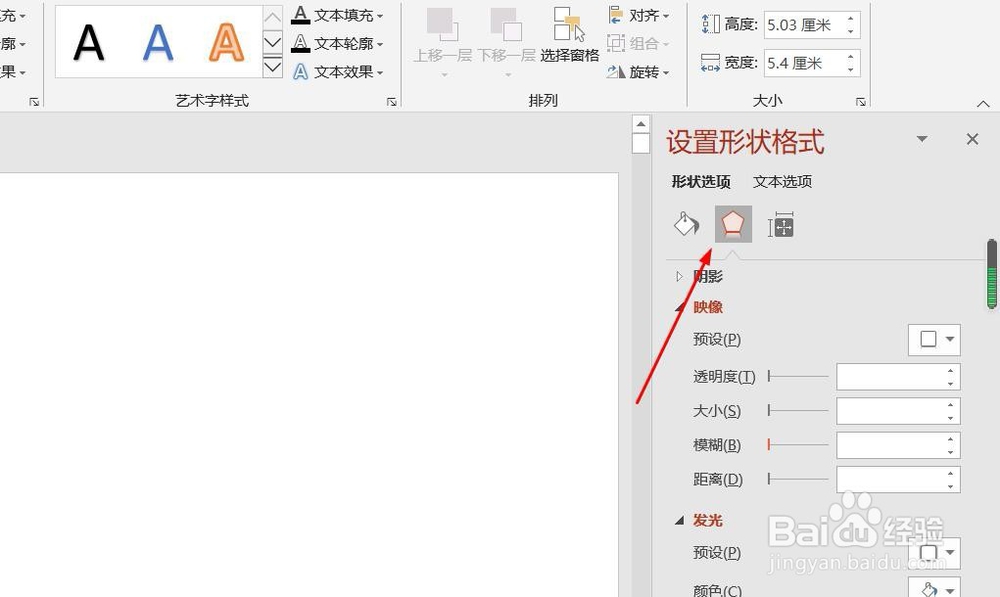
7、点击“效果”图标,修改对象展示效果。

PPT演示文档如何插入直角上箭头

8、点击“大小与属性”图标,修改对象属性。

PPT演示文档如何插入直角上箭头

1、1、打开PPT演示文档。

2、点击“插入”菜单。
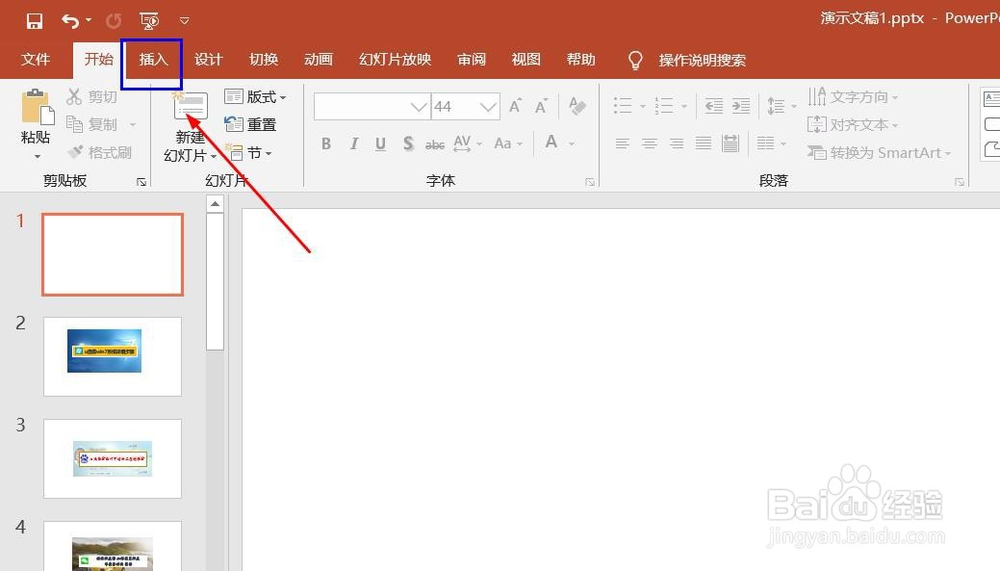
3、点击“形状”菜单。

4、点击“直角上箭头”。

5、点击鼠标左键不放画线,直角上箭头插入成功,选中插入对象,点击“格式”,并点击“形式样式”。
6、点击“填充与线条”图标,修改对象样式。
7、点击“效果”图标,修改对象展示效果。
8、点击“大小与属性”图标,修改对象属性。

  • PPT技巧:插入图片及裁剪压缩
  • PPT中怎么制作三角形标题样式
  • 如何使用PPT墨迹转形状
  • 在WPS 的PPT中绘制一个双箭头
  • PPT怎样插入环形箭头
  • 热门搜索
    笔记本触摸屏怎么关 简历特长爱好怎么写 极品艳欲生活 车生活 无忧英语怎么样 我的学习生活普通话三分钟 农女珍珠的悠闲生活 粘纤是什么面料 如何把视频导入ipad 嘴周围长痘痘怎么调理