1、步骤1:打开空白图层,填充黑色背景色,用矩形选框绘制一个矩形,填充白色(此时不要取消选区),点击路径,点击如图所示的图标

2、步骤2:选择橡皮擦工具,点击画笔预设(图标2),设置相应样式(如图所示)

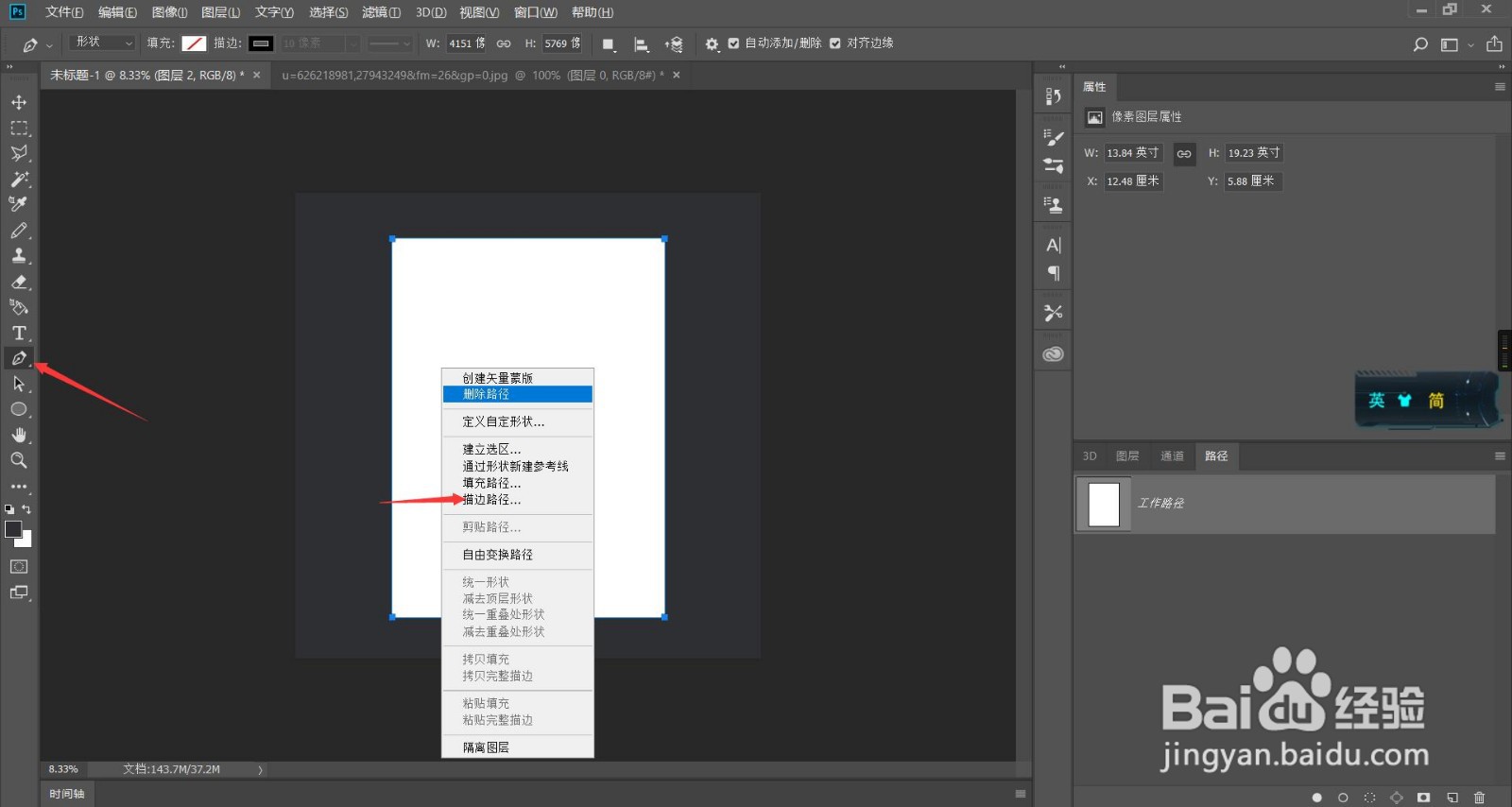
3、步骤3:点击钢笔工具,鼠标右击白色部分,选择描边路径
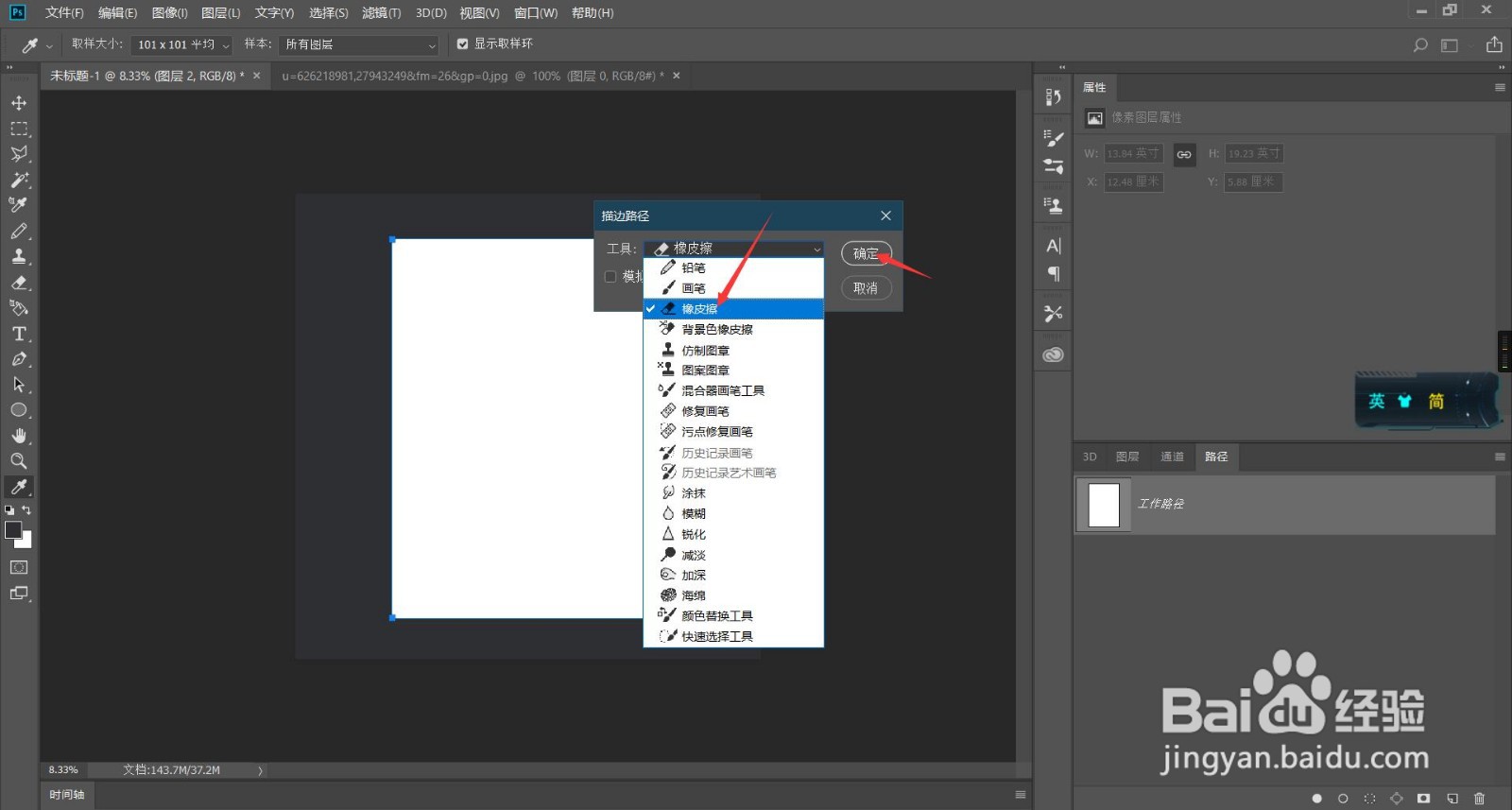
4、步骤4:选择橡皮擦,点击确定
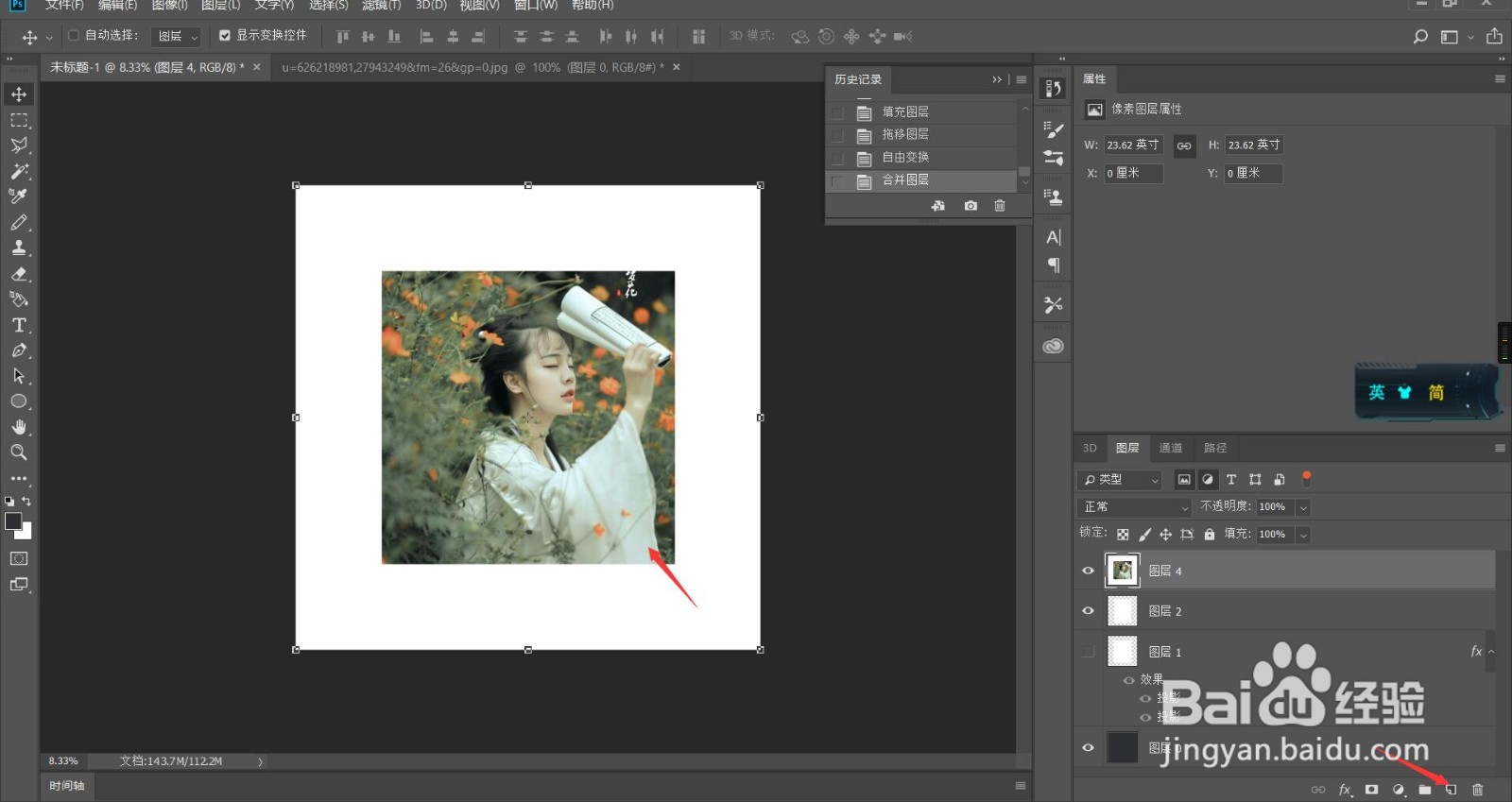
5、步骤5:创建一个新图层,添加一张图片,Ctrl+E合并图层
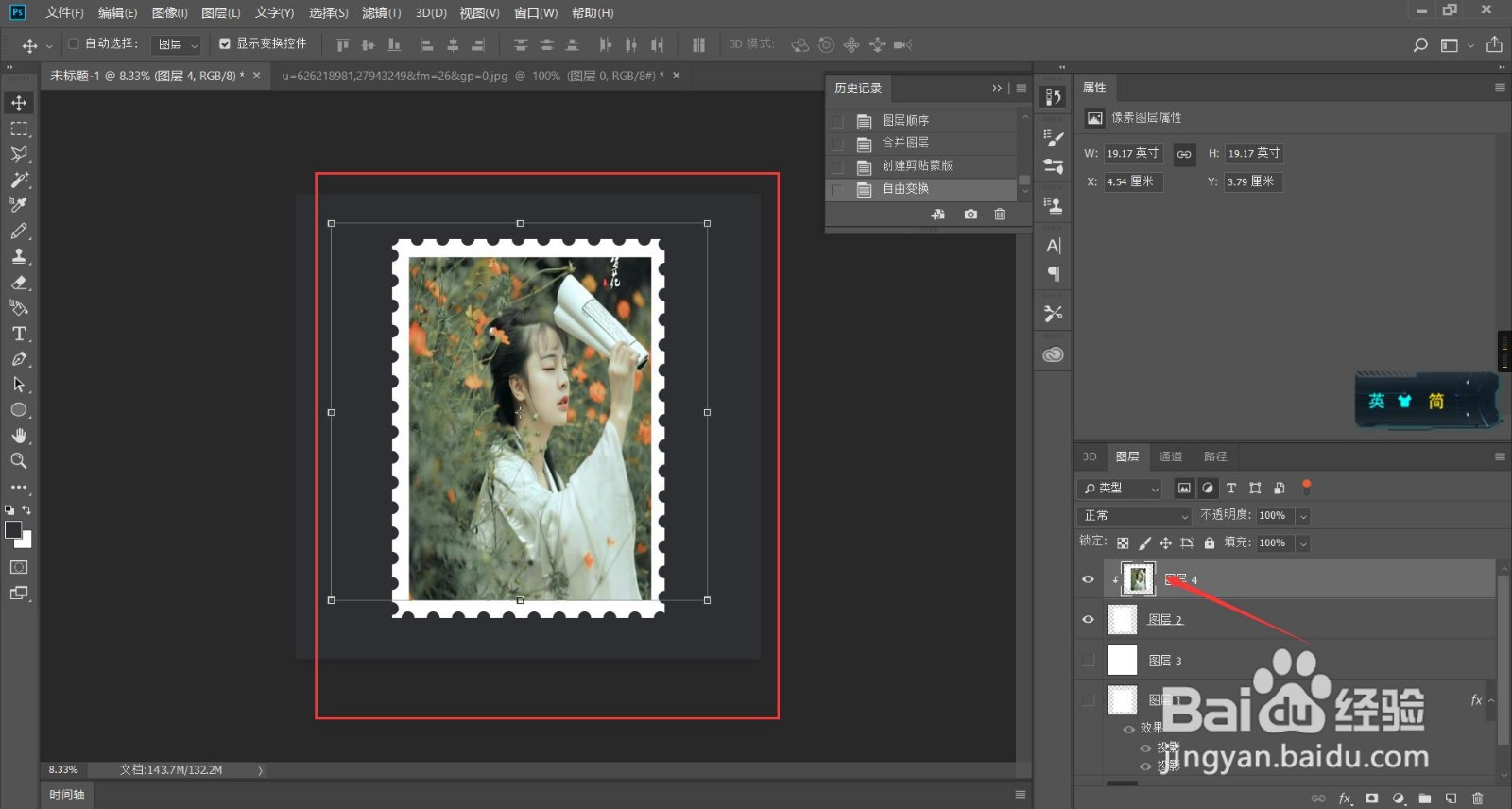
6、步骤6:右击合并的图层,选择创建剪贴蒙版,效果就好了
时间:2026-04-21 14:32:14
1、步骤1:打开空白图层,填充黑色背景色,用矩形选框绘制一个矩形,填充白色(此时不要取消选区),点击路径,点击如图所示的图标
2、步骤2:选择橡皮擦工具,点击画笔预设(图标2),设置相应样式(如图所示)
3、步骤3:点击钢笔工具,鼠标右击白色部分,选择描边路径
4、步骤4:选择橡皮擦,点击确定
5、步骤5:创建一个新图层,添加一张图片,Ctrl+E合并图层
6、步骤6:右击合并的图层,选择创建剪贴蒙版,效果就好了
