ps同一图层多个图行图案 怎么选单个图形选区

 时间:2026-04-25 11:50:59

1、我们用矩形选框工具和椭圆形选框工具,在透明图层绘制如下的4个图形

ps同一图层多个图行图案 怎么选单个图形选区

2、我们常规选择其中一个图形有2种方式:

1)使用魔术棒工具或

ps同一图层多个图行图案 怎么选单个图形选区

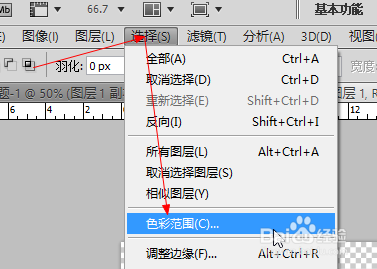
3、2)使用顶端菜单栏的“选择”中的颜色范围

ps同一图层多个图行图案 怎么选单个图形选区

ps同一图层多个图行图案 怎么选单个图形选区

ps同一图层多个图行图案 怎么选单个图形选区

4、另外,还有第3种方式,用移动工具辅助:

步骤:

1)用选框工具 ,选择形状所在的范围

2)按快捷键V,放到这个选框

3)按住鼠标不动,稍微移动,即可以选择这个选区,如图

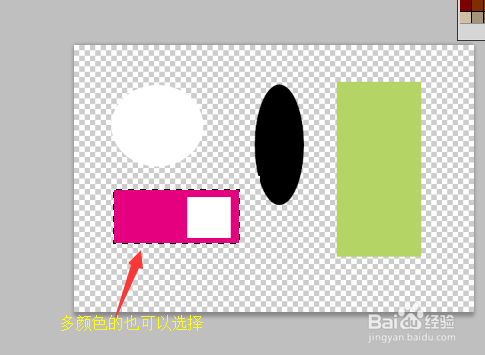
多个颜色的一个形状也可以使用这种方式选定选区

ps同一图层多个图行图案 怎么选单个图形选区

ps同一图层多个图行图案 怎么选单个图形选区

ps同一图层多个图行图案 怎么选单个图形选区

ps同一图层多个图行图案 怎么选单个图形选区

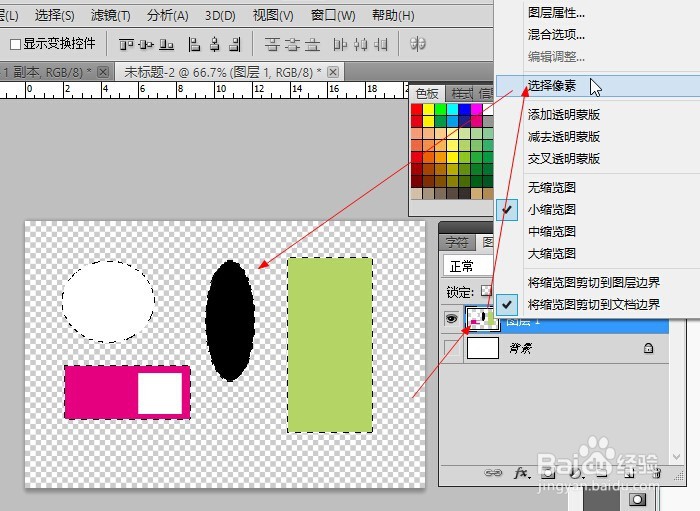
5、另外,如果要选区这个图层所有形状的选区需要:

1)选择图层,左边的缩略图

2)按住ctrl不动,点击缩略图

     或者右击图层,选择其中的“选择像素”
ps同一图层多个图行图案 怎么选单个图形选区

  • ps怎么画出分割线
  • PS怎么填充颜色?
  • PS怎么创建参考线
  • ps怎么把直线变成弯曲
  • ps属性栏如何调出来
  • 热门搜索
    cpdd是什么意思 次新股怎么买 家里有蚰蜒怎么办 大龙虾怎么洗 cf老掉线怎么回事 抬头纹很重怎么办 怎么下载网上视频 怎么在图片上面加水印 怎么用q币发红包 如何生双胞胎