ps切片工具怎么用

 时间:2026-02-15 22:51:09

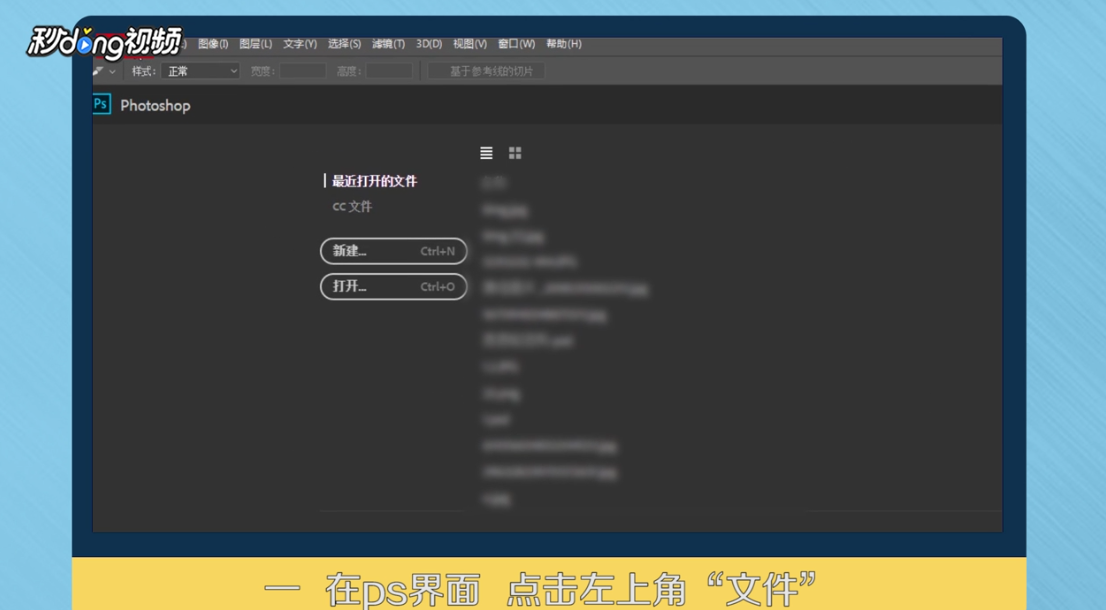
1、在PS界面,点击“文件”,点击“打开”,选择需要切片的图片。
ps切片工具怎么用

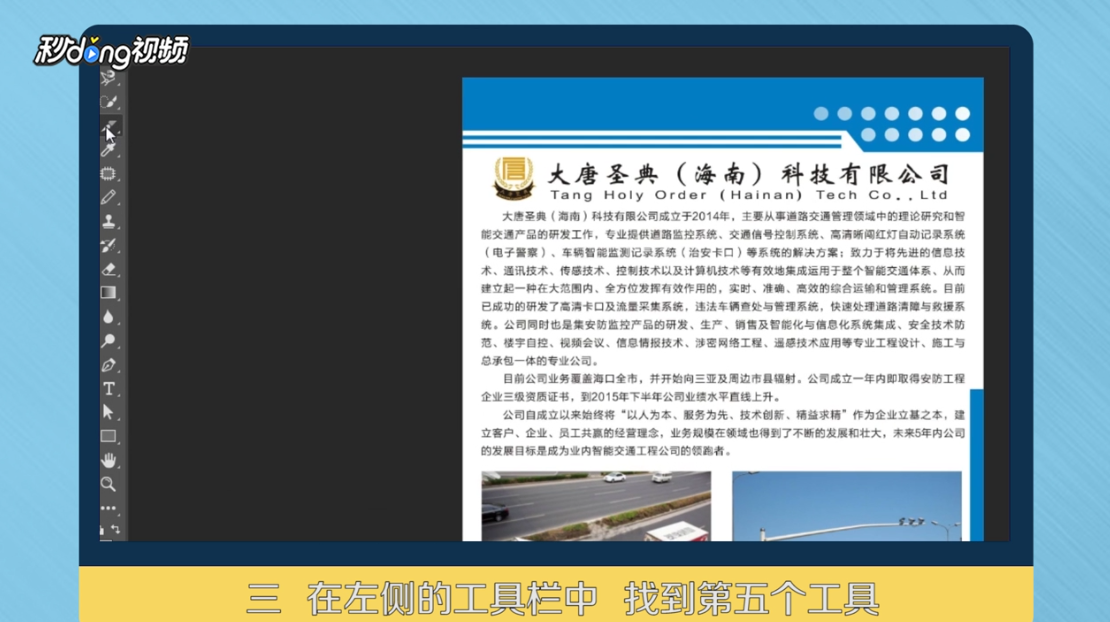
2、在左侧的工具栏中,找到第5个工具,选择“切片工具”。

ps切片工具怎么用

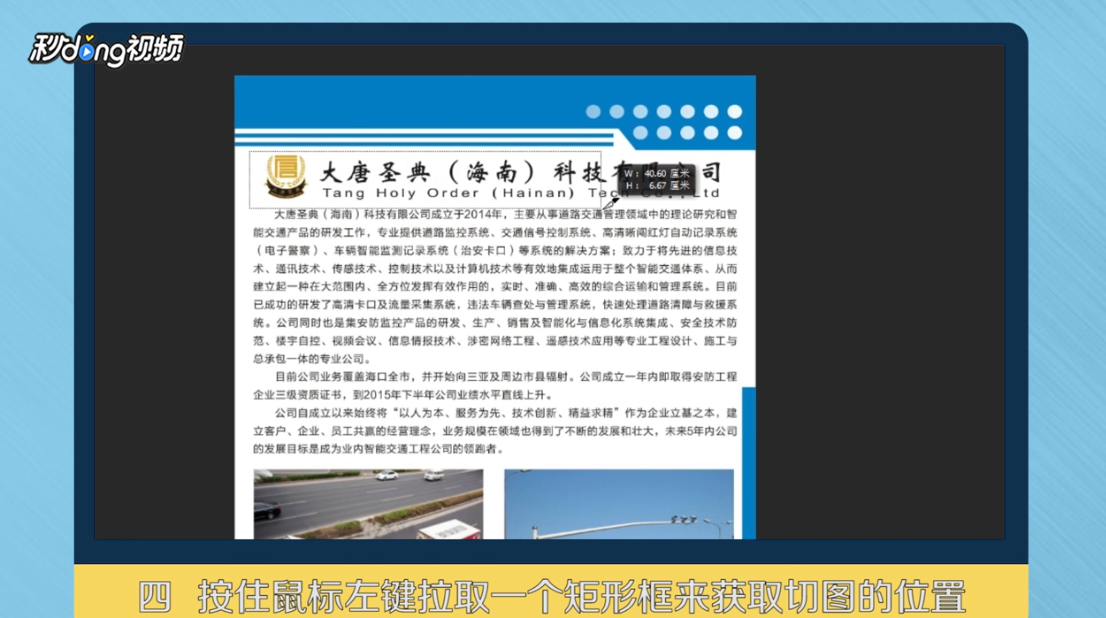
3、按住鼠标左键拉取一个矩形框来获取切图的位置,完成后会出现一个橙色边框,右键“编辑切片”,设置好名称和其他信息,点击“确定”。
ps切片工具怎么用

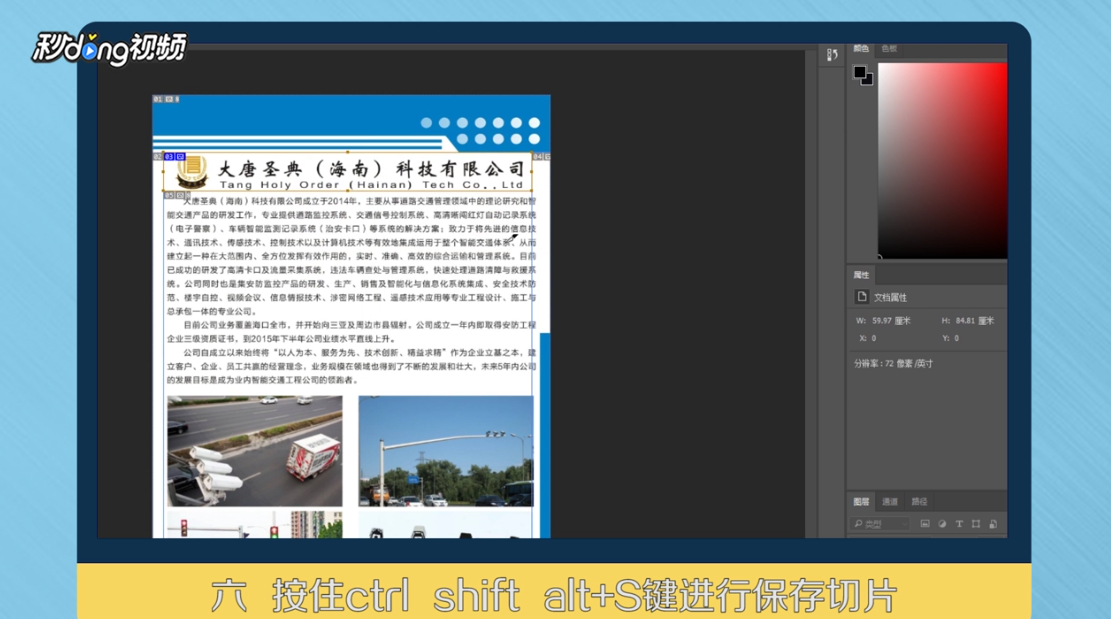
4、按住“ctrl+shift+alt+S”键进行保存切片,点击“储存”。选择保存位置,输入名称,把格式改为“仅限图像”,切片设置为“所有用户切片”。
ps切片工具怎么用

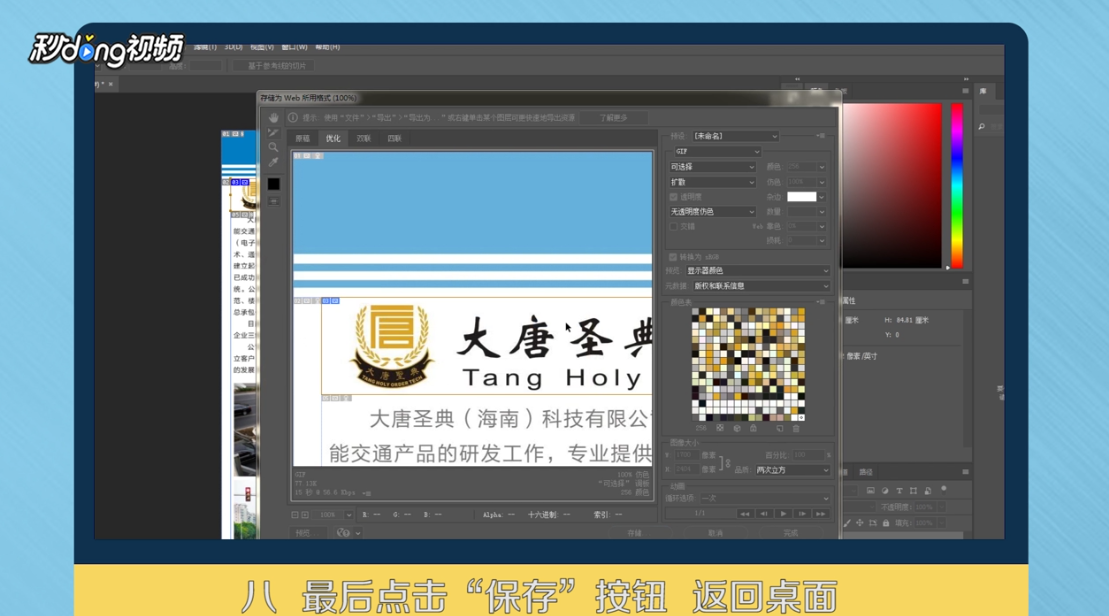
5、点击“保存”,返回桌面,点开“images”文件夹即可看到用ps切出来的图片了。
ps切片工具怎么用

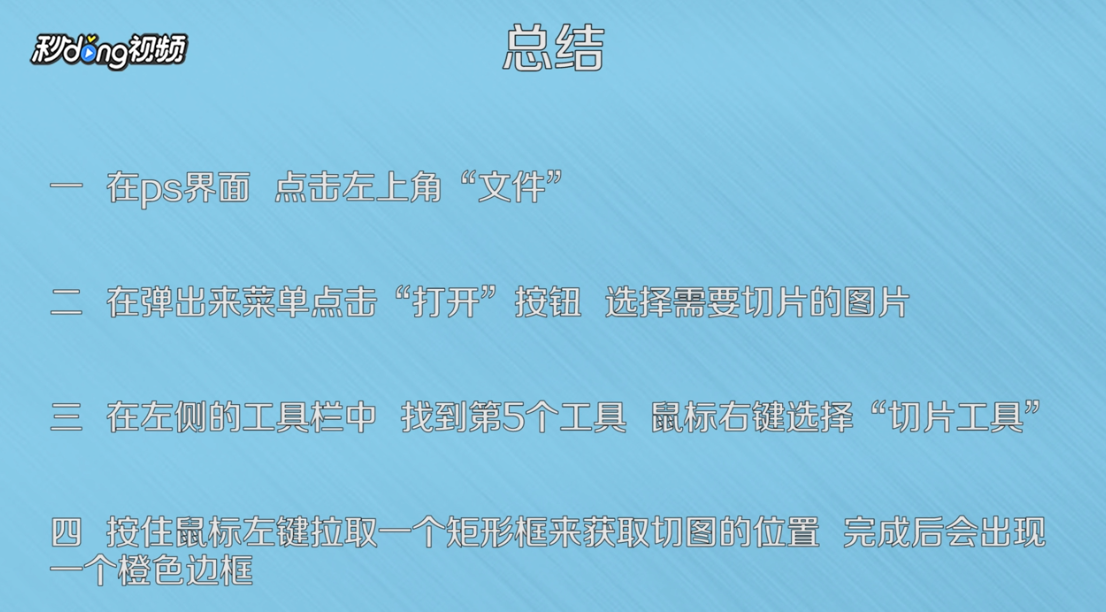
6、总结1如下。

ps切片工具怎么用

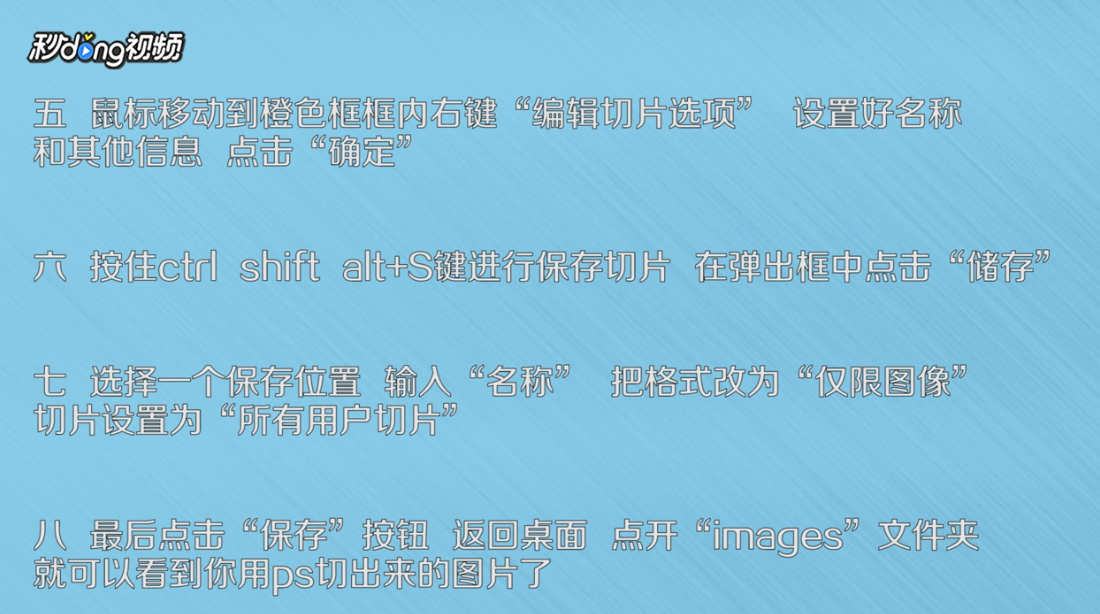
7、总结2如下。

ps切片工具怎么用

  • PS实例:制作传统节日风格的红色喜庆背景图片
  • PS:合成创意的烟雾人像效果图
  • 在Photoshop 中使用“滤镜”创建文字的波纹倒影
  • PS教你如何为照片添加绚丽光斑
  • 如何在PS中将导入的图片做镜像的变化?
  • 热门搜索
    脚底长水泡怎么办 3d太湖字谜总汇大全 怀孕怎么知道是男是女 家常煲汤500例 节约用水的方法有哪些 win10怎么玩红警 散光的矫正方法 蒸面条的家常做法 结婚纪念日怎么算 初中生瘦腿方法